Android-da Wi-Fi "IP-manzil olinmoqda" (Получение IP-адреса) xatosi va uni tuzatish (3 xil usul)

2. Sozlamalardan Wi-Fi tarmog'ini o'chirib yuboring (Удалить сеть / Forget network) va qayta ulaning;
3. Qayta ulanishda "Дополнительно" bo'limidan IP-sozlamalarini "DHCP"dan "Статический (Static)" rejimiga o'tkazing va IP-manzilni qo'lda kiriting.
Android operatsion tizimida ishlovchi smartfon va planshet foydalanuvchilari tez-tez duch keladigan yoqimsiz muammolardan biri — bu Wi-Fi tarmog'iga ulanayotganda «Получение IP адреса» (Obtaining IP address / IP-manzil olinmoqda) degan yozuvning cheksiz chiqib turishi va tarmoqqa ulanib bo'lmasligidir.

Ushbu xatolik bitta aniq sababga ega emas: u routerdagi nosozlik, Android tizimidagi kesh xatosi yoki tarmoq protokollari to'qnashuvi natijasida kelib chiqishi mumkin. Quyida ushbu muammoni hal qilishning eng yaxshi usullarini birma-bir ko'rib chiqamiz.
1-qadam: Oddiy, ammo samarali yechim — Qayta yuklash
Murakkab sozlamalarga o'tishdan oldin quyidagilarni bajarib ko'ring:
- Wi-Fi routerni elektrik rozetkadan uzib, 10-15 soniyadan so'ng qayta yoqing.
- Android smartfiningizni qayta yuklang (Перезагрузка / Restart).
Ko'pincha routerdagi vaqtinchalik kesh to'lib qolishi ushbu xatolikka sabab bo'ladi va oddiy qayta yoqish muammoni 50% holatlarda hal qiladi.
1-usul: Statik IP-manzilni (Static IP) qo'lda kiritish
Eng ko'p yordam beradigan texnik yechim — bu IP-manzilni avtomatik olish (DHCP) o'rniga uni qo'lda kiritishdir.
- Smartfonda Настройки (Settings / Sozlamalar) -> Wi-Fi bo'limiga kiring.
- Ulanmoqchi bo'lgan Wi-Fi tarmog'ingiz ustiga bosing va Удалить сеть (Forget network / Tarmoqni o'chirish) tugmasini bosing.
- Qaytadan o'sha tarmoq ustiga bosing, parolni kiriting, lekin darhol ulanmang.
- Дополнительные параметры (Advanced options / Qo'shimcha parametrlar) punktini belgilang (ba'zi telefonlarda pastga varraqlash kerak bo'ladi).
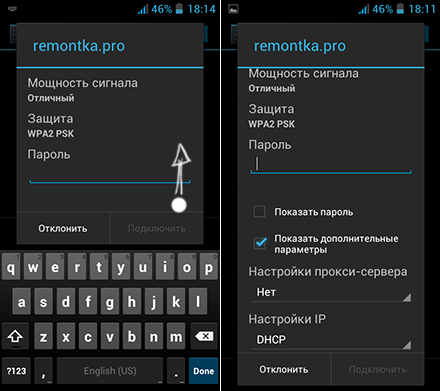
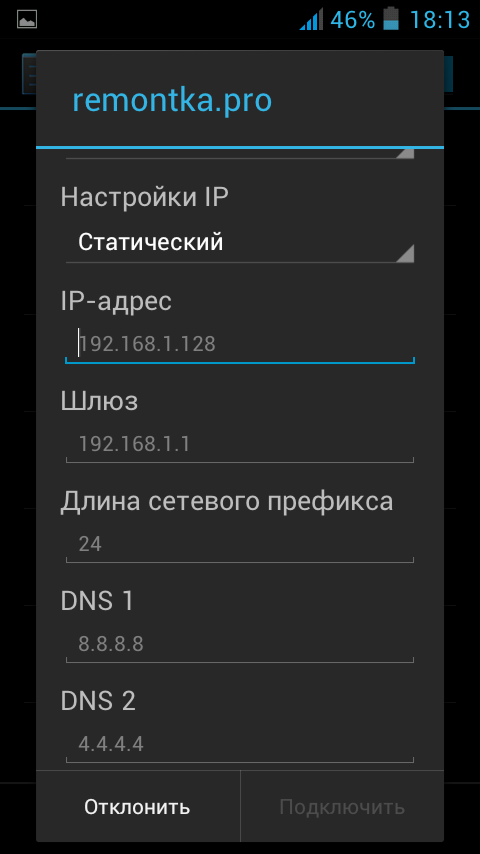
- Настройки IP (IP settings / IP sozlamalari) bo'limida
DHCPo'rniga Статический (Static / Statik) tanlang. - Quyidagi ma'lumotlarni to'ldiring:
- IP-адрес (IP address):
192.168.1.150(yoki routeringiz IP-manziliga qarab192.168.0.150). So'nggi sonlarni 100 dan 255 gacha ixtiyoriy yozishingiz mumkin. - Шлюз (Gateway / Shlyuz):
192.168.1.1(yoki192.168.0.1— routeringiz manzili). - Длина префикса сети (Network prefix length):
24(o'zgarishsiz qoldiring). - DNS 1:
8.8.8.8(Google DNS) - DNS 2:
8.8.4.4
- IP-адрес (IP address):
- Подключиться (Connect / Ulanish) tugmasini bosing.
2-usul: Wi-Fi Fixer ilovasi orqali tarmoqni avtomatik sozlash
Agar qo'lda kiritish murakkablik qilsa, Google Play do'konidan bepul Wi-Fi Fixer dasturini yuklab olishingiz mumkin.
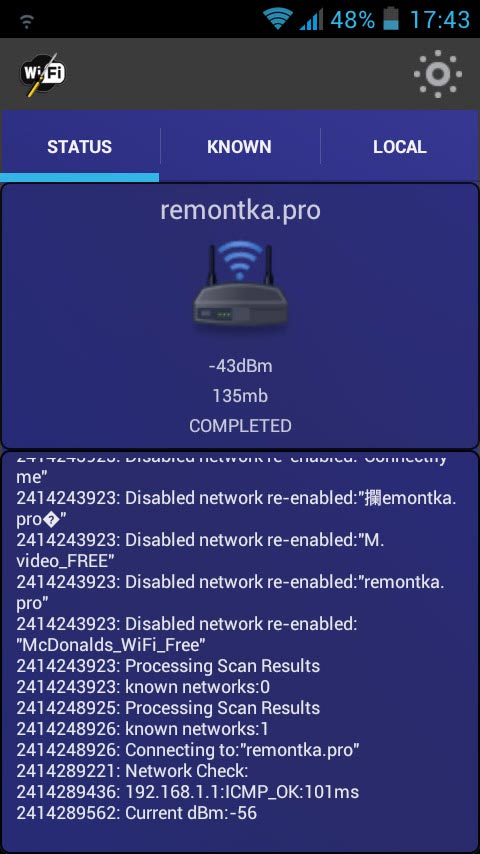
Ushbu dastur fonda ishlaydi, Android-dagi Wi-Fi tizim konfiguratsiyasini avtomatik ravishda nolga tushiradi (reset qiladi) hamda IP olish va autentifikatsiya bilan bog'liq muammolarni bartaraf etadi.
3-usul: Router sozlamalarini tekshirish (DHCP Server)
Agar siz xonadondagi boshqa qurilmalarda ham shunday muammoga duch kelayotgan bo'lsangiz, demak sabab routerda:
- Brauzer orqali router paneliga kiring (odatda
192.168.1.1yoki192.168.0.1). - DHCP Server bo me'yorda yoqilganligini (Enabled) tekshiring.
- Wi-Fi xavfsizlik rejimini WPA2-PSK va shifrlashni AES rejimiga o'tkazing.
📋 Qadamma-qadam amaliy ko'rsatmalar
1-qadam: Router va telefonni qayta yuklash
Wi-Fi routerni rozetkadan uzib 10 soniyadan so'ng yoqing va smartfonni qayta yuklang (Restart).
2-qadam: Tarmoqni o'chirib qayta ulanish
Настройки (Settings) -> Wi-Fi bo'limida tarmoqni tanlab 'Удалить сеть' (Forget network) qiling.
3-qadam: Statik IP (Static IP) o'rnatish
Ulanish oynasidagi 'Дополнительно' menyusidan IP sozlamalarini 'Статический' qilib o'zgartiring va IP (192.168.1.150) hamda DNS (8.8.8.8) kiriting.
❓ Mavzu bo'yicha ko'p beriladigan savollar (FAQ)
• Statik IP o'rnatsam, boshqa joydagi (masalan, kafedagi) Wi-Fi'ga ulana olamanmi?
Ha, ulana olasiz. Chunki statik IP sozlamasi faqat siz sozlagan aniq bitta Wi-Fi tarmog'i uchun saqlanadi. Boshqa tarmoqlarga ulaganda telefon standart DHCP rejimida ishlayveradi.
• Statik IP manzilga aynan qanday sonlarni yozish kerak?
IP-manzil routeringiz IP adresiga mos kelishi kerak. Masalan, routeringiz IP adresi 192.168.1.1 bo'lsa, telefonga 192.168.1.100 yoki 192.168.1.150 yozasiz. Agar router 192.168.0.1 bo'lsa, 192.168.0.150 deb kiritasiz.
• Hech qaysi usul yordam bermasa nima qilish kerak?
Smartfoningizda 'Настройки -> Общие настройки -> Сброс -> Сброс параметров сети' (Tarmoq sozlamalarini nolga tushirish) amalini bajaring yoki router sozlamalaridan DHCP server yoqilganini tekshiring.