Android-da fayllarni ochadigan standart ilovani o'zgartirish (Oson qo'llanma)

2. Приложения (Apps / Ilovalar) -> Приложения по умолчанию (Default apps / Standart ilovalar) bo'limiga o'ting;
3. Kerakli toifani (Brauzer, Telefon, SMS) tanlang va yangi ilovani belgilang;
4. Muayyan faylni ochish paytida kerakli dasturni tanlab, «Всегда» (Always / Har doim) tugmasini bosing.
Android operatsion tizimi fayllar, havolalar va qo'ng'iroqlarni qaysi dasturda ochishni erkin tanlash imkonini beradi. Biroq ba'zida fayllar noqulay yoki siz xohlamagan dasturda ochilib qolishi mumkin. Ushbu qo'llanmada Android smartfonlarida standart ilovalarni sozlash va o'zgartirish jarayonini bosqichma-bosqich ko'rib chiqamiz.
Tezkor maslahatlar (Quick Tips)
- Android sizdan faylni ochish uchun dastur tanlashni so'raganda, tanlovingiz doimiy bo'lishi uchun «Всегда» (Always / Har doim) tugmasini bosing.
- Standart ilovalar bo'limi orqali nafaqat fayllarni, balki ma'lum bir internet havolalarini (link) qaysi ilova ochishini ham sozlash mumkin.
- Yangi ilova o'rnatganingizda, Android avtomasi ravishda faylni ochishda ilova tanlash menyusini qayta chiqaradi.
1-qadam: Sozlamalar orqali Standart ilovalar bo'limiga kirish
Avvalo, smartfoningizning asosiy sozlamalariga kiring:
Настройки (Settings / Sozlamalar) -> Приложения (Apps / Ilovalar) -> Приложения по умолчанию (Default apps / Standart ilovalar) menyusiga o'ting.
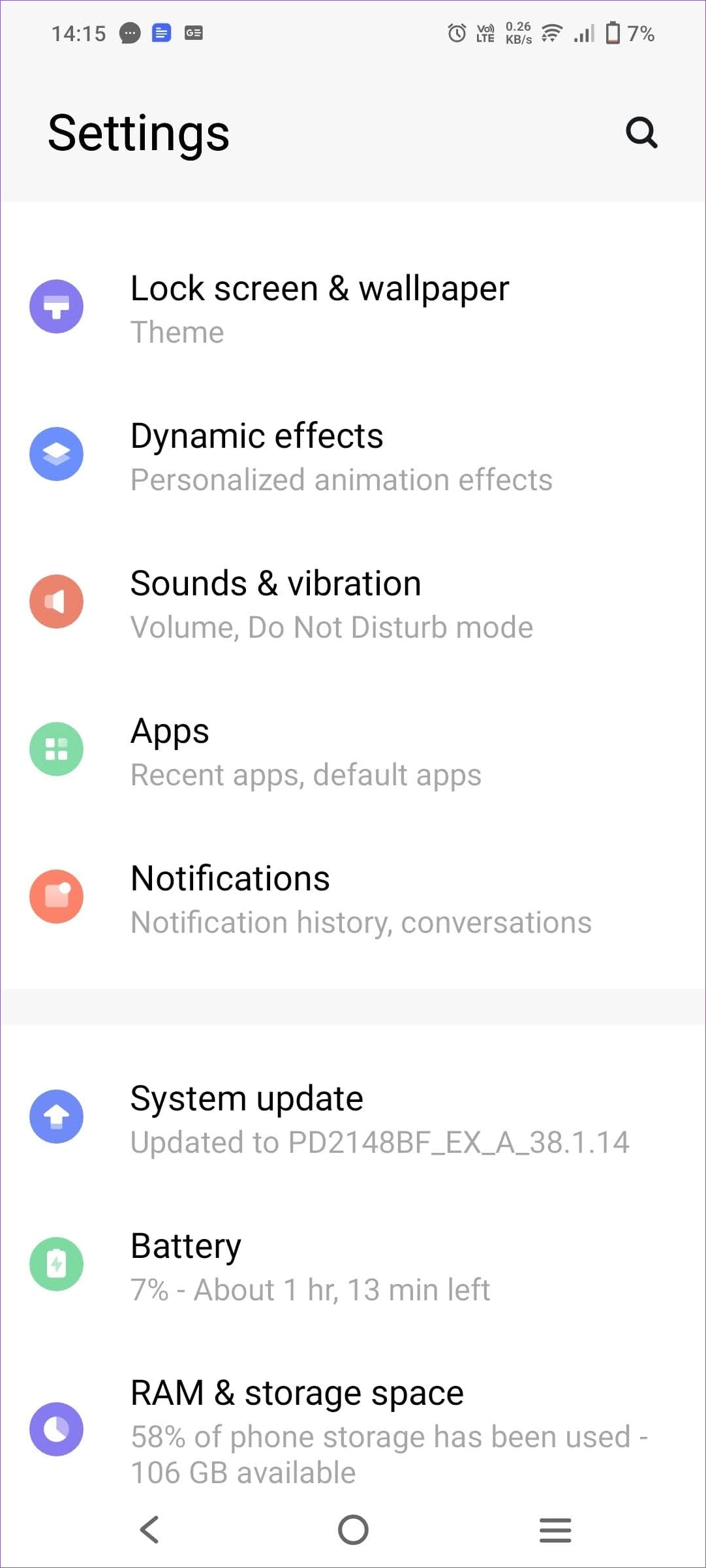
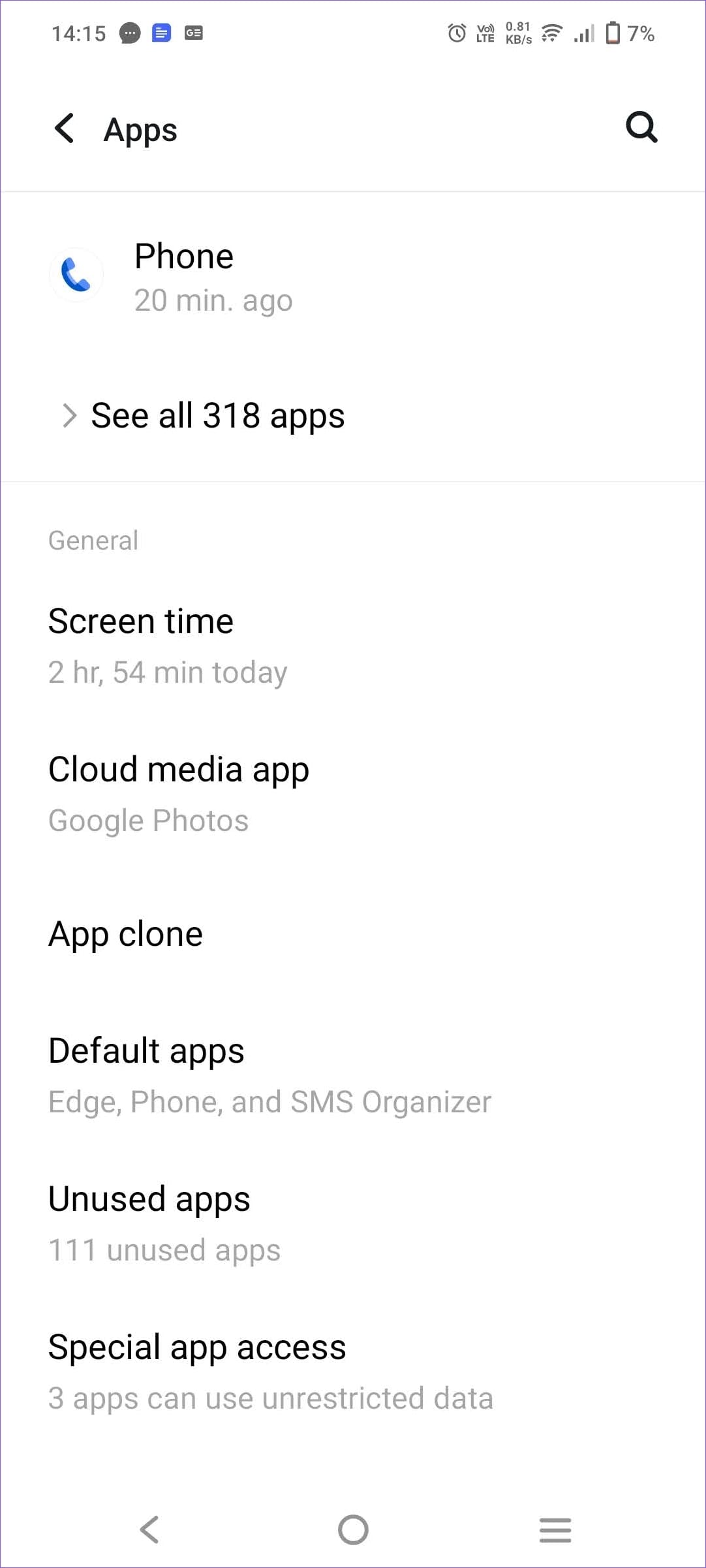
Eslatib o'tamiz: Android versiyasi va smartfon brendiga (Samsung, Xiaomi, Realme, Vivo va h.k.) qarab menyu nomlari biroz farq qilishi mumkin. Agar bo'limni topa olmasangiz, Sozlamalarning qidiruv satriga «По умолчанию» yoki «Default» so'zini yozing.
2-qadam: Standart ilovani tanlash va o'zgartirish
Ushbu bo'limda siz brauzer, telefon (qo'ng'iroqlar), SMS va boshqa asosiy funksiyalar uchun standart ilovalarni belgilashingiz mumkin. O'zgartirmoqchi bo'lgan toifani bosing va ro'yxatdan muqobil dasturni tanlang.
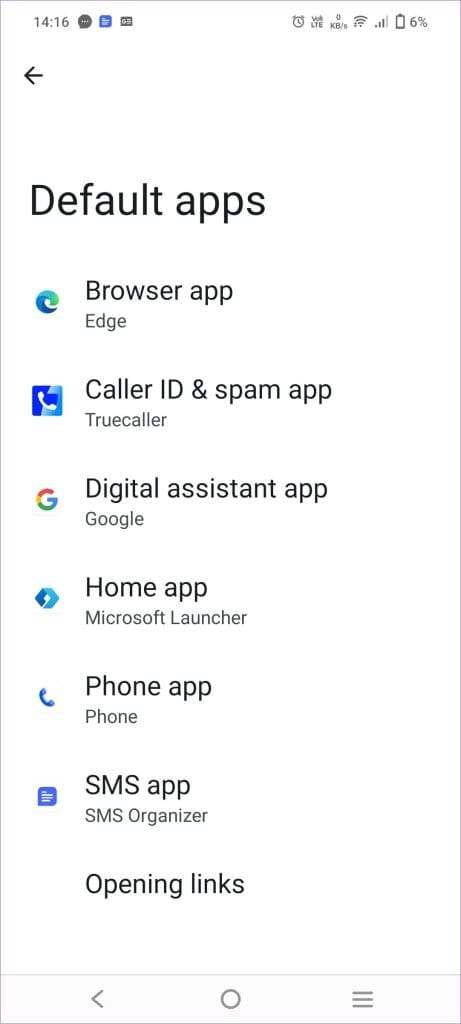
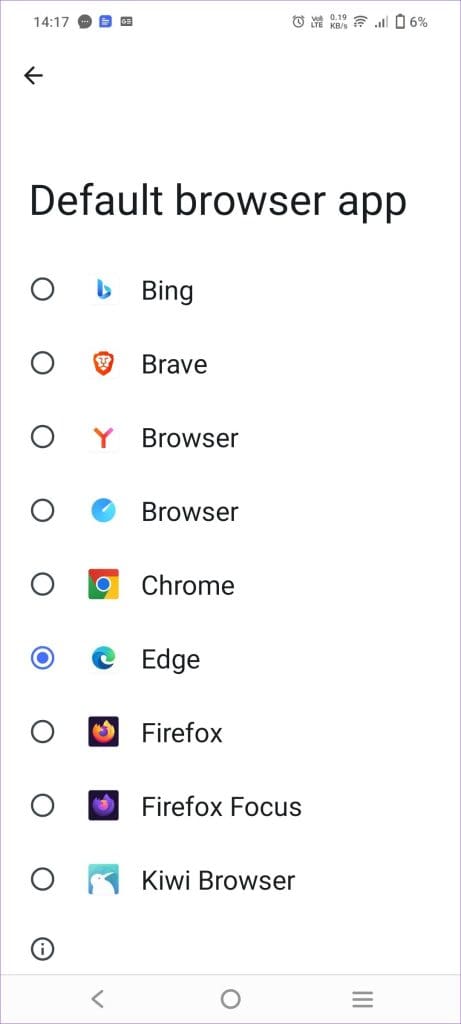
3-qadam: Muayyan fayl turlari (PDF, Rasm va h.k.) uchun yechim
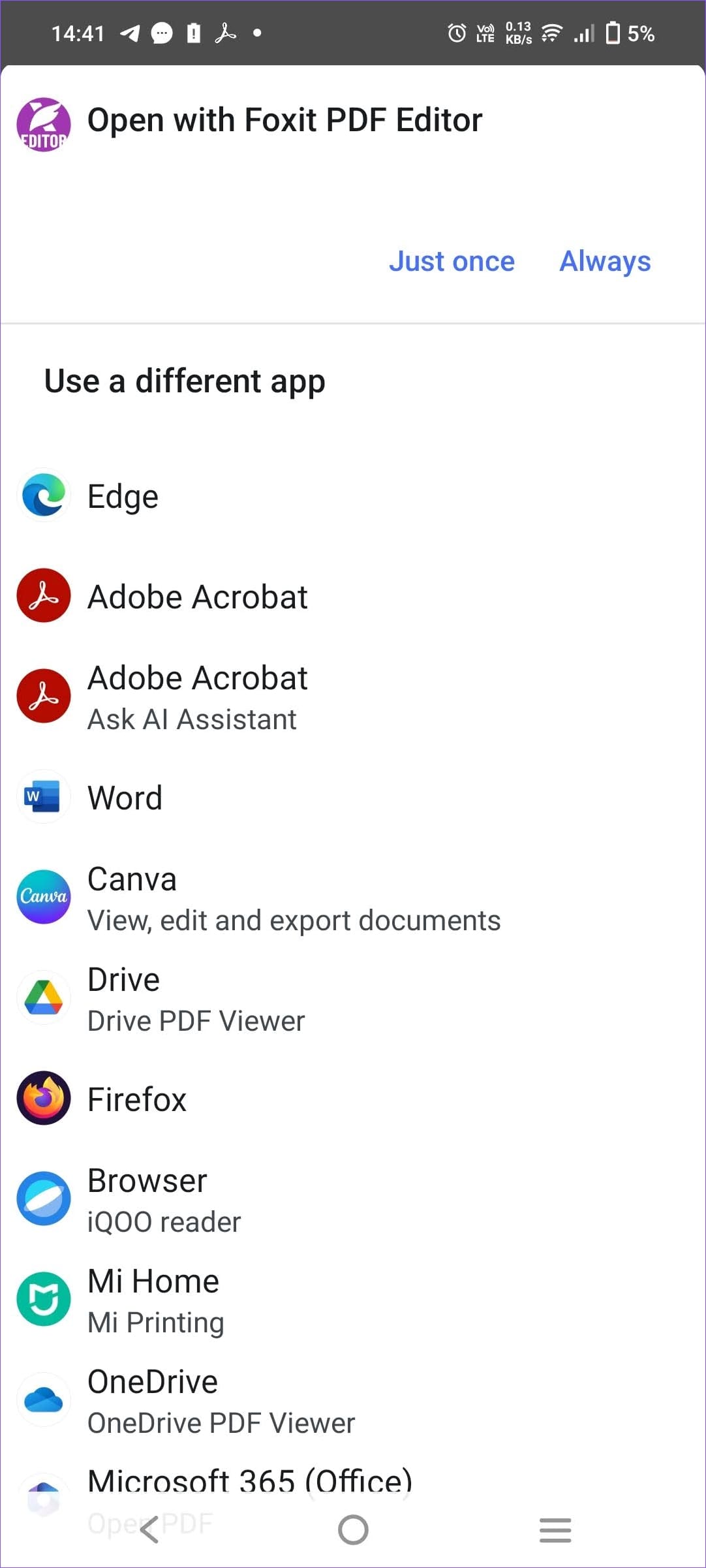
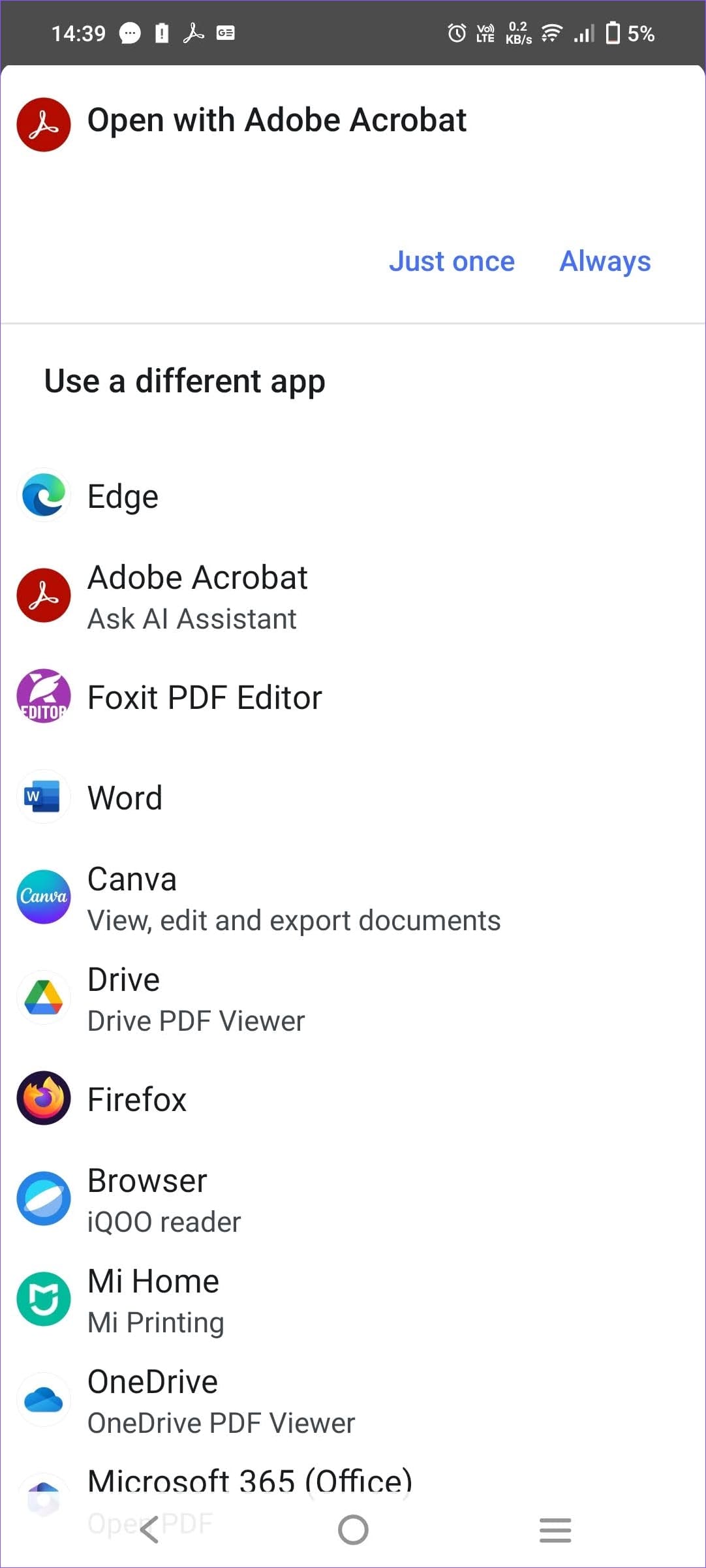
Agar siz o'zgartirmoqchi bo'lgan fayl turi standart menyuda ko'rinmasa, kichik bir usuldan foydalanishingiz mumkin. Masalan, PDF fayllaringiz doim Foxit PDF ilovasida ochilayotgan bo'lsa va siz uni Adobe Acrobat-ga o'zgartirmoqchi bo'lsangiz:
- Adobe Acrobat ilovasini o'chirib (uninstall), qayta o'rnating.
- Keyin PDF faylni oching. Android sizdan qaysi dasturda ochishni qayta so'raydi.
- Taqdim etilgan ro'yxatdan Adobe Acrobat-ni tanlang va «Всегда» (Always / Har doim) tugmasini bosing.
📋 Qadamma-qadam amaliy ko'rsatmalar
1-qadam: Standart ilovalar bo'limiga kirish
Настройки (Settings / Sozlamalar) -> Приложения (Apps / Ilovalar) -> Приложения по умолчанию (Default apps / Standart ilovalar) menyusiga o'ting.
2-qadam: Kerakli toifani o'zgartirish
Brauzer, Telefon yoki SMS ro'yxatidan kerakli toifani tanlang va muqobil ilovani belgilang.
3-qadam: «Всегда» (Always) rejimini biriktirish
Faylni ochishda paydo bo'ladigan menyudan kerakli dasturni tanlab, «Всегда» (Always / Har doim) tugmasini bosing.
❓ Mavzu bo'yicha ko'p beriladigan savollar (FAQ)
• Agar kerakli fayl turi standart ilovalar ro'yxatida ko'rinmasa nima qilish kerak?
O'sha fayl turini ochuvchi yangi ilovani o'rnating yoki mavjud ilovani o'chirib qayta o'rnating. Faylni ochganingizda Android avtomasi ravishda tanlov oynasini chiqaradi.
• Barcha standart ilovalarni bir vaqtning o'zida dastlabki holatga qaytarish mumkinmi?
Ha, Настройки (Settings) -> Приложения (Apps) menyusiga kiring, yuqoridagi uch nuqtani bosing va «Сбросить настройки приложений» (Reset app preferences) bandini tanlang.