Android Telefonlarda Fayllar va Rasmlarga Parol Qo'yish (Google Files orqali)

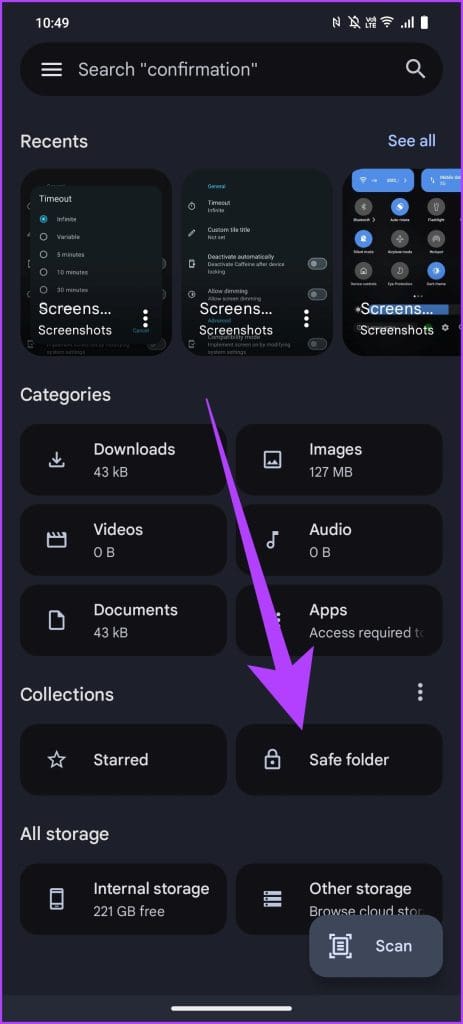
2. Pastga tushib, 'Коллекции' (Collections / To'plamlar) bo'limidan 'Защищенная папка' (Safe Folder / Xavfsiz papka) menyusiga kiring;
3. PIN-kod yoki Grafik parol o'rnating;
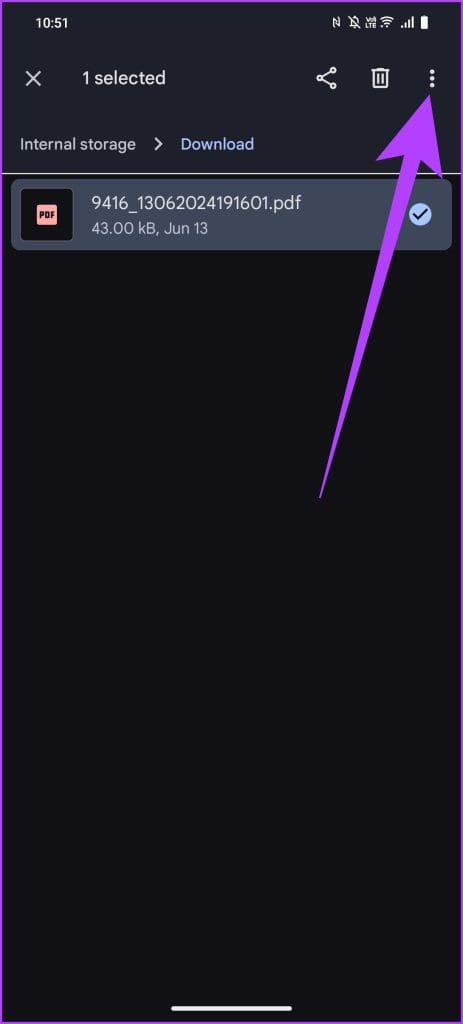
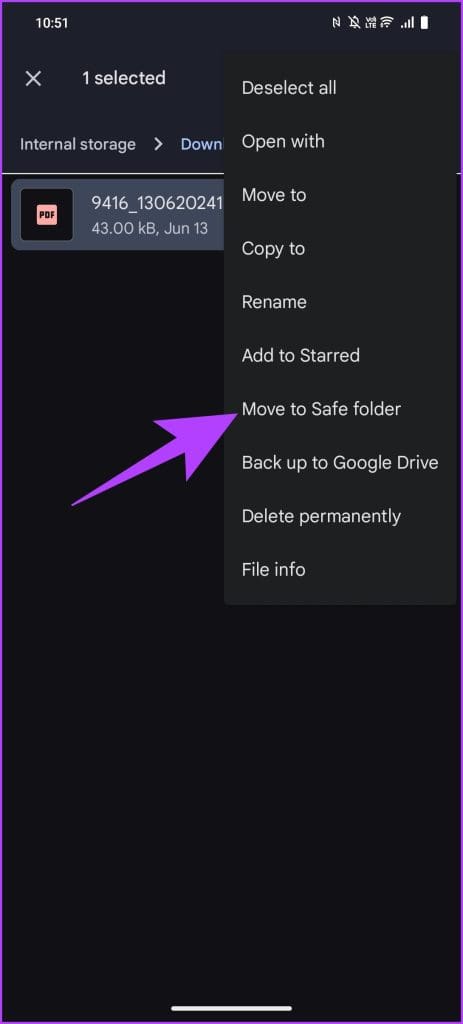
4. Himoyalamoqchi bo'lgan fayllarni tanlab, yuqoridagi 3 ta nuqtani bosing va 'Переместить в защищенную папку' (Move to Safe Folder / Xavfsiz papkaga ko'chirish) tugmasini tanlang.
Android smartfonlarda fayllarni parol bilan himoyalash
Smartfoningizdagi shaxsiy hujjatlar, fotosuratlar va videolarni boshqa odamlar ko'rishidan himoya qilish judayam muhim. Odatda Android tizimida ma'lumotlar Google hisobingiz orqali shifrlanadi. Biroq, muayyan fayllarga qo'shimcha xavfsizlik qatlamini o'rnatmoqchi bo'lsangiz, Google Files ilovasining o'rnatilgan 'Защищенная папка' (Safe Folder / Xavfsiz papka) funksiyasidan foydalanishingiz mumkin.
Muhim eslatma: Agar ushbu papkaga o'rnatgan PIN-kod yoki grafik parolingizni unutib qo'ysangiz, uni qayta tiklashning iloji yo'q va ichidagi barcha fayllar abadiy yo'qotiladi!
Google Files orqali fayllarga parol o'rnatish: Qadamma-qadam qo'llanma
1-qadam: Google Files ilovasini ochish
Google Files ilovasi aksariyat Android smartfonlarida (masalan, Xiaomi, Samsung, Realme, Pixel) oldindan o'rnatilgan bo'ladi. Agar sizda bu ilova bo'lmasa, uni Google Play Store do'konidan bepul yuklab olishingiz mumkin.
2-qadam: Xavfsiz papka bo'limini topish
Ilovani oching va asosiy sahifada pastga aylantirib, 'Коллекции' (Collections / To'plamlar) bo'limiga o'ting. U yerdan 'Защищенная папка' (Safe Folder / Xavfsiz papka) tugmasini bosing.
3-qadam: Himoya turini va parolni o'rnatish
O'zingizga qulay bo'lgan bloklash usulini tanlang: PIN-kod (raqamli parol) yoki Графический ключ (Pattern / Grafik kalit). Tanlovingizga qarab xavfsizlik kodini kiriting va uni tasdiqlang.
4-qadam: Fayllarni Xavfsiz papkaga ko'chirish
Papka sozlab bo'lingach, Google Files ilovasining asosiy ekraniga qayting. Himoyalamoqchi bo'lgan rasm, video yoki hujjatlarni toping. Fayl ustiga barmog'ingizni bosib turish orqali ularni belgilang.
Yuqori o'ng burchakdagi 3 ta nuqta (Menyu) tugmasini bosing va chiquvchi ro'yxatdan 'Переместить в защищенную папку' (Move to Safe Folder / Xavfsiz papkaga ko'chirish) opsiyasini tanlang.
5-qadam: Parolni kiritib ko'chirishni yakunlash
Tizim sizdan avvalroq o'rnatgan PIN-kod yoki grafik kalitni kiritishingizni so'raydi. Kodni to'g'ri kiriting va fayllaringiz xavfsiz joyga ko me'yorida ko'chiriladi. Endi bu fayllar galereya va oddiy fayl menejerlarida ko'rinmaydi!
📋 Qadamma-qadam amaliy ko'rsatmalar
1-qadam: Google Files ilovasini oching
Ilovani ishga tushiring yoki Google Play Store do'konidan yuklab oling.
2-qadam: Xavfsiz papkani sozlang
Коллекции (Collections) bo'limidan Защищенная папка (Safe Folder) menyusiga kiring va PIN-kod o'rnating.
3-qadam: Fayllarni ko'chiring
Kerakli fayllarni belgilab, 3 nuqta menyusi orqali Переместить в защищенную папку (Move to Safe Folder) tugmasini bosing.
❓ Mavzu bo'yicha ko'p beriladigan savollar (FAQ)
• Xavfsiz papka uchun PIN-kod yoki grafik kalitni o'zgartirsa bo'ladimi?
Ha, albatta. Google Files ilovasi sozlamalariga kirib, 'Защищенная папка' bo'limidan PIN-kodni yoki grafik kalitni osongina o'zgartirishingiz mumkin.
• PIN-kod yoki parolni unutib qo'ysam nima bo'ladi?
Afsuski, parolni tiklashning hech qanday usuli yo'q. Agar kodingizni unutsangiz, papka ichidagi barcha fayllar va ma'lumotlar tiklab bo'lmaydigan qilib yo'qoladi.
• Fayllarni Xavfsiz papkaga o'tkazish ularning sifatini yomonlashtiradimi?
Yo'q, fayllarni Xavfsiz papkaga ko'chirish ularning sifatiga umuman ta'sir qilmaydi. Fayllar o'zining asl formati va sifatini saqlab qoladi.