Android uchun KineMaster video muharriri: Smartfonda professional montaj qilish bo'yicha to'liq yo'riqnoma

1. Google Play Store'dan KineMaster ilovasini yuklab oling;
2. Ilovaga kirib, Markaziy tugma (Create / Создать) orqali yangi loyiha oching;
3. Media (Медиа) bo'limidan kerakli video hamda rasmlarni tanlang;
4. Taymlaynda (Timeline) videoni kesib, audio va tekst qo'shing;
5. Yuqori o'ng burchakdagi Export (Поделиться / Экспорт) tugmasini bosing va Full HD / 720p formatida saqlang.
Android uchun KineMaster video muharriri nimasi bilan afzal?
Android operatsion tizimida ishlaydigan smartfon va planshetlar uchun video muharrirlar juda ko'p. Biroq, funksiyalarining boyligi, foydalanishning soddaligi hamda tezkorligi bo'yicha KineMaster eng yetakchi dasturlardan biri hisoblanadi. Dasturni Play Market (Google Play Store) orqali bepul yuklab olish mumkin. Bepul versiyadan foydalanilganda tayyor videoning pastki burchagida dasturning suv belgisi (watermark / водяной знак) bo'ladi. Uni olib tashlash uchun Pro versiyasini xarid qilish kerak bo'ladi.

KineMaster ilovasidan foydalanish bo'yicha bosqichma-bosqich yo'riqnoma
Ilovani o'rnatib, ishga tushirganingizdan so'ng, interfeysi inglizcha yoki ruscha bo'lishiga qaramay, u juda intuitiv va tushunarli ishlangan. Quyida ilovaning asosiy funksiyalarini ko'rib chiqamiz.
1. Yangi loyiha boshlash
Dasturni birinchi marta ochganingizda ekranda Start Here (Начать / Boshlash) tugmasi va yangi loyiha yaratish belgisi paydo bo'ladi. Birinchi loyihangiz ustida ishlayotganingizda ilova har bir qadamda kichik maslahatlar (подсказки) berib boradi.
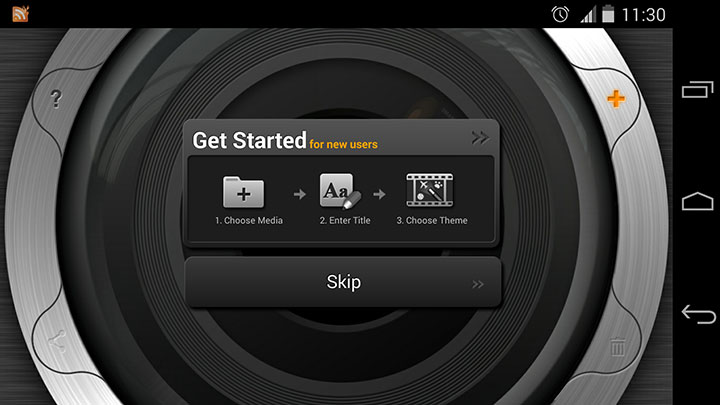
2. Asosiy interfeys va vositalar
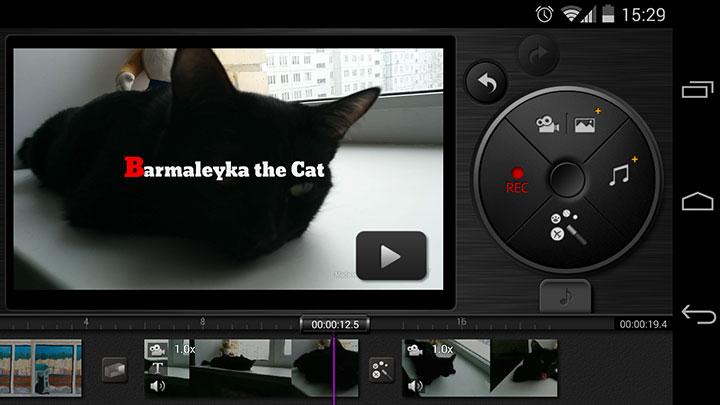
KineMaster interfeysi juda ixcham bo'lib, o'ng tarafdagi doira shaklidagi menyuda 4 ta asosiy tugma joylashgan:
- Медиа (Media): Galereyadan video va foto fayllarni qo'shish.
- Голос / Запись (Voice / Rec): Mikrofon orqali o'z ovozingizni jonli yozib olish.
- Аудио (Audio): Telefon xotirasidan musiqa yoki fon effektlarini joylash.
- Слой (Layer / Qatlam): Videoning ustiga qo'shimcha matn, stikerlar, effektlar yoki boshqa rasmlarni joylashtirish.
3. Videoni kesish va tahrirlash
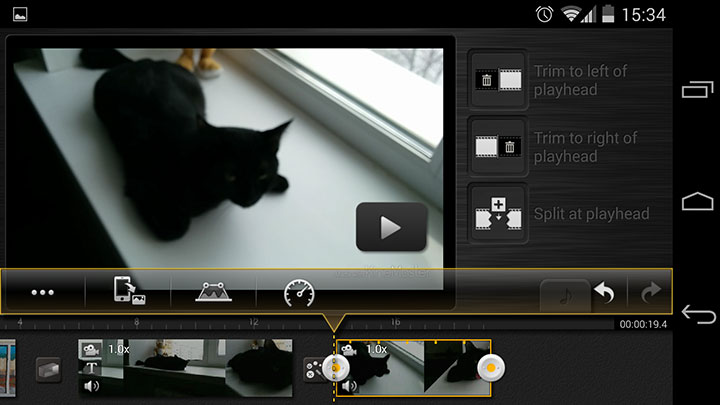
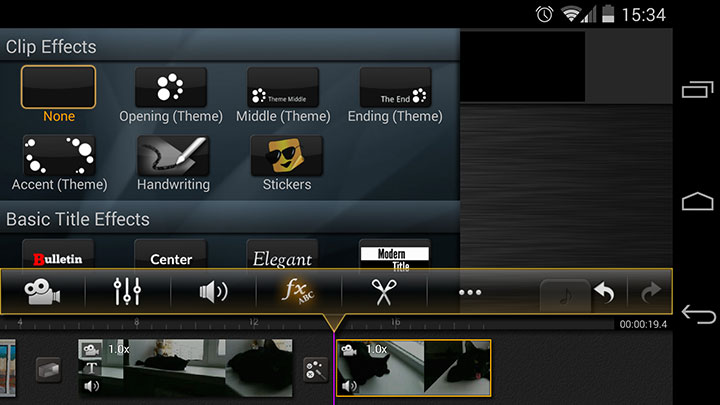
Ekran pastidagi taymlaynda (Timeline) montaj qilinayotgan video bo'laklari ko'rinadi. Biror bo'lak ustiga bossangiz, tahrirlash uskunalar paneli ochiladi:
- Обрезать / Разрезать (Trim / Split / Qaychi): Videoning keraksiz qismlarini chapdan, o'ngdan kesib tashlash yoki o'rtasidan bo'lish.
- Скорость (Speed / Tezlik): Videoni tezlashtirish yoki sekinlashtirish (Slow-motion).
- Громкость (Volume / Ovoz): Videoning o'z ovoz balandligini sozlash.
4. Effektlar va mavzularni (Themes) qo'llash
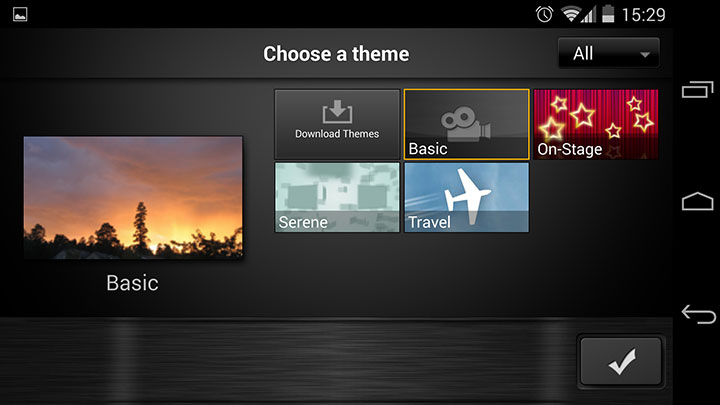
Ilovada tayyor vizual shablonlar va mavzular (Themes) mavjud bo'lib, ularni butun videoga bir marta bosish orqali qo'llash mumkin. Notalar belgisini bosish orqali audiotreklar ro'yxatini ochishingiz va fon musiqasini moslashingiz mumkin.
Tayyor videoni saqlash va eksport qilish (Export)
Montaj jarayoni tugagandan so'ng, tayyor videoni telefonga saqlash uchun quyidagi amallarni bajaring:
- Bosh ekranga qaytish uchun Назад (Back / Orqaga) tugmasini bosing.
- Loyiha ustiga bosib, Поделиться (Share / Eksport) belgisini tanlang.
- Video ruxsatini — Full HD (1080p), 720p yoki SD hamda kadrlar chastotasini (FPS) tanlang.
- Export (Сохранить / Eksport qilish) tugmasini bosing.
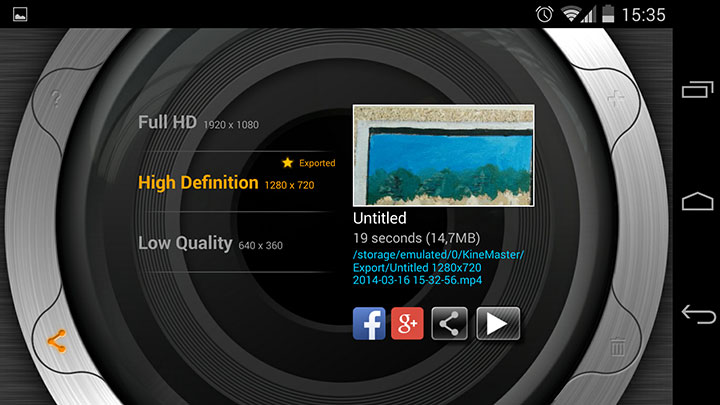
KineMaster videoni render qilish (qayta ishlash) tezligi bo'yicha juda yuqori natija ko'rsatadi. Tayyor video fayllar smartfon galereyasiga ommabop .MP4 formatida saqlanadi.
📋 Qadamma-qadam amaliy ko'rsatmalar
1-qadam: Loyiha yaratish va fayllarni yuklash
KineMaster ilovasini oching, Start (Начать) tugmasini bosing va Media (Медиа) bo'limi orqali video yoki rasmlaringizni tanlang.
2-qadam: Videoni kesish va montaj qilish
Taymlayndagi video bo'lagini bosing, Qaychi (Trim/Split / Разрезать) belgisini tanlab, ortiqcha joylarini olib tashlang.
3-qadam: Ovoz, matn va effektlar qo'shish
Aylana menyudan Audio (Аудио) orqali musiqa qo'shing yoki Layer (Слой) bo'limidan matn va vizual effektlar joylang.
4-qadam: Videoni saqlash (Eksport)
Eksport (Share/Export / Поделиться) tugmasini bosing, Full HD yoki 720p sifatini belgilab, videoni galereyaga saqlang.
❓ Mavzu bo'yicha ko'p beriladigan savollar (FAQ)
• KineMaster suv belgisini (водяной знак / watermark) bepul olib tashlash mumkinmi?
Rasmiy va xavfsiz usulda suv belgisini olib tashlash uchun KineMaster Premium obunasini xarid qilish kerak. Bepul versiyada suv belgisi av hisoblanadi.
• Videoni eksport qilishda (saqlashda) sekin ishlasa nima qilish kerak?
Telefoningiz xotirasida yetarli joy borligini va orqa fonda ishlayotgan boshqa ilovalarni yopganingizni tekshiring. Shuningdek, eksport parametrlarida 1080p o'rniga 720p sifatini tanlab ko'ring.
• KineMaster qaysi Android versiyalarida ishlaydi?
Ilova Android 4.1 va undan yuqori versiyalardagi qurilmalarni qo'llab-quvvatlaydi. Biroq, Full HD va 4K formatdagi videolarni qayta ishlash telefoningiz protsessori kuchiga bog'liq.