Kompyuterdan Android telefonga fayl o'tkazish va aksincha (4 xil samarali usul)

2. Wi-Fi orqali: AirDroid yoki LocalSend dasturidan foydalanib, bitta Wi-Fi tarmog'ida simsiz uzating.
3. Bulutli xizmatlar: Google Drive yoki Telegram ('Saved Messages / Избранное') orqali faylni yuklang va ikkinchi qurilmadan yuklab oling.
Kirish
Bugungi kunda smartfon va kompyuter o'rtasida fayllarni (fotosuratlar, musiqalar, hujjatlar va videolar) almashish kundalik ehtiyojga aylangan. Android operatsion tizimi ochiqligi sababli fayllarni uzatish juda oson. Ushbu qo'llanmada biz eng ommabop va ishonchli 4 xil usulni batafsil ko'rib chiqamiz.

1-usul: USB kabel orqali fayllarni uzatish (Eng klassik usul)
Bu eng oddiy va tezkor usullardan biridir. Sizga faqat smartfoningiz bilan birga kelgan USB kabel (quvvatlash kabeli) kerak bo'ladi.
Qadamma-qadam yo'riqnoma:
- Kabelning bir uchini telefonga, ikkinchi uchini kompyuterning USB portiga ulang.
- Telefoningiz ekranida xabarnoma paydo bo'ladi. Ekranning yuqori qismidan parda panelini torting va
Использование USB (USB Use / USB-dan foydalanish)menyusini bosing. - Hosil bo'lgan ro'yxatdan Передача файлов (File transfer / Fayllarni uzatish / MTP) rejimini tanlang.
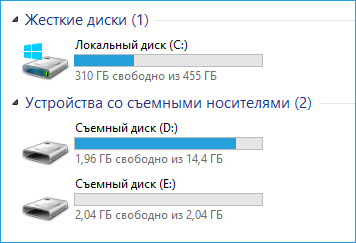
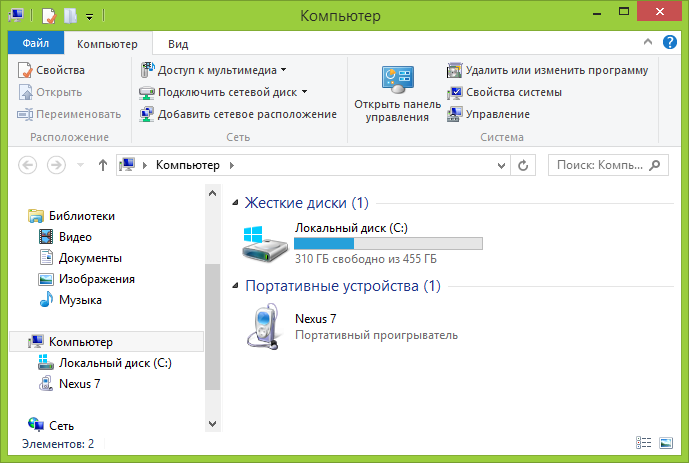
Shundan so'ng Windows kompyuteringizda Этот компьютер (This PC / Ushbu kompyuter) bo'limiga kirsangiz, telefoningiz drayver/qurilma sifatida paydo bo'ladi. Uni ochib, odatiy fleshka kabi fayllarni ko'chirish (Copy/Paste) g'oyasini amalga oshirishingiz mumkin.
2-usul: Wi-Fi orqali simsiz fayl uzatish (AirDroid va boshqa dasturlar)
Kabel qidirib o'tirishni xohlamasangiz, Wi-Fi tarmog'idan foydalanish eng qulay yechimdir. Buning uchun kompyuter va telefon bitta Wi-Fi routerga ulangan bo'lishi kerak.
AirDroid ilovasidan foydalanish:
- Google Play Store'dan AirDroid ilovasini yuklab oling va telefonga o'rnating.
- Ilovani ochib,
AirDroid Webbo'limidagi IP-manzilni (masalan:192.168.1.15:8888) kompyuteringiz brauzeriga kiriting. - Telefondan ulanishga ruxsat bering (Accept / Принять).
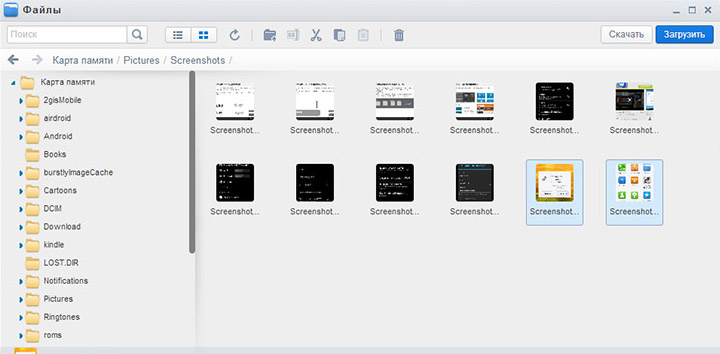
Endi kompyuter brauzeri orqali telefoningizdagi barcha rasmlar, kontaktlar va fayllarni ko'rish hamda simsiz yuklab olish imkoniga egasiz.
3-usul: Bluetooth orqali yuborish
Kichik hajmdagi fayllar (hujjatlar, kichik fotosuratlar) uchun Bluetooth mos keladi.
- Smartfonda va kompyuterda Bluetooth-ni yoqing: Настройки (Settings / Sozlamalar) -> Подключенные устройства (Connected devices / Ulangan qurilmalar) -> Bluetooth.
- Qurilmalarni bir-biriga ulang (Pair / Сопряжение).
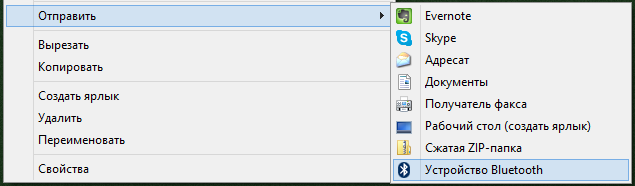
- Kompyuterdagi faylni o'ng sichqoncha tugmasi bilan bosing va Отправить (Send to / Yuborish) -> Устройство Bluetooth menyusini tanlang.
4-usul: Bulutli saqlash xizmatlari (Google Drive, Telegram)
Agar fayllarni doimiy ravishda sinxronlashtirib turmoqchi bo'lsangiz, bulutli texnologiyalar eng maqbul yo'ldir.
- Google Drive / Yandex Disk: Faylni kompyuterdan bulutga yuklaysiz va telefondagi ilova orqali ochasiz.
- Telegram: Telegram dasturida
Избранное (Saved Messages / Saqlangan xabarlar)chatiga faylni yuborib, istalgan qurilmada uni yuklab olishingiz mumkin.
📋 Qadamma-qadam amaliy ko'rsatmalar
1-usul: USB kabel orqali ulash
Telefonni USB kabel bilan kompyuterga ulang. Telefondagi parda panelini tushirib, 'Передача файлов (File transfer / Fayllarni uzatish)' rejimini tanlang va kompyuter Provodnikidan foydalaning.
2-usul: Wi-Fi va AirDroid orqali uzatish
Ikkala qurilmani bitta Wi-Fi tarmog'iga ulang, telefonga AirDroid ilovasini o'rnating va berilgan IP-manzilni kompyuter brauzerida oching.
3-usul: Bluetooth orqali uzatish
Har ikkala qurilmada Bluetooth-ni yoqing, qurilmalarni juftlang (Pair) va faylni 'Отправить -> Устройство Bluetooth' orqali yuboring.
4-usul: Bulutli xizmatlar (Google Drive / Telegram)
Faylni Google Drive xizmatiga yoki Telegram-dagi 'Избранное (Saved Messages)' chatiga yuklang va ikkinchi qurilmada oching.
❓ Mavzu bo'yicha ko'p beriladigan savollar (FAQ)
• Kompyuter telefonni USB orqali ulasam ham ko'rmayapti, nima qilish kerak?
Birinchidan, USB kabel faqat quvvatlash uchun emas, ma'lumot uzatuvchi ekanligiga ishonch hosil qiling. Ikkinchidan, telefonda USB ulanish rejimini 'Только зарядка (Only charging)'dan 'Передача файлов (File transfer)' rejimiga o'tkazing.
• Wi-Fi orqali fayl o'tkazish uchun Internet bo'lishi shartmi?
Yo'q, shart emas. Routerda tashqi Internet tarmog'i bo'lmasa ham, qurilmalar bitta mahalliy (Local) Wi-Fi tarmog'iga ulangan bo'lsa, AirDroid yoki LocalSend orqali fayllarni bemalol uzatish mumkin.