Android-da O'chib Ketgan Ma'lumotlarni Tiklash: Wondershare Dr. Fone Dasturi Orqali To'liq Qo'llanma

1. Telefonda USB sozlash (USB Debugging) rejimini yoqing;
2. Telefonni kompyuterga USB kabel orqali ulang;
3. Kompyuterda Dr. Fone dasturini ishga tushiring va drayverlarni o'rnating;
4. Qurilmani skanerlang (Deep Scan) va tiklangan fayllarni kompyuterga saqlang.
Android-da Ma'lumotlar Yo'qolishi va Ularni Qaytarish Muammosi
Har qanday Android smartfon yoki planshet foydalanuvchisi hayotida muhim ma'lumotlar — kontaktlar, fotosuratlar, videolar yoki hujjatlar o'chib ketish holatlari uchrashi mumkin. Bu holat tasodifiy o'chirish yoki telefonni zavod sozlamalariga qaytarish (Hard Reset / Сброс настроек) natijasida yuz beradi. Ko'pincha, grafik kalit yoki parolni unutib qo'yganda telefonni ochishning yagona yo'li aynan Hard Reset bo'ladi, bu esa barcha ma'lumotlarni o'chirib yuboradi.
Ushbu muammoni hal qilish uchun bozorda ko'plab dasturlar mavjud. Bugun biz eng mashhur va samarali dasturlardan biri — Wondershare Dr. Fone for Android dasturini ko'rib chiqamiz va undan qanday foydalanishni o'rganamiz.
Tayyorgarlik Bosqichi: USB Sozlash (USB Debugging) Rejimini Yoqish
Dastur telefoningiz bilan to'g'ri bog'lanishi va tizim fayllariga kira olishi uchun telefonda USB sozlash rejimini faollashtirish kerak. Turli Android versiyalarida bu quyidagicha amalga oshiriladi:
- Android 4.2 - 4.4 va undan yangi versiyalar:
Настройки (Settings / Sozlamalar) -> О телефоне (About phone / Telefon haqida)bo'limiga kiring vaНомер сборки (Build number / Assembly raqami)bandini ketma-ket 7 marta bosing. Ekranda "Siz endi dasturchisiz" degan xabar paydo bo'ladi. Keyin orqaga qaytib,Параметры разработчика (Developer options / Dasturchi sozlamalari) -> Отладка по USB (USB debugging / USB sozlash)rejimini yoqing. - Android 3.0, 4.0, 4.1:
Параметры разработчика (Developer options / Dasturchi sozlamalari)bo'limiga kiring vaОтладка по USB (USB debugging / USB sozlash)bandiga belgi qo'ying. - Android 2.3 va undan eski versiyalar:
Настройки (Settings / Sozlamalar) -> Приложения (Applications / Ilovalar) -> Разработка (Development / Dasturlash) -> Отладка по USB (USB debugging / USB sozlash)yo'lini bosing.
1-Bosqich: Telefonni Kompyuterga Ulash va Drayverlarni O'rnatish
Telefonda USB sozlash rejimini yoqqaningizdan so'ng, uni USB kabel orqali kompyuterga ulang va Wondershare Dr. Fone dasturini ishga tushiring. Dastur qurilmangizni aniqlashni boshlaydi va Internetdan kerakli drayverlarni avtomatik ravishda yuklab olib o'rnatadi.
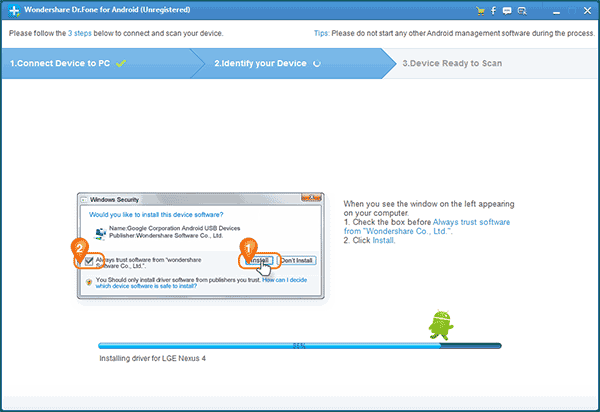
Ulanish jarayonida telefoningiz ekranida kompyuterga ruxsat berish haqida so'rov paydo bo'ladi. Unga rozilik (OK yoki Allow) berishingiz kerak.
2-Bosqich: Root Huquqlari Talabi (Ba'zi Qurilmalar Uchun)
Agar sizda yangi modeldagi telefon bo'lsa, dastur chuqur tizim fayllariga kirish uchun Root huquqlarini talab qilishi mumkin. Masalan, sinovimizda LG Nexus 5 (Android 4.4.2) ulanganida dastur quyidagi ogohlantirishni ko'rsatdi:
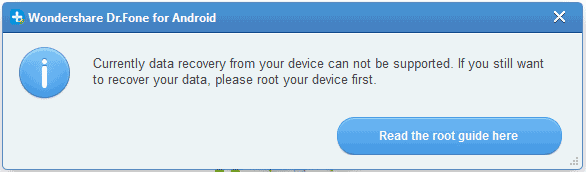
Agar qurilmangiz rasmiy qo'llab-quvvatlanadigan ro'yxatda bo'lmasa, ma'lumotlarni tiklash uchun telefonga oldindan Root huquqini o'rnatish kerak bo'ladi.
3-Bosqich: Chuqur Skanerlash (Deep Scan) va Ma'lumotlarni Tiklash
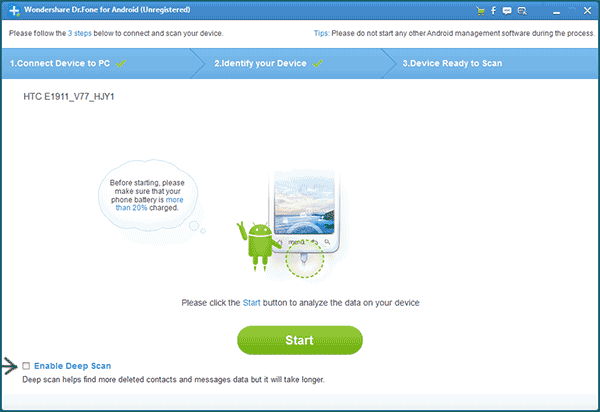
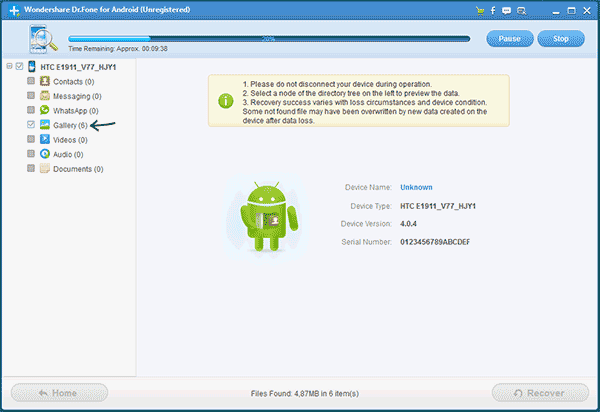
Eskiroq yoki to'liq qo'llab-quvvatlanadigan qurilmalarda (masalan, Android 4.0.4 o'rnatilgan smartfonda) dastur modelni aniqlay olmasa ham, umumiy skanerlashni taklif qiladi. Skanerlash rejimini tanlash oynasida samaraliroq natija uchun "Deep Scan" (Chuqur skanerlash) rejimini tanlash tavsiya etiladi.
Skanerlash yakunlangach, dastur topilgan barcha fayllarni toifalar bo'yicha ko'rsatadi. Siz rasmlarni oldindan ko'rishingiz (Preview) va keraklilarini belgilab, kompyuterga saqlab olishingiz mumkin.
Dasturning Samaradorligi va Tavsiyalar
Wondershare Dr. Fone dasturi quyidagi brendlarning ko'plab modellarini rasman qo'llab-quvvatlaydi:
- Samsung: Galaxy S3, S4, Note seriyalari va boshqa ko'plab modellar.
- HTC va Sony: Deyarli barcha ommabop modellar.
- LG va Motorola: Keng qamrovli drayverlar bazasi.
Agar sizning qurilmangiz ushbu ro'yxatda bo'lsa, o'chib ketgan kontaktlar, SMS xabarlar va rasmlarni qaytarish imkoniyati juda yuqori bo'ladi. MTP protokoli orqali ulanadigan zamonaviy telefonlarda ham ushbu dastur boshqa muqobillariga qaraganda ancha barqaror ishlaydi.
📋 Qadamma-qadam amaliy ko'rsatmalar
USB sozlashni yoqish
Telefonda Настройки (Settings / Sozlamalar) -> О телефоне (About phone) orqali 'Номер сборки' (Build number) ustiga 7 marta bosib, USB sozlash rejimini faollashtiring.
Dasturni ulash va drayverlarni o'rnatish
Telefonni USB orqali kompyuterga ulang, Dr. Fone dasturini oching va drayverlar avtomatik o'rnatilishini kuting.
Skanerlash rejimini tanlash
Dasturda 'Deep Scan' (Chuqur skanerlash) rejimini tanlang va yo'qolgan fayllarni qidirishni boshlang.
Ma'lumotlarni saqlash
Tiklangan rasmlar va kontaktlarni tanlab, 'Recover' tugmasi orqali ularni kompyuterga saqlab oling.
❓ Mavzu bo'yicha ko'p beriladigan savollar (FAQ)
• Nima uchun Dr. Fone telefonimni ko'rmayapti?
Telefonda USB sozlash (USB Debugging) rejimi yoqilganligini va USB kabel sifatli ekanligini tekshiring. Shuningdek, kompyuterda drayverlar to'liq o'rnatilgan bo'lishi kerak.
• Ma'lumotlarni tiklash uchun albatta Root huquqi kerakmi?
Barcha qurilmalar uchun emas. Rasmiy ro'yxatdagi qo'llab-quvvatlanadigan telefonlarda Root talab qilinmaydi, ammo yangi yoki kam tarqalgan modellarda chuqur skanerlash uchun Root talab qilinishi mumkin.
• Zavod sozlamalariga qaytarilgandan keyin (Hard Reset) kontaktlarni tiklasa bo'ladimi?
Ha, agar telefoningiz dastur tomonidan to'liq qo'llab-quvvatlansa, xotira mikrosxemasidan o'chib ketgan kontaktlar va xabarlarni tiklash imkoniyati mavjud.