iPhone’da Netflix yuklab olish muammolarini hal qilishning 6 ta usuli
Tezkor yechimlar
Agar Netflix’da yuklab olish (download) bilan bog'liq muammolarga duch kelsangiz, quyidagi oddiy qadamlardan boshlang:
- Internet tarmog'ingiz barqaror ekanligini tekshiring (Wi-Fi yoki Mobil internet).
- Netflix ilovasini yopib qaytadan oching yoki boshqa profildan foydalanib ko'ring.
- Ilovadan chiqib, qaytadan tizimga kiring.
1. «Too Many Devices» (Juda ko'p qurilmalar) xatoligini bartaraf etish
Bu xatolik siz bir nechta qurilma yoki profillarga kontent yuklab olganingizda paydo bo'ladi. Netflix odatda har bir tarif rejasiga qarab ma'lum miqdordagi qurilmalarga yuklab olishga ruxsat beradi.
Buni to'g'rilash uchun boshqa qurilmalardagi eski yuklamalarni o'chirib tashlang. Buning uchun yuklab olingan qism yonidagi undov belgiga (Exclamation icon) bosing va Delete Download (Yuklamani o'chirish) tugmasini tanlang.
2. Yuklab olingan videolarda «Expired» (Muddati o'tgan) yorlig'i chiqishi
Yuklab olingan seriallar telefoningizda abadiy qolmaydi. Ba'zi kontentlar faqat bir necha hafta davomida oflayn ko'rish uchun mo'ljallangan. Muddat o'tgach, miniatyura yonida Expired yorlig'i paydo bo'ladi.
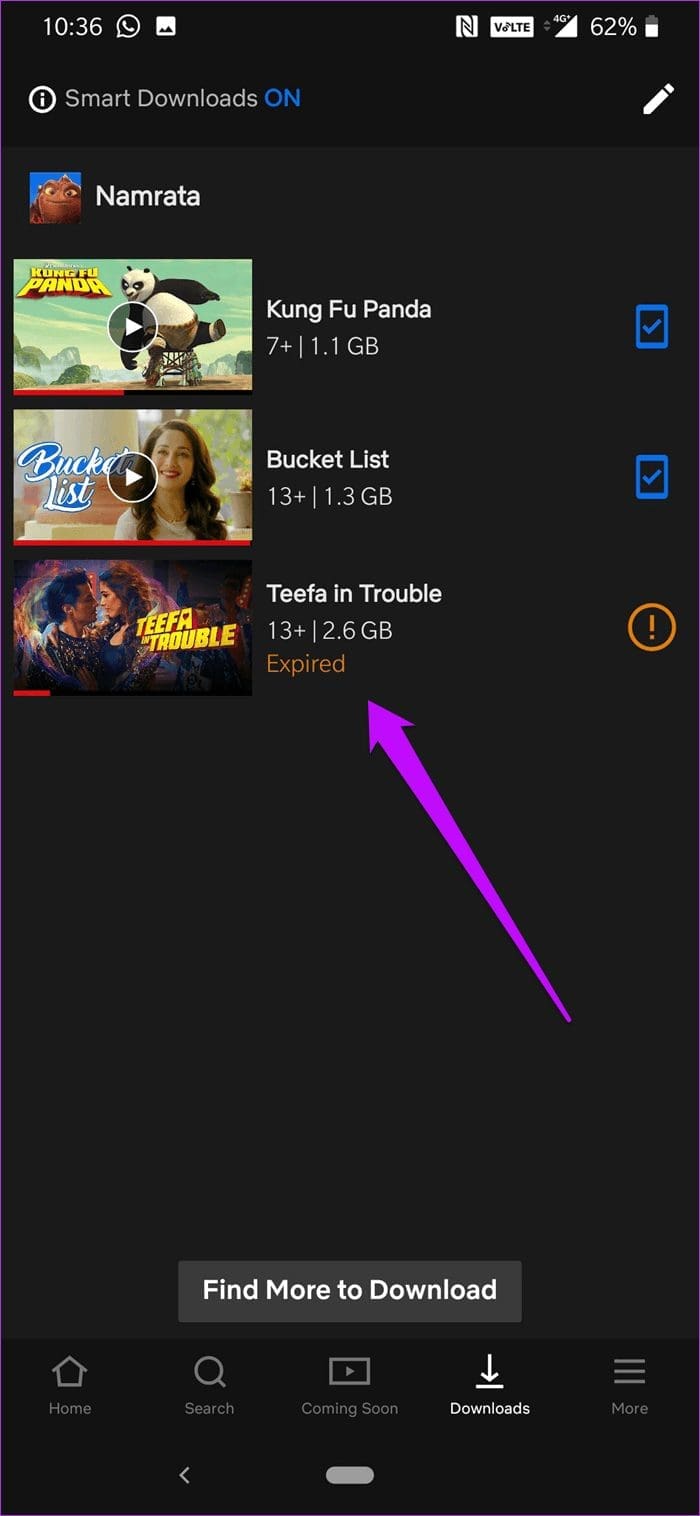
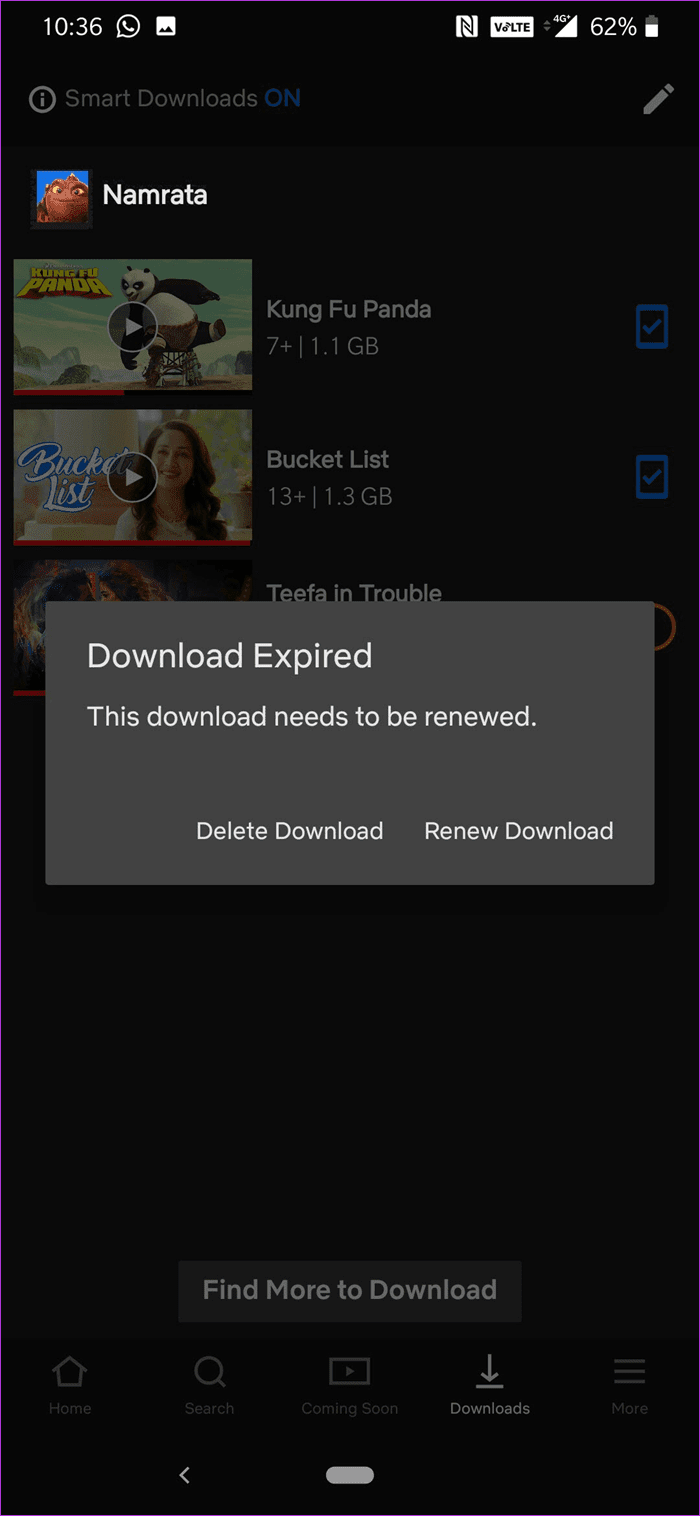
Ko'p hollarda yuklamani qayta yangilash mumkin, ammo barchastudiyalar ham bunga ruxsat bermaydi. Agar yangilab bo'lmasa, yagona yo'l — uni onlayn ko'rish.
3. Yillik yuklab olish limiti xatoligi
Ba'zi kontent huquq egalari yiliga faqat ma'lum bir martagina yuklab olishga ruxsat berishadi. Agar shu limit tugasa, maxsus xatolik chiqadi.
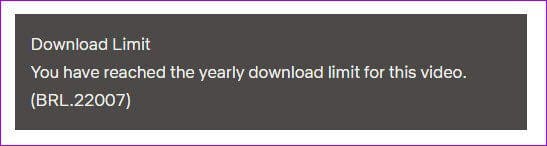
Buning yagona yechimi — bir necha oy kutish yoki videoni onlayn tarzda tomosha qilish.
4. Netflix yuklamalari yo'qolib qolishi
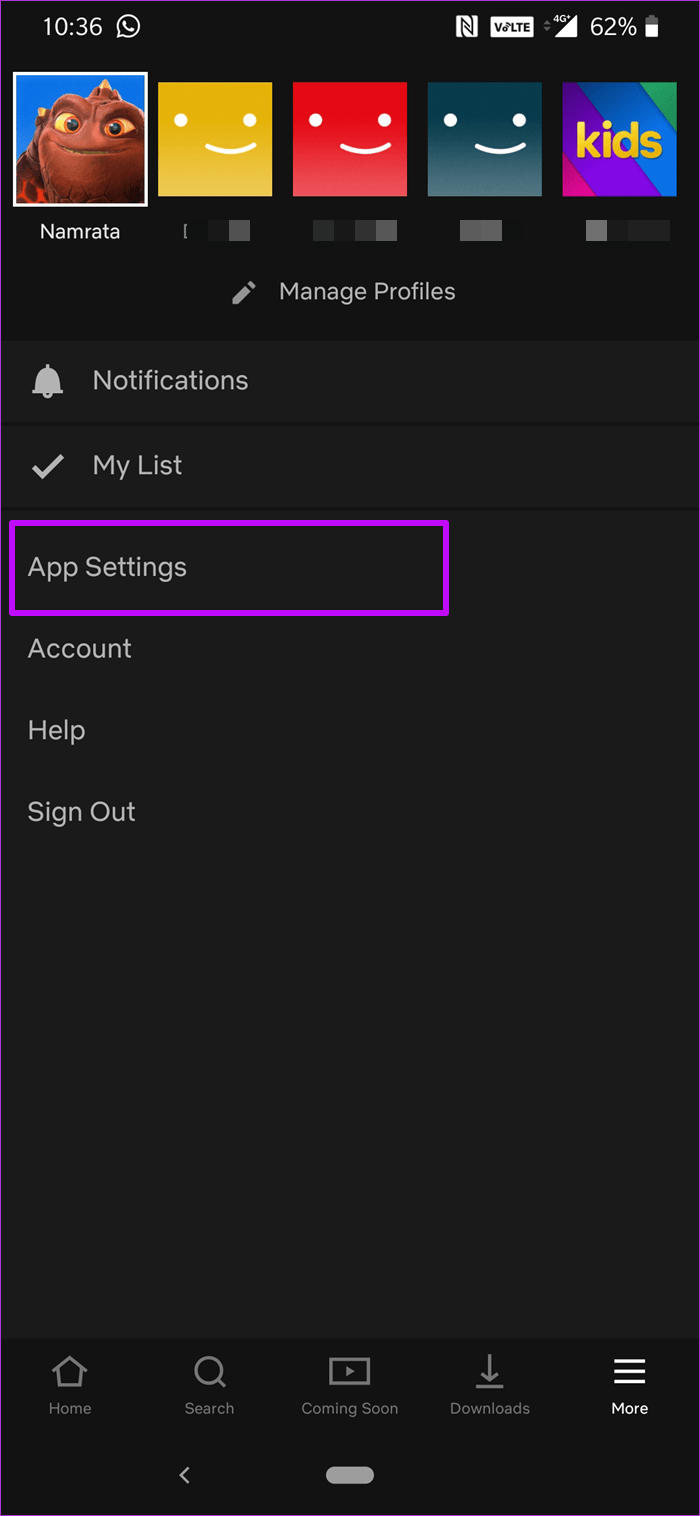
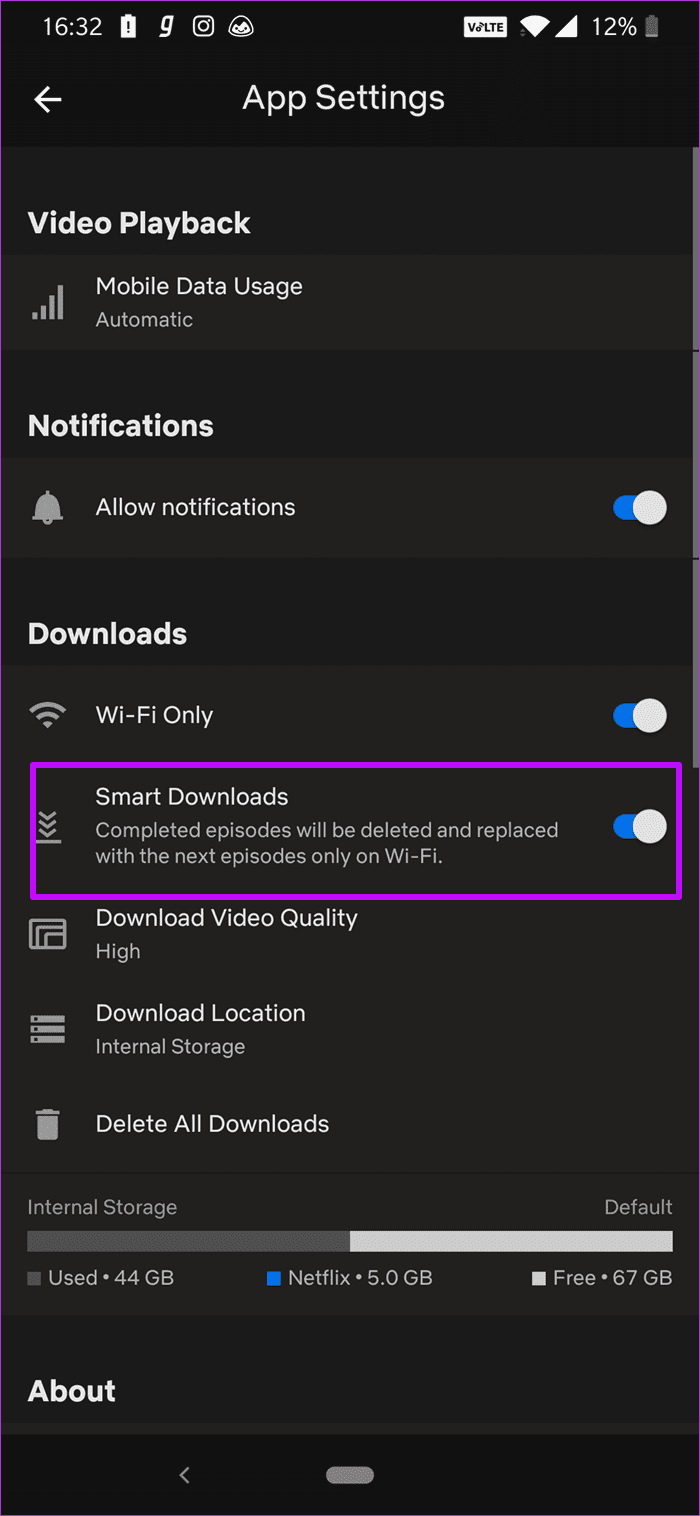
Agar yuklab olgan seriallaringiz o'z-o'zidan yo'qolib qolsa, demak Smart Downloads (Aqlli yuklamalar) funksiyasi yoqilgan bo'lishi mumkin. Bu funksiya siz ko'rib bo'lgan qismni avtomatik o'chirib, o'rniga keyingi qismni yuklab oladi.
Profil belgiga bosing, Настройки (Settings / Sozlamalar) bo'limiga o'ting va bu funksiyani o'chirib qo'ying.
5. «Unavailable» (Foydalanib bo'lmaydi) xatoligi
Bu xatolik asosan uzoq vaqt davomida ko'rilmagan eski yuklangan fayllarda uchraydi.
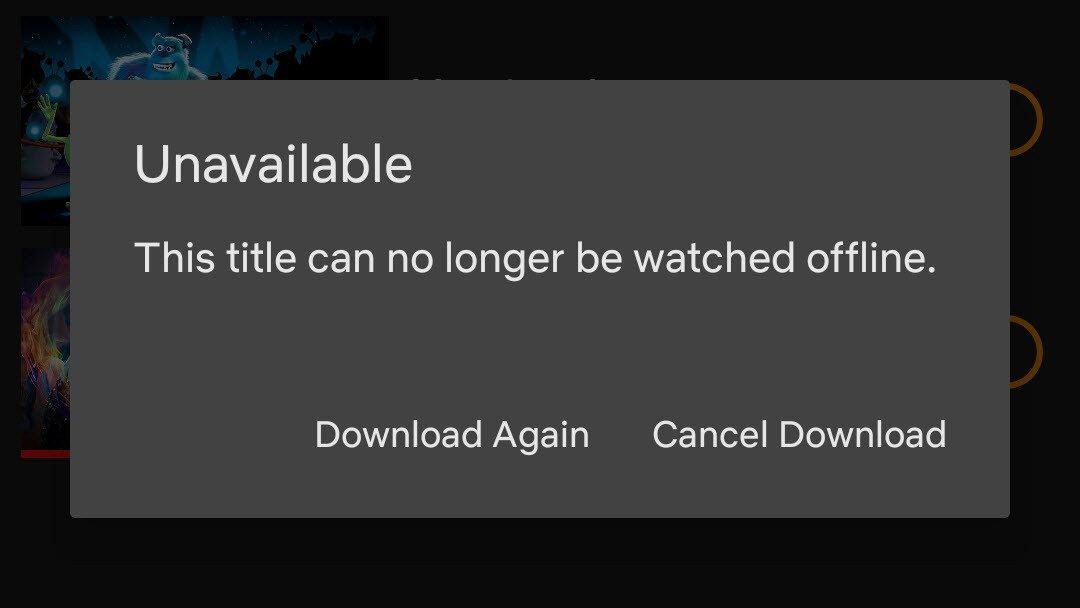
Buni hal qilish juda oson: shunchaki Download Again (Qayta yuklab olish) tugmasini bosing.
Ilovani qayta ishga tushirish va xotirani tekshirish
Agar yuklab olish jarayonida xatolik yuz bersa, eng samarali va oddiy usullardan biri — ilovani to‘liq yopib, qaytadan ishga tushirishdir. Bu vaqtinchalik tizim xatolarini bartaraf etishga yordam beradi. Shuningdek, telefoningizda yetarli bo‘sh joy mavjudligini tekshirib ko‘ring. Netflix filmlari va seriallari oflayn rejimda ko‘rish uchun qurilmangiz xotirasidan sezilarli darajada joy egallaydi. Agar xotira to‘lgan bo‘lsa, yuklab olish jarayoni avtomatik ravishda to‘xtaydi.
Netflix keshini va ma’lumotlarini tozalash
Agar yuqoridagi barcha usullarni sinab ko‘rgan bo‘lsangiz-u, lekin Netflix’da yuklab olish bilan bog‘liq muammolar hal etilmagan bo‘lsa, ilovaning kesh (cache) va ma’lumotlarini tozalash vaqtinchalik fayllar bilan bog‘liq nosozliklarni bartaraf etishi mumkin. Quyidagi qadamlarni bajaring:
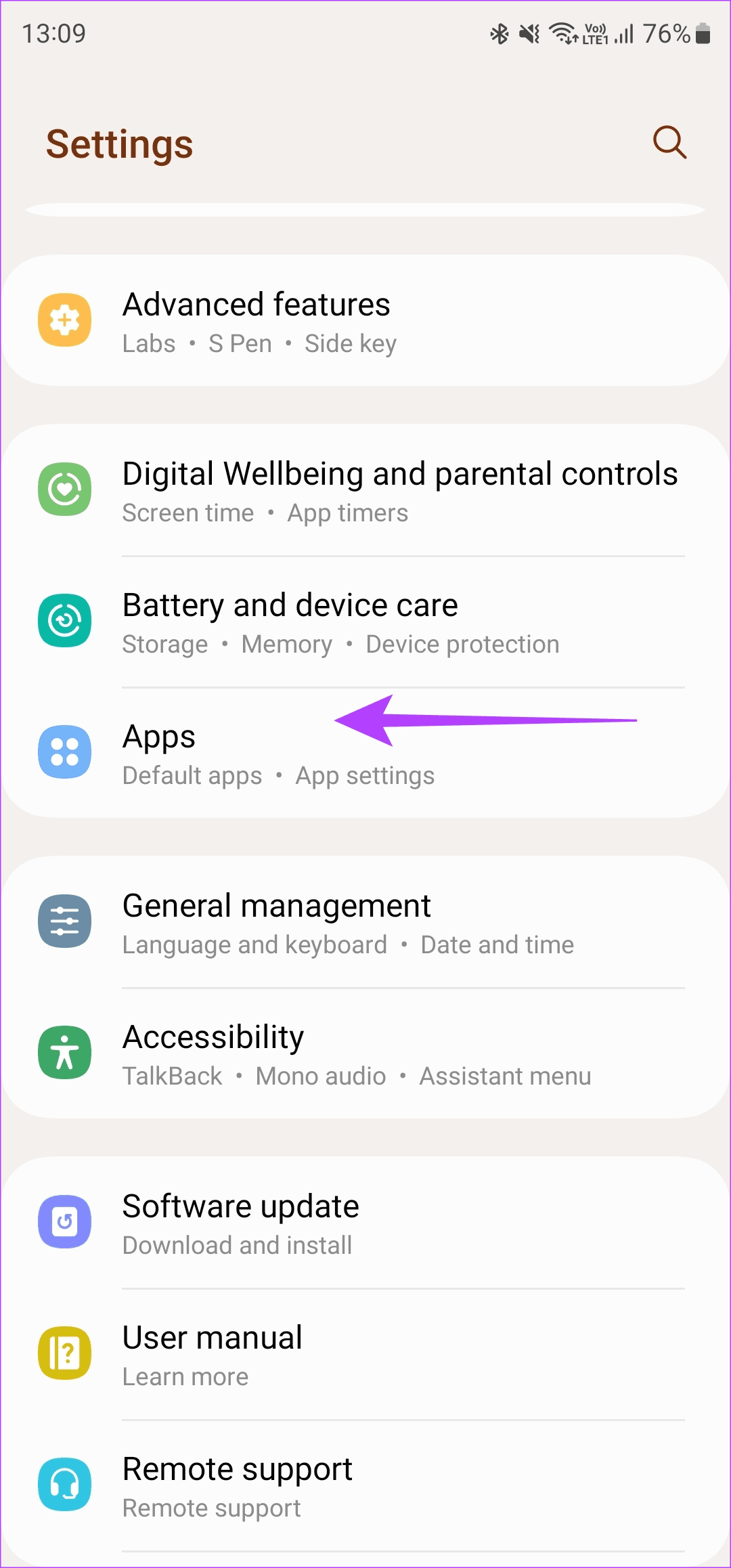
1-qadam: Sozlamalarga kirish
Smartfoningizdagi Настройки (Settings / Sozlamalar) ilovasini oching va Приложения (Apps / Ilovalar) bo‘limiga o‘ting.
2-qadam: Netflix ilovasini tanlash
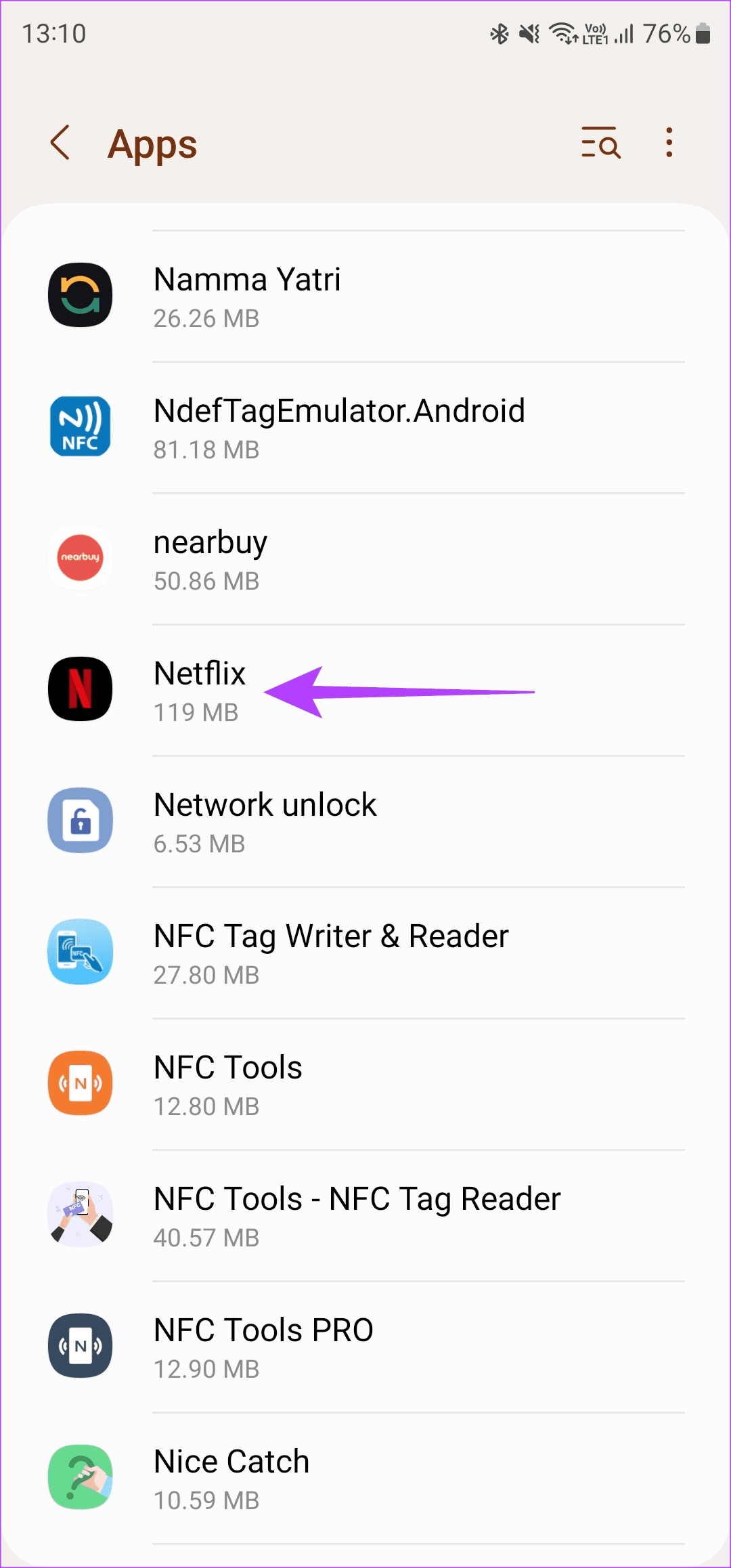
Ilovalar ro‘yxatini varaqlab, Netflix ilovasini toping va uning ustiga bosing.
3-qadam: Xotirani tozalash
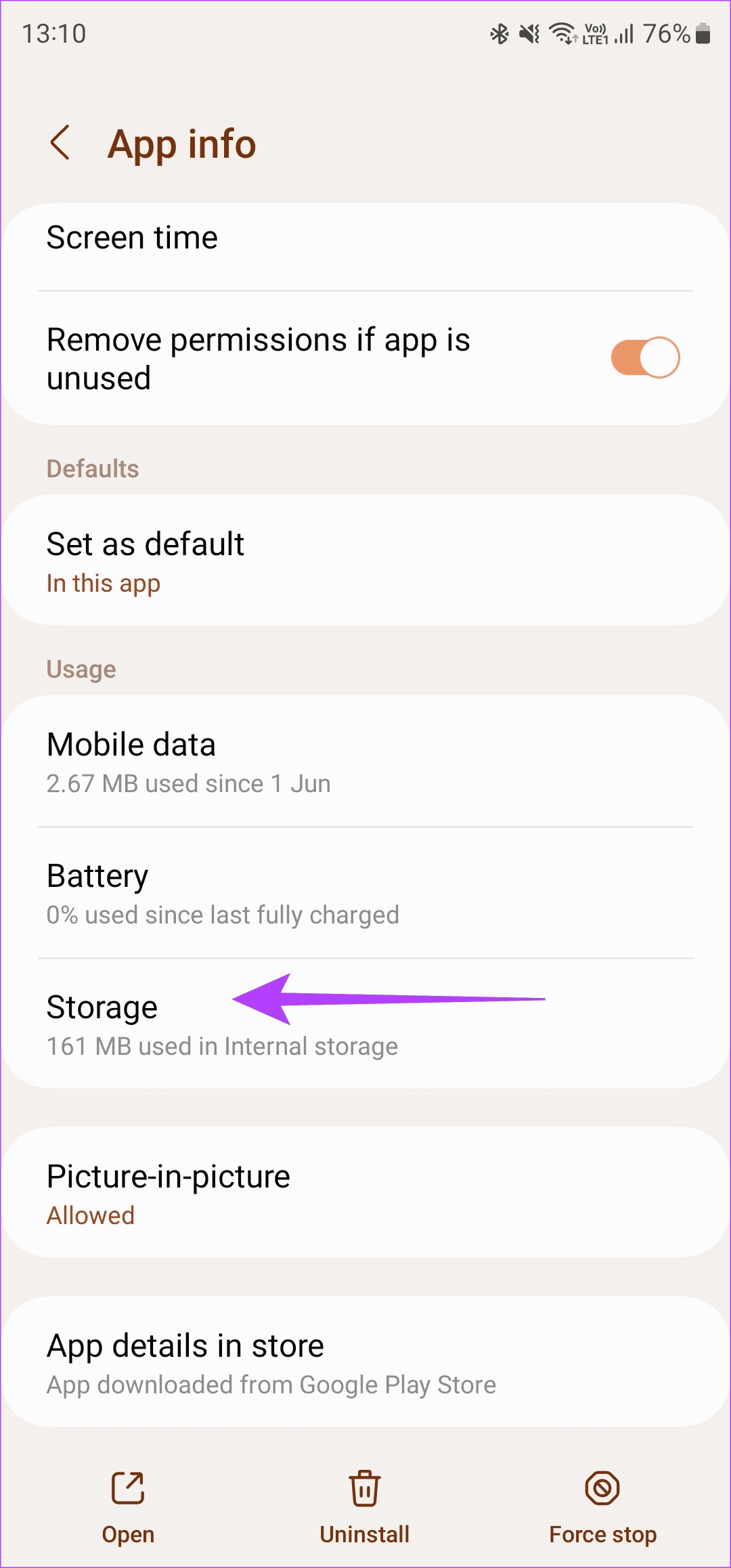
Хранилище (Storage / Xotira) bandini tanlang. So‘ngra navbati bilan Очистить кэш (Clear cache / Keshni tozalash) va Очистить данные (Clear data / Ma’lumotlarni tozalash) tugmalarini bosing.
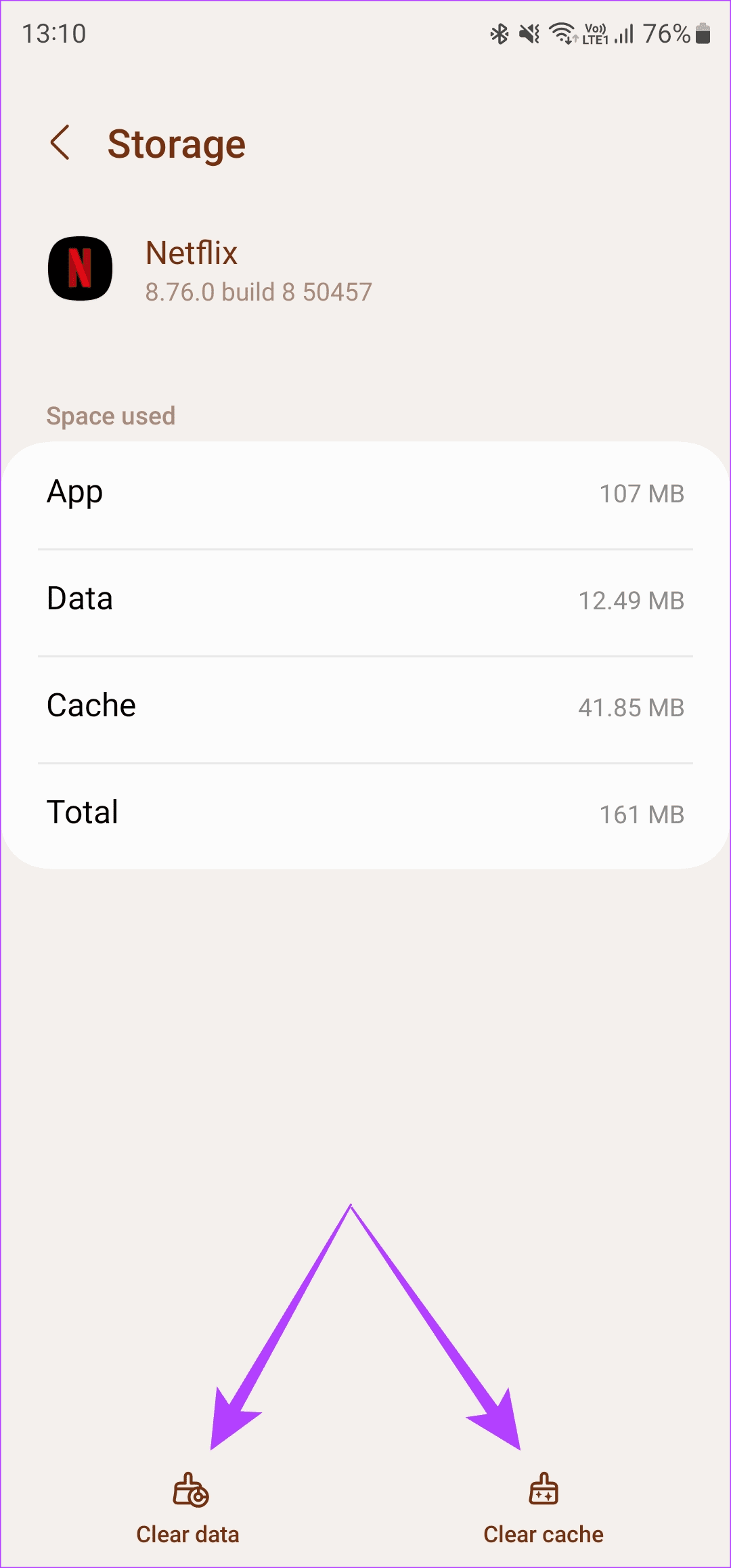
Eslatma: Ma’lumotlarni tozalash sizni Netflix hisobingizdan chiqarib yuboradi, shuning uchun qayta kirish uchun login va parolingizni tayyorlab qo‘ying. Ushbu amallardan so‘ng ilovani qayta ochib, yuklab olish funksiyasini yana bir bor sinab ko‘ring.
📋 Qadamma-qadam amaliy ko'rsatmalar
Tarmoq va ilovani tekshirish
Wi-Fi yoki mobil internet aloqasini tekshiring, so'ngra Netflix ilovasini yopib qaytadan oching.
Too Many Devices xatoligini bartaraf etish
Boshqa qurilmalardagi ortiqcha yuklamalarni o'chirish uchun yuklab olingan qism yonidagi undov belgisiga bosing va Delete Download ni tanlang.
Smart Downloads funksiyasini o'chirish
Profil belgisiga bosing, Настройки (Settings / Sozlamalar) bo'limiga o'ting va Smart Downloads ni o'chiring.
Unavailable xatoligini to'g'rilash
Eski yuklamalar ishlamay qolsa, Download Again tugmasini bosib faylni yangilang.
❓ Mavzu bo'yicha ko'p beriladigan savollar (FAQ)
• Nima uchun Netflix yuklamalari o'z-o'zidan o'chib ketmoqda?
Agar Smart Downloads (Aqlli yuklamalar) funksiyasi yoqilgan bo'lsa, siz ko'rgan qismlar avtomatik ravishda keyingi qismga almashtiriladi va o'chib ketadi.
• Too Many Devices xatosini qanday yo'qotsa bo'ladi?
Buning uchun boshqa qurilmalaringizdagi yuklab olingan filmlar yoki seriallarni o'chirib tashlashingiz kerak bo'ladi.