iPhone da Screen Time (Ekran Vaqti) Parolini Unutsangiz Qanday Tiklash Mumkin?
iOS qurilmalaridagi Screen Time (Ekran vaqti / Экранное время) funksiyasi nafaqat odatlaringizni kuzatish, balki ilovalar va vaqt cheklovlarini o'rnatishda juda qo'l keladi. Biroq, uni himoyalovchi parolni unutsangiz, Apple odatda zavod sozlamalariga qaytarishni tavsiya qiladi. Bu esa barcha ma'lumotlaringiz yo'qolishiga olib kelishi mumkin. Xavotir olmang, ma'lumotlarni yo'qotmagan holda parolni tiklashning eng zo'r usuli mavjud!
Ishni Boshlashdan Oldin: Shifrlangan Zaxira Nusxasini Yaratish
Parolni aniqlash uchun Pinfinder kabi dasturlar iTunes orqali olingan zaxira nusxasiga muhtoj bo'ladi. Xavfsizlik choralari tufayli odatiy zaxira nusxasi yetarli emas — shifrlangan nusxa yaratish kerak.
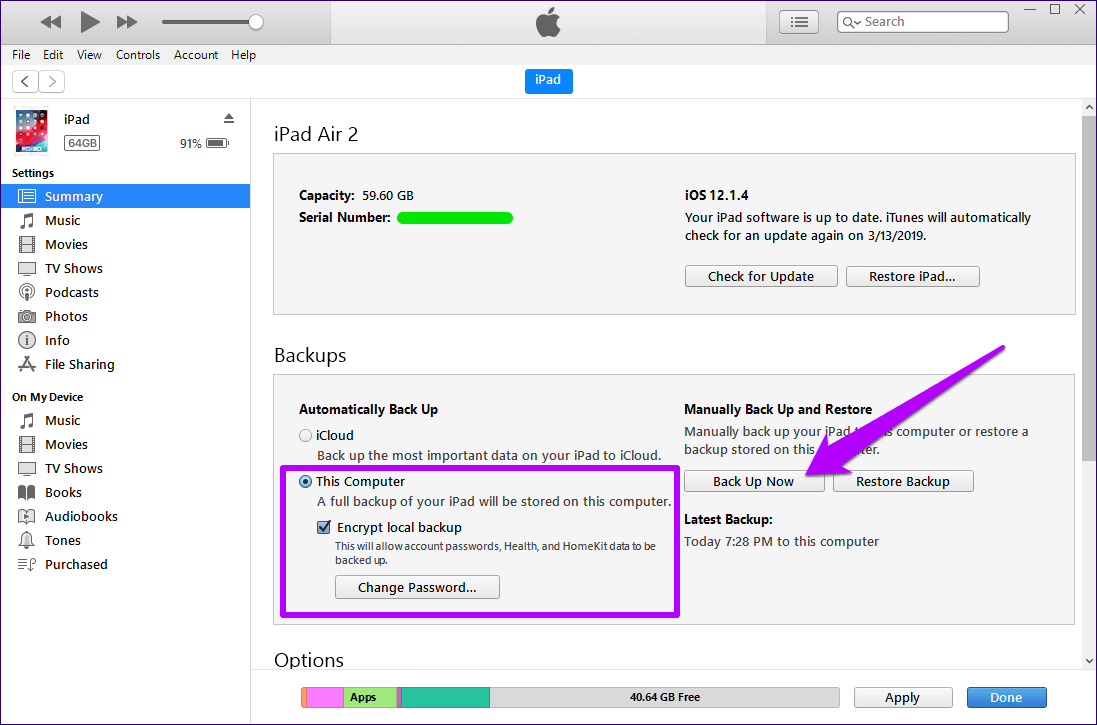
- iPhone yoki iPad'ni kompyuterga ulang va iTunes dasturini oching.
- Summary (Obzor / Обзор) bo'limiga o'ting.
- Encrypt Local Backup (Zashifrovat lokalnuyu kopiyu / Лоkaldagi zaxirani shifrlash) bandiga belgi qo'ying.
- Eslash qiyin bo'lmagan maxfiy parol kiriting va Back Up Now (Sozdat kopiyu / Zaxiralash) tugmasini bosing.
Pinfinder Yordamida Parolni Topish
Pinfinder — bu Screen Time parolini osongina tiklab beruvchi mutlaqo bepul va xavfsiz dastur (Windows va macOS uchun ishlaydi).
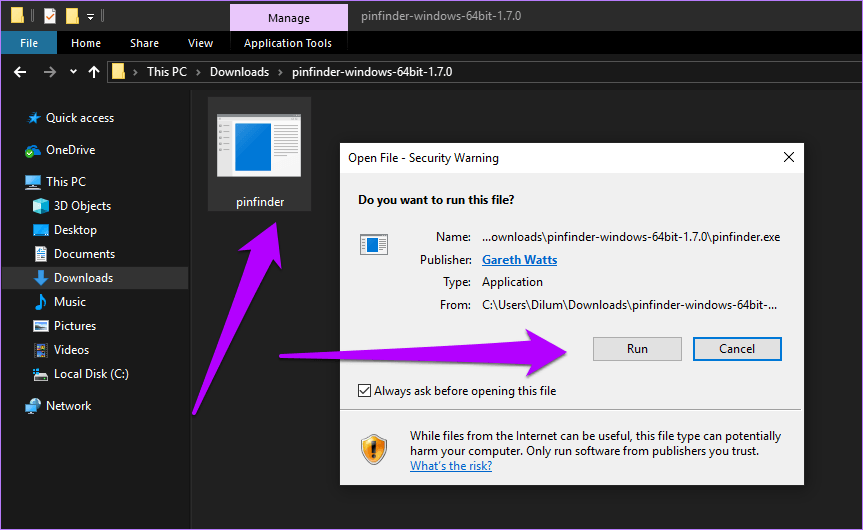
- Dasturni rasmiy saytdan yuklab oling va arxivni oching.
- Ishga tushirish faylini bosing (agar xavfsizlik ogohlavisk chiqsa, Run (Zapustit / Ishga tushirish) ni tanlang).
- Dastur sizdan iTunes zaxira shifrlash parolini kiritishni so'raydi. Uni kiriting va Enter tugmasini bosing.
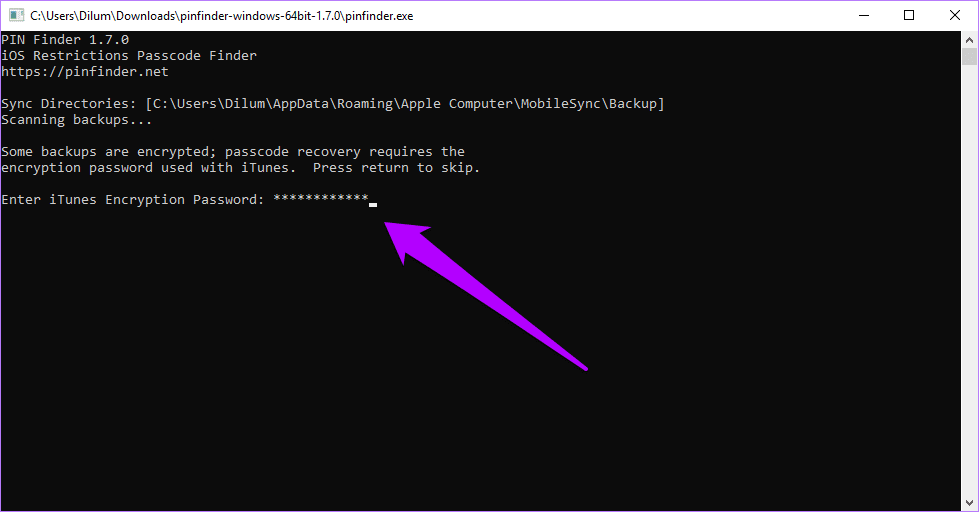
- Dastur backup'ni shifrdan yechishini bir necha daqiqa kuting.
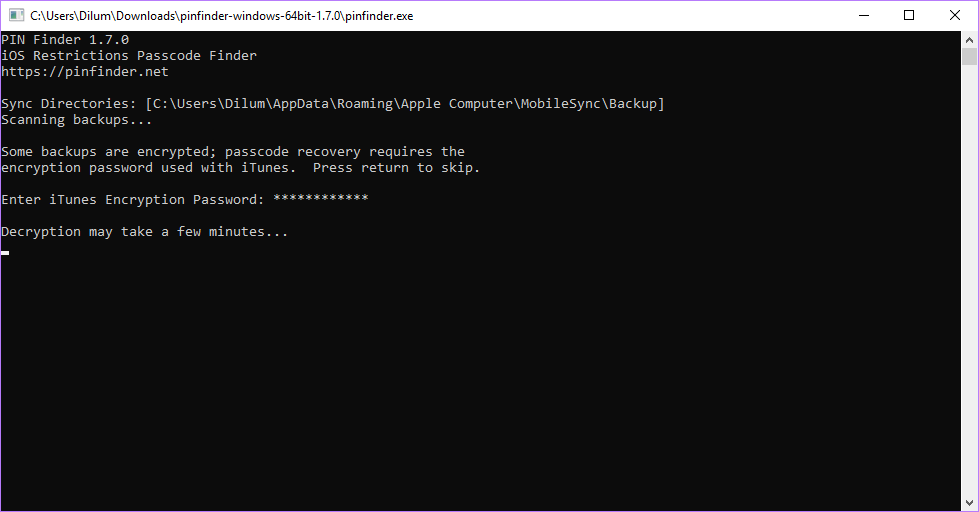
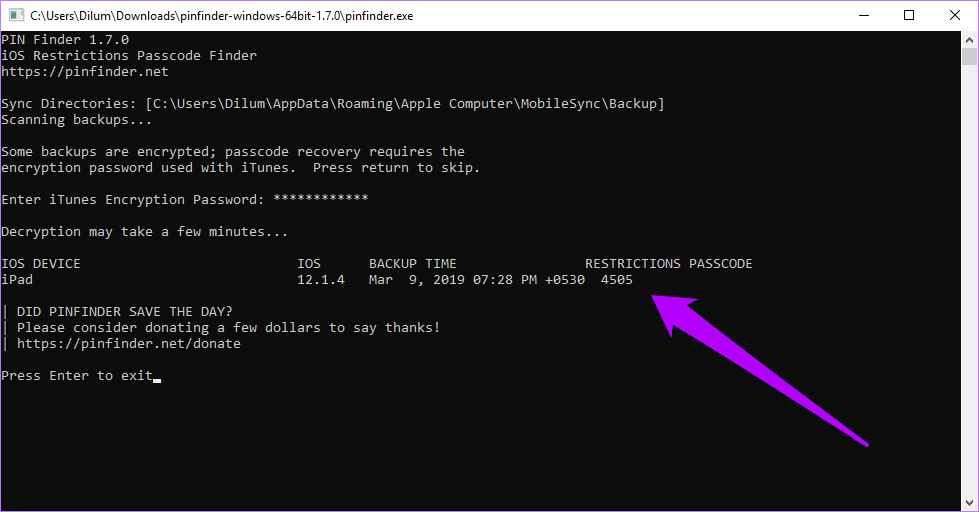
- Jarayon tugagach, Screen Time parolingiz ekranda Restrictions Passcode nomi ostida ko'rsatiladi.
Haqiqatan ham juda oson, shunday emasmi? Endi esa ikkinchi samarali vosita — Decipher Backup Browser haqida gaplashamiz.
Decipher Backup Browser yordamida parolni tiklash
Decipher Backup Browser — bu aslida iTunes zaxira nusxalaridan murakkab ma'lumotlarni olish uchun yaratilgan pullik dastur. Biroq, "Ekran vaqti" (Screen Time) parolini tiklash uchun uning bepul sinov versiyasi (u hech qachon muddati tugamaydi) yetarli bo'ladi.
Eslatma: Ushbu usuldan foydalanish uchun kompyuteringizda iTunes orqali yaratilgan shifrlangan zaxira nusxasi bo'lishi shart.
1-qadam: Decipher Backup Browser dasturini yuklab oling va kompyuteringizga o'rnating.
2-qadam: Dasturni ishga tushiring va chap panelda o'zingiz yaratgan shifrlangan iTunes zaxira nusxasini tanlang.
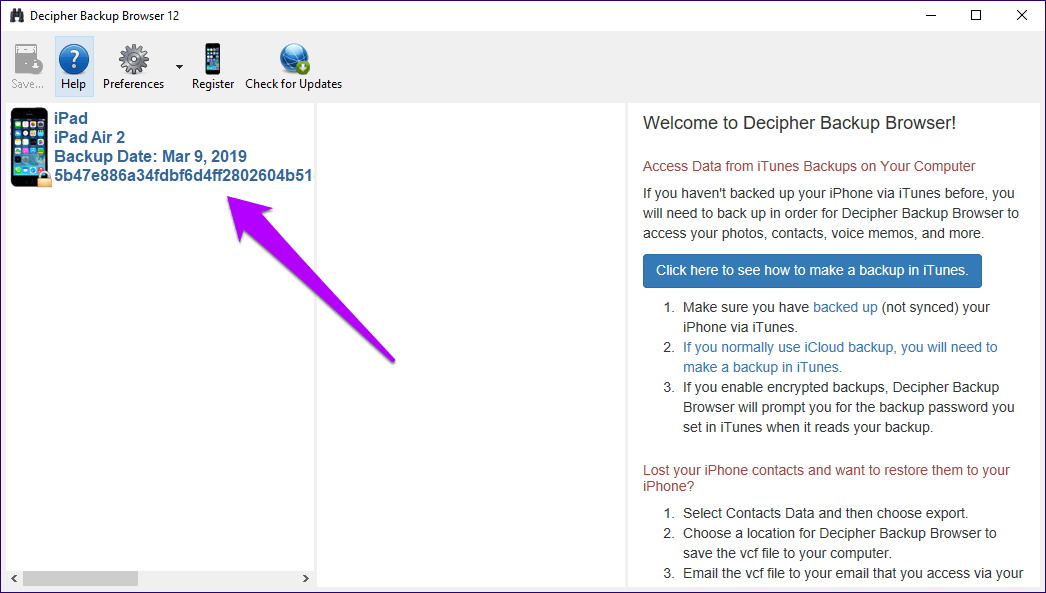
3-qadam: Dastur so'raganda, zaxira nusxasini shifrlash uchun ishlatgan parolingizni kiriting.
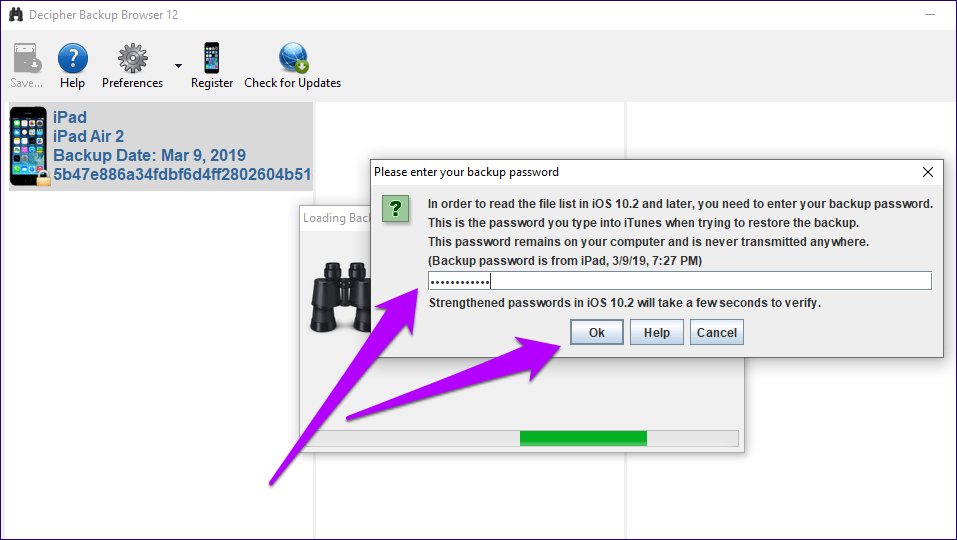
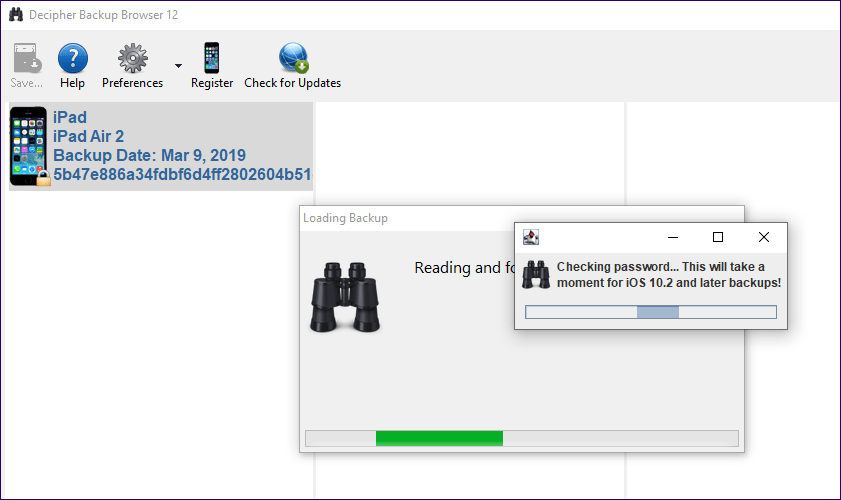
4-qadam: Dastur iTunes zaxira nusxasini shifrdan chiqarguncha bir necha daqiqa kuting.
5-qadam: Shifrdan chiqarish jarayoni tugagach, parolingizni ko'rish uchun Screen Time Passcode (Ekran vaqti paroli) tugmasini bosing.
📋 Qadamma-qadam amaliy ko'rsatmalar
Shifrlangan zaxira nusxasini yaratish
iPhone'ni kompyuterga ulang, iTunes dasturini oching, 'Encrypt Local Backup' bandini belgilab, shifr parolini o'rnating va 'Back Up Now' tugmasini bosing.
Pinfinder dasturini yuklab olish va ochish
Pinfinder ilovasini yuklab oling, arxivdan chiqaring va Windows yoki macOS'da ishga tushiring.
Parolni kiritish va natijani ko'rish
Dastur so'raganda iTunes zaxira shifr parolini kiriting, jarayon yakunlanishini kuting va ekranda paydo bo'lgan Screen Time parolingizni o'qing.
❓ Mavzu bo'yicha ko'p beriladigan savollar (FAQ)
• Screen Time parolini unutganda ma'lumotlarim o'chib ketadimi?
Yo'q, agar maqoladagi Pinfinder kabi usuldan foydalansangiz, qurilmadagi barcha fotosuratlar, xabarlar va ilovalar o'z joyida qoladi.
• Nima uchun oddiy zaxira nusxasi (backup) ishlamaydi?
Apple xavfsizlik qoidalariga ko'ra, iOS 12 va undan keyingi versiyalarda Screen Time parollari faqat shifrlangan (encrypted) zaxira nusxalaridagina saqlanadi.