iPhone Ekran Qulfidan (Lock Screen) Kamerani qanday olib tashlash mumkin?
Kirish
Ko'pchilik iPhone foydalanuvchilari qulflangan ekrandagi kamera belgisini yo'q qilishni xohlashadi. Afsuski, Apple bunga to'g'ridan-to'g'ri tugma bermagan, lekin Screen Time (Ekran vaqti) xususiyati orqali buni amalga oshirish mumkin.
Screen Time yordamida Kamerani o'chirish
Quyidagi qadamlarni bajarish orqali iPhone qulflangan ekranidan kamerani yashirishingiz mumkin:
1-qadam: Screen Time sozlamalarini ochish
Telefoningizda Настройки (Settings / Sozlamalar) ilovasini oching va Экранное время (Screen Time / Ekran vaqti) bandini tanlang.
2-qadam: Ekran vaqtini yoqish
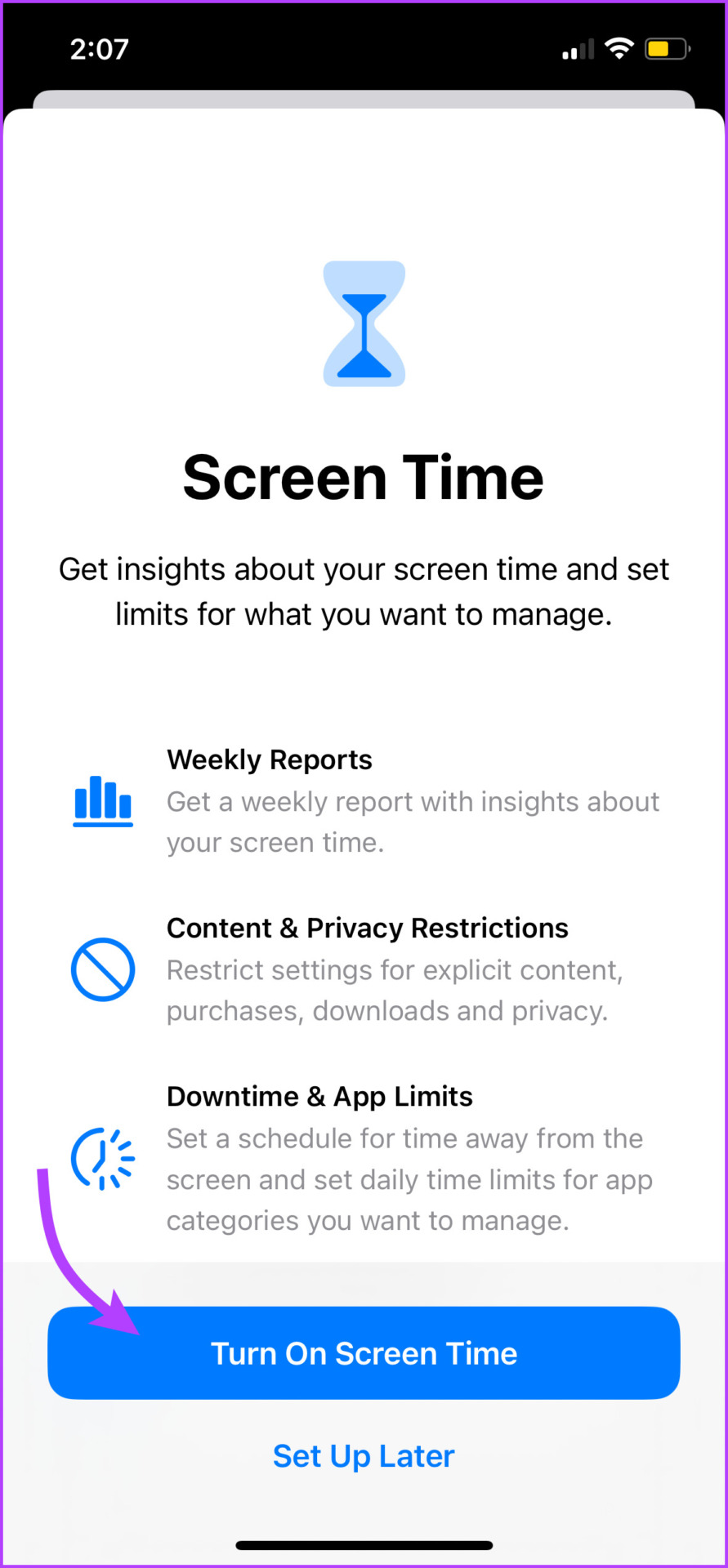
Agar bu xususiyat birinchi marta ishlatilayotgan bo'lsa, Включить экранное время (Turn On Screen Time) tugmasini bosing.
3-qadam: Cheklovlarni sozlash
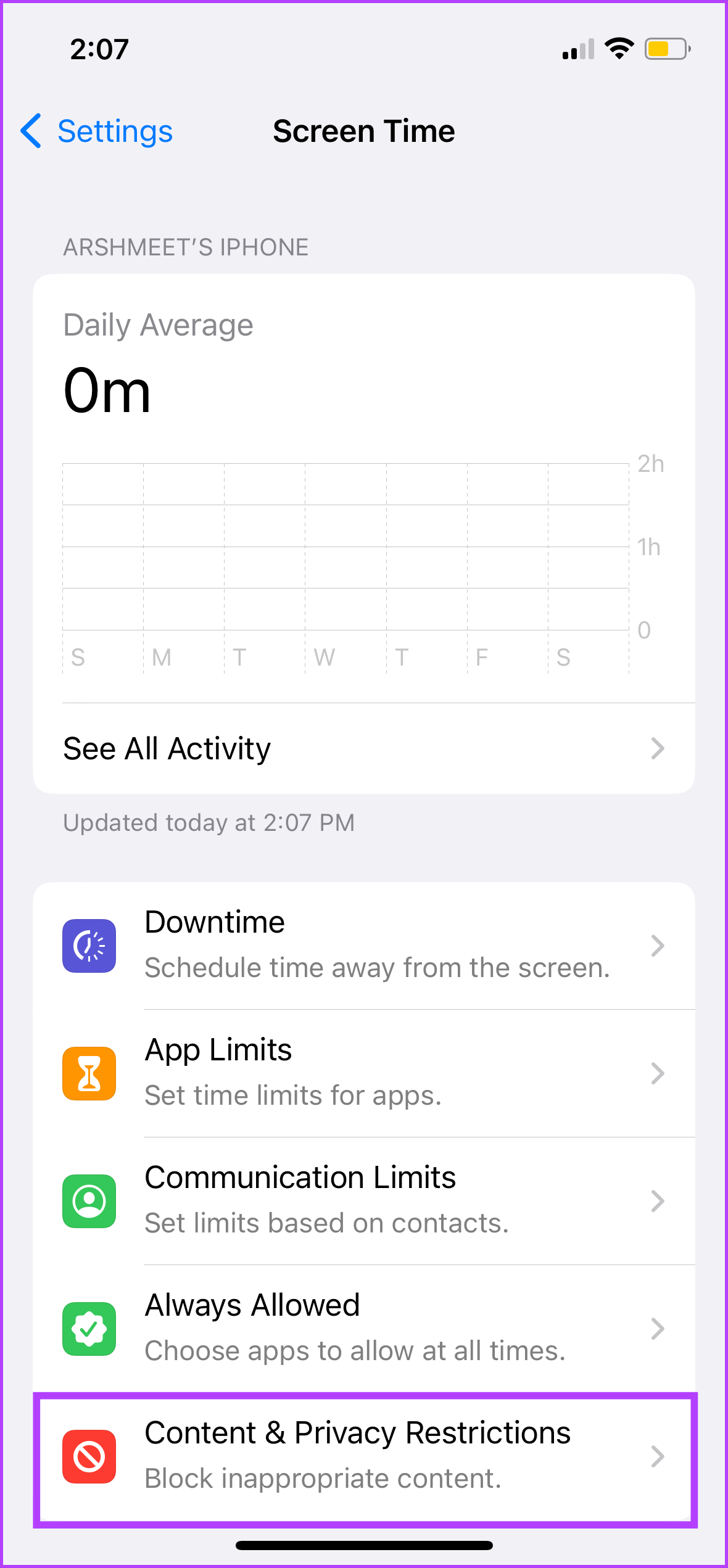
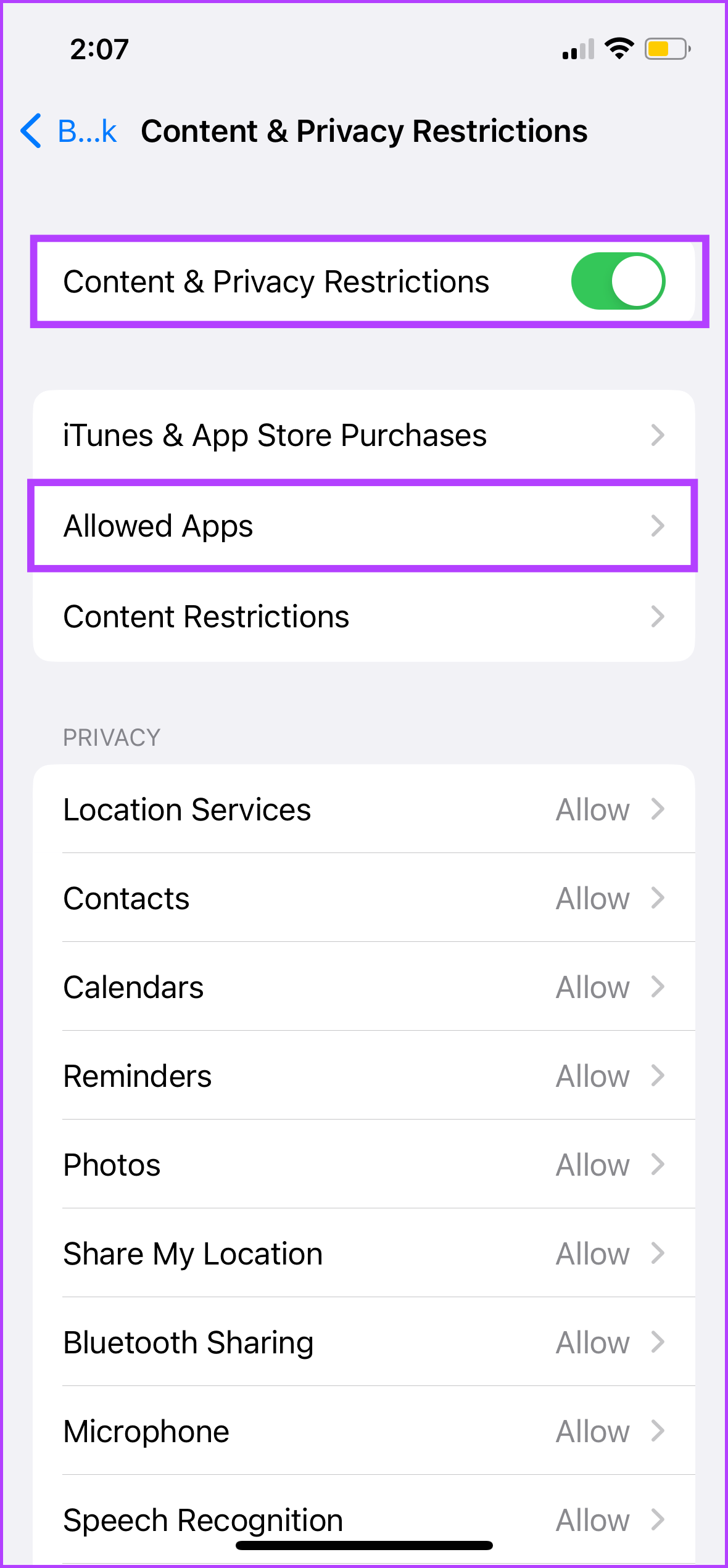
Keyingi qadamda Контент и конфиденциальность (Content & Privacy Restrictions) bo'limiga o'ting va uni faollashtiring.
4-qadam: Ruxsat etilgan ilovalar
Разрешенные приложения (Allowed Apps) bandini bosing va Camera (Kamera) tugmachasini o'chirib qo'ying.
Muhim ogohlantirish (Kamchiliklari)
Ushbu usulning asosiy kamchiligi shundaki, kamerani Screen Time orqali bloklasangiz, u butun tizimda ishlamay qoladi (nafaqat qulflangan ekranda, balki asosiy ekranda va Instagram, Snapchat kabi ilovalarda ham ishlamaydi).
Ekran vaqti (Screen Time) funksiyasidan foydalanmasdan qulflangan ekrandagi opsiyalarni o'chirish
Shuni yodda tutingki, ushbu funksiyalarni qulflangan ekranda o'chirib qo'yish ularni asosiy ekrandan (Home Screen) butunlay olib tashlamaydi. Telefoningiz qulfini ochganingizdan so'ng, ulardan avvalgidek foydalanishda davom etishingiz mumkin.
1-qadam: Sozlamalarga kirish
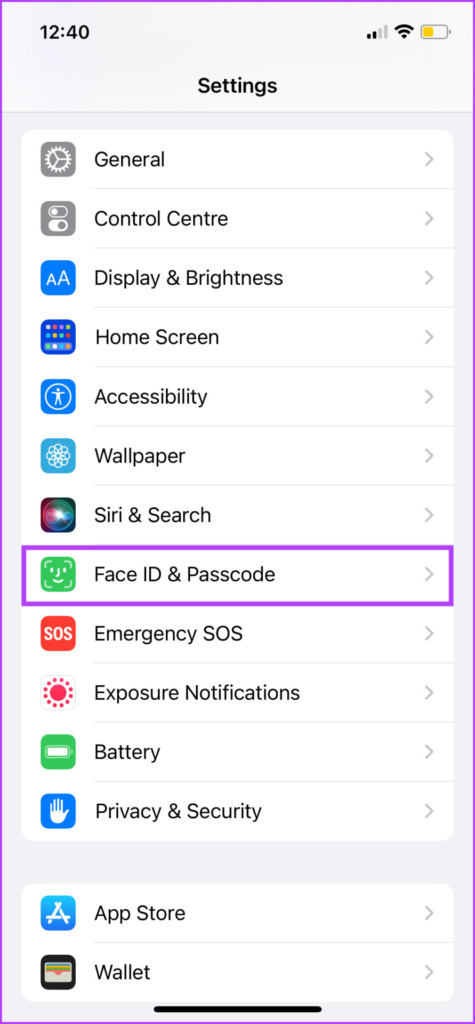
iPhone qurilmangizda Настройки (Settings / Sozlamalar) ilovasini ishga tushiring va pastga siljitib, Face ID и код-пароль (Face ID & Passcode / Face ID va kod-parol) yoki Touch ID и код-пароль (Touch ID & Passcode / Touch ID va kod-parol) bo'limini tanlang.
2-qadam: Kirish huquqini boshqarish
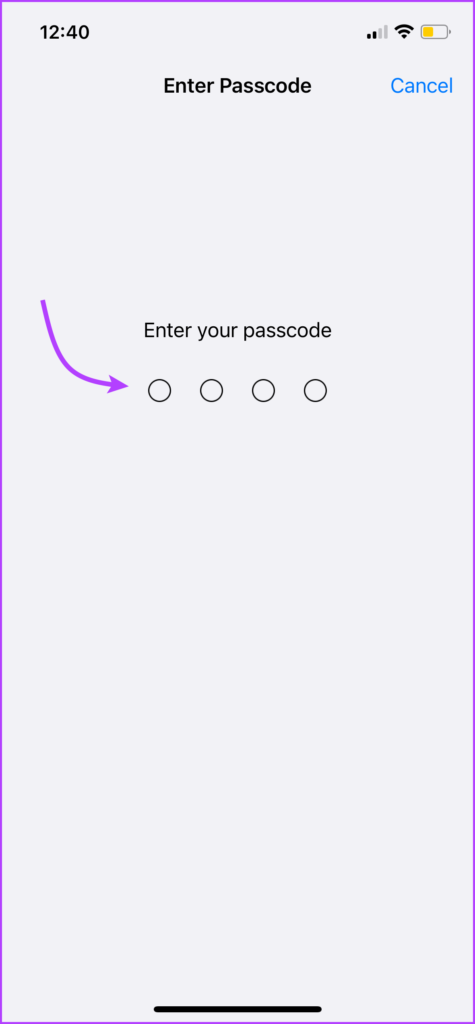
Davom etish uchun iPhone kod-parolingizni kiriting. Shundan so'ng, menyuni pastga aylantiring va Допуск при заблокированном экране (Allow Access When Locked / Qulflangan holda kirishga ruxsat berish) bo'limini toping.
3-qadam: Keraksiz opsiyalarni o'chirish
Ushbu ro'yxatda siz qulflangan ekranda ko'rinishini yoki ishlashini istamagan funksiyalarning yonidagi o'chirgichni (toggle) o'chirib qo'yishingiz mumkin. Bu yerda siz quyidagi imkoniyatlarni boshqarishingiz mumkin:
- Центр управления (Control Center / Boshqaruv markazi)
- Центр уведомлений (Notification Center / Bildirishnomalar markazi)
- Ответ на сообщение (Reply with Message / Xabar bilan javob berish)
- Домашние данные (Home Control / Uy boshqaruvi)
- Кошелек (Wallet / Hamyon)
Maslahat: Maxfiylik va xavfsizlikni ta'minlash maqsadida Центр управления (Control Center / Boshqaruv markazi) funksiyasini o'chirib qo'yishni va bildirishnomalar uslubini "son" (count) ko'rinishiga o'tkazishni tavsiya qilamiz. Bu begona shaxslar telefoningiz qulfini ochmasdan turib, muhim sozlamalarga kirishining oldini oladi.
📋 Qadamma-qadam amaliy ko'rsatmalar
Sozlamalarga kirish
Настройки (Settings / Sozlamalar) ilovasidan Экранное время (Screen Time / Ekran vaqti) bo'limini tanlang.
Screen Time'ni yoqish
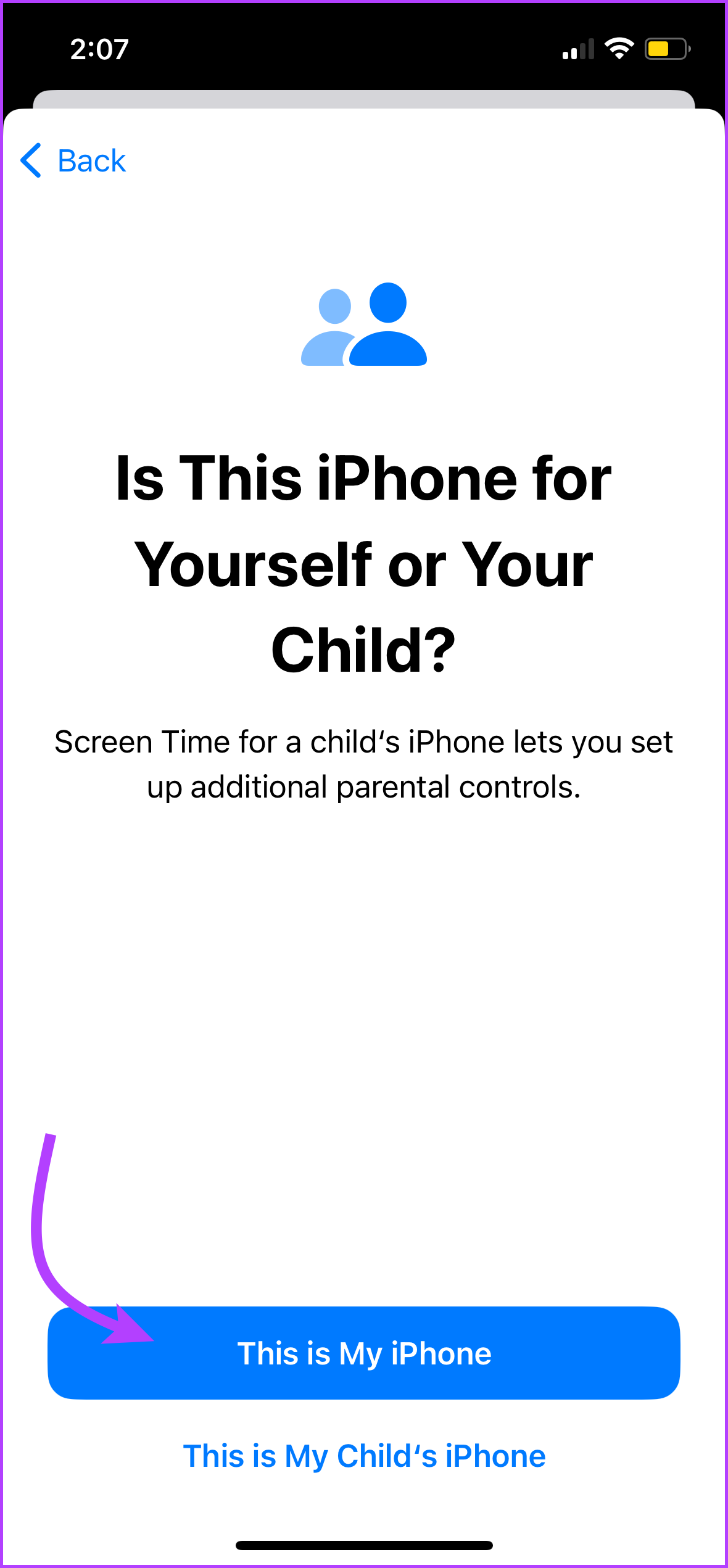
Turn On Screen Time tugmasini bosing va «This is My iPhone» (Bu mening iPhone'im) variantini tanlang.
Cheklovlarni yoqish
Content & Privacy Restrictions (Kontent va maxfiylik cheklovlari) bo'limiga o'tib uni faollashtiring.
Kamerani yopish
Allowed Apps (Ruxsat etilgan ilovalar) bo'limiga kiring va Camera (Kamera) yonidagi tugmani o'chirib qo'ying.
❓ Mavzu bo'yicha ko'p beriladigan savollar (FAQ)
• Kamerani faqat qulflangan ekrandan butunlay o'chirib qo'ysa bo'ladimi?
Afsuski, Apple to'g'ridan-to'g'ri faqat qulflangan ekrandagi kamerani o'chirish imkonini bermaydi. Mavjud Screen Time usuli esa kamerani butun telefon bo'ylab bloklaydi.
• Bloklangan kamerani qanday qayta ishga tushirish mumkin?
Yuqoridagi amallarni takrorlab, Allowed Apps bo'limida Camera (Kamera) tugmasini yana yoqib qo'ysangiz kifoya.