iPhone’da ilovalarni o‘chirishni qanday cheklash yoki taqiqlash mumkin? (To‘liq qo‘llanma)
Kirish
Farzandingiz yoki boshqa shaxslar sizning iPhone qurilmangizdagi kerakli ilovalarni tasodifan o‘chirib yuborishidan charchadingizmi? Yoki xotirani tejash maqsadida tizimning o‘zi ilovalarni avtomatik tarzda o‘chirib qo‘yayotganidan norozimisiz? Ushbu qo‘llanmada biz sizga iPhone’da ilovalarni o‘chirishni qanday cheklash va avtomatik offload (yuklab olishni to‘xtatish) funksiyasini o‘chirishni qadamma-qadam tushuntirib o‘tamiz.
Tezkor yechim va maslahatlar
Agar siz darhol natijaga erishmoqchi bo'lsangiz, quyidagi ketma-ketlikni bajaring:
- Настройки (Settings / Sozlamalar) -> Экранное время (Screen Time) -> Контент и конфиденциальность (Content & Privacy Restrictions) -> Покупки в iTunes и App Store (iTunes & App Store Purchases) -> Удаление приложений (Deleting Apps) bo'limiga o'ting va Запретить (Don’t Allow) tugmasini bosing.
- Ushbu sozlama ekran vaqti paroli bilan himoyalanadi va ilovalarni o'chirishni to'liq bloklaydi.
- Agar ilovalar o'z-o'zidan o'chib qolayotgan bo'lsa, Настройки (Settings / Sozlamalar) -> App Store bo'limiga o'ting va Сгружать неиспользуемые (Offload Unused Apps) funksiyasini o'chiring.
iPhone batareyasini 80% gacha cheklash va boshqa foydali sozlamalar (2-qism)
Ushbu qo‘llanmaning ikkinchi qismida biz iPhone batareyasini asrash, "Bezovta qilinmasin" (DND) rejimidagi muammolar, Apple Watch bildirishnomalari va Instagram maxfiylik sozlamalari haqida so‘z yuritamiz.
iPhone 15 seriyasida batareya quvvatini 80% da cheklash
iPhone 15 va undan keyingi modellarda batareya umrini uzaytirish uchun "80% Limit" funksiyasi mavjud. Bu funksiya batareya 80% ga yetganda quvvatlanishni avtomatik to‘xtatadi.
Qadamlar: Настройки (Settings / Sozlamalar) -> Аккумулятор (Battery / Batareya) -> Состояние аккумулятора и зарядка (Battery Health & Charging / Batareya holati va quvvatlash) -> Оптимизация зарядки (Charging Optimization / Quvvatlashni optimallashtirish) bo‘limiga o‘ting va "80% Limit" ni tanlang.
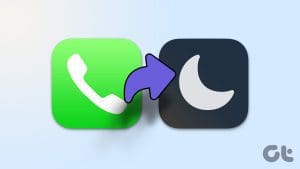
"Bezovta qilinmasin" (DND) rejimida qo‘ng‘iroqlar kelishining sababi
Agar "Bezovta qilinmasin" (Do Not Disturb / Bezovta qilinmasin) rejimi yoqilgan bo‘lsa-yu, lekin qo‘ng‘iroqlar baribir o‘tayotgan bo‘lsa, quyidagilarni tekshiring:
- Ruxsat berilgan qo‘ng‘iroqlar: Настройки (Settings / Sozlamalar) -> Фокусирование (Focus / Fokus) -> Не беспокоить (Do Not Disturb / Bezovta qilinmasin) -> Люди (People / Odamlar) bo‘limida kimlarga ruxsat berilganini tekshiring.
- Takroriy qo‘ng‘iroqlar: "Разрешить повторяющиеся вызовы" (Allow Repeated Calls / Takroriy qo‘ng‘iroqlarga ruxsat berish) funksiyasi yoqilgan bo‘lsa, 3 daqiqa ichida bir raqamdan ikkinchi marta qo‘ng‘iroq qilinsa, u o‘tadi.
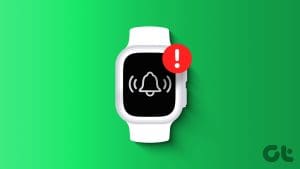
Apple Watch bildirishnomalarini tuzatishning 4 usuli
Agar soatingizga bildirishnomalar kelmayotgan bo‘lsa:
- Bluetooth ulanishini tekshiring: Apple Watch iPhone bilan Bluetooth orqali ishlaydi. Настройки (Settings / Sozlamalar) -> Bluetooth orqali ulanish faol ekanligiga ishonch hosil qiling.
- Bildirishnoma sozlamalari: iPhone'dagi "Watch" ilovasini oching -> Уведомления (Notifications / Bildirishnomalar) qismidan kerakli ilovalar yoqilganligini tekshiring.
- Qulfdan chiqarish: Soat qulfdan chiqarilgan bo‘lishi kerak.
- Qayta ishga tushirish: Ikkala qurilmani ham o‘chirib yoqing.

Bloklangan raqamlardan qo‘ng‘iroqlarni to‘xtatish
Agar bloklangan raqamdan qo‘ng‘iroq kelsa, avvalo Настройки (Settings / Sozlamalar) -> Телефон (Phone / Telefon) -> Заблокированные контакты (Blocked Contacts / Bloklangan kontaktlar) ro‘yxatini tekshiring. Raqam u yerda yo‘q bo‘lsa, uni qayta bloklang.
Instagram: Restrict (Cheklash) vs Block (Bloklash)
Restrict (Cheklash): Bu "yumshoq" usul. Sizni cheklangan odam sizning onlayn ekanligingizni yoki xabarni o‘qiganingizni ko‘ra olmaydi. Uning izohlari esa faqat o‘ziga ko‘rinadi (siz tasdiqlamasangiz).
Block (Bloklash): Foydalanuvchi sizning profilingizni umuman ko‘ra olmaydi.
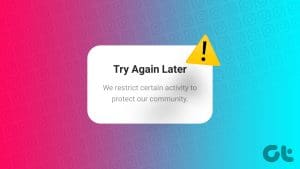
"We Restrict Certain Activity" xatoligini tuzatish
Agar Instagram sizga ushbu xabarni ko‘rsatsa:
- Instagram serverlarini tekshiring: Ba'zan muammo Instagram tomonida bo‘ladi.
- VPN ni o‘chiring: VPN xizmatlari Instagram tomonidan shubhali deb topilishi mumkin.
- Ilovani yangilang: App Store orqali Instagram'ning so‘nggi versiyasini o‘rnating.
- Vaqtinchalik tanaffus: Bir necha soat davomida layk bosish yoki izoh yozishni to‘xtating.
FAQ (Tez-tez beriladigan savollar)
Savol: "80% Limit" batareyani haqiqatan ham asraydimi?
Javob: Ha, litiy-ion batareyalar 80-100% oralig‘ida eng ko‘p qiziydi va eskiradi. Bu funksiya batareya umrini sezilarli darajada uzaytiradi.
Savol: Instagram'da "Restrict" qilingan odam buni biladimi?
Javob: Yo‘q, Instagram bu haqda bildirishnoma yubormaydi.
📋 Qadamma-qadam amaliy ko'rsatmalar
1-usul: Ilovalarni o'chirishni taqiqlash
iPhone qurilmangizda kontent cheklovlari yordamida ilovalarni o'chirishni o'chirib qo'yishingiz mumkin. Bu amal Ekran vaqti paroli bilan himoyalanadi.<br><br>Настройки (Settings / Sozlamalar) -> Экранное время (Screen Time) -> Контент и конфиденциальность (Content & Privacy Restrictions) -> Покупки в iTunes и App Store (iTunes & App Store Purchases) bo'limini oching.<br><figure class='my-5 text-center'><img src='https://www.guidingtech.com/wp-content/uploads/Content-and-Privacy-Restrictions-1.jpg' alt='Content and Privacy Restrictions' class='rounded-2xl max-w-full mx-auto shadow-md border border-slate-200 dark:border-slate-800'><figcaption class='text-xs text-slate-500 mt-2 font-medium'>Kontent va maxfiylik cheklovlari bo'limi</figcaption></figure><figure class='my-5 text-center'><img src='https://www.guidingtech.com/wp-content/uploads/Itunes-and-App-Store-Purchases.jpg' alt='Itunes and App Store Purchases' class='rounded-2xl max-w-full mx-auto shadow-md border border-slate-200 dark:border-slate-800'><figcaption class='text-xs text-slate-500 mt-2 font-medium'>iTunes va App Store xaridlari menyusi</figcaption></figure>
2-qadam: Удаление приложений ni tanlash
Ekraningizda paydo bo'lgan menyudan Удаление приложений (Deleting Apps) ustiga bosing va uni <strong>Запретить (Don’t Allow)</strong> holatiga o'tkazing.<br><figure class='my-5 text-center'><img src='https://www.guidingtech.com/wp-content/uploads/Deleting-Apps.jpg' alt='Deleting Apps menyusi' class='rounded-2xl max-w-full mx-auto shadow-md border border-slate-200 dark:border-slate-800'><figcaption class='text-xs text-slate-500 mt-2 font-medium'>Ilovalarni o'chirishni sozlash</figcaption></figure><figure class='my-5 text-center'><img src='https://www.guidingtech.com/wp-content/uploads/Dont-Allow-Deleting-Apps.jpg' alt='Dont Allow Deleting Apps' class='rounded-2xl max-w-full mx-auto shadow-md border border-slate-200 dark:border-slate-800'><figcaption class='text-xs text-slate-500 mt-2 font-medium'>Taqiqlash rejimini yoqish</figcaption></figure>
2-usul: Ishlatilmaydigan ilovalarni offload qilishni o'chirish
Agar iPhone xotirasi to'lib qolayotganidan shikoyat qilsangiz va tizim ilovalarni o'zi o'chirib yuborayotgan bo'lsa, quyidagi amalni bajaring:<br><br>Настройки (Settings / Sozlamalar) -> App Store bo'limiga kiring va <strong>Сгружать неиспользуемые (Offload Unused Apps)</strong> funksiyasini o'chiring.<br><figure class='my-5 text-center'><img src='https://www.guidingtech.com/wp-content/uploads/Turn-Off-Offload-Unused-Apps.png' alt='Turn Off Offload Unused Apps' class='rounded-2xl max-w-full mx-auto shadow-md border border-slate-200 dark:border-slate-800'><figcaption class='text-xs text-slate-500 mt-2 font-medium'>Ishlatilmaydigan ilovalarni offload qilishni o'chirish</figcaption></figure>
❓ Mavzu bo'yicha ko'p beriladigan savollar (FAQ)
• Ekran vaqti parolini unutib qo'ysam nima qilaman?
Agar siz Ekran vaqti (Screen Time) parolini unutgan bo'lsangiz, uni Apple ID yordamida tiklashingiz yoki qurilmani kompyuter orqali qayta sozlashingiz kerak bo'ladi.
• Ilovalarni o'chirishni taqiqlagandan keyin ularni qanday qilib o'chirsa bo'ladi?
Ilovalarni o'chirish uchun yuqoridagi amallarni takrorlab, Удаление приложений bandini qaytadan «Разрешить» (Allow) holatiga o'tkazishingiz kerak.