Android va iOS qurilmalarida OneDrive keshini tozalash (Eng oson va to'liq qo'llanma)
2. iOS (iPhone) qurilmalarida: Ilovalar ichida keshni tozalash tugmasi yo'q, shunchaki ilovani o'chirib qayta o'rnating.
Kirish
Keshni tozalash ilovadagi ma'lumotlar bazasini yangilaydi, biroq bu sizning akkauntingizdan chiqib ketishiga olib kelmaydi. OneDrive ilovasi ish faoliyatini tezlashtirish uchun yaqinda ishlatilgan fayllar, miniatyuralar va boshqa vaqtinchalik ma'lumotlarni kesh sifatida saqlaydi. Keshni tozalash orqali Android va iOS qurilmalaridagi kichik xatoliklarni bartaraf etishingiz mumkin.
1-usul: Android qurilmalarida OneDrive keshini tozalash
Android smartfonlarida keshni tozalash juda oson, biroq interfeys menyulari telefon rusumiga qarab biroz farq qilishi mumkin.
1-qadam: Telefoningizda Настройки (Settings / Sozlamalar) ilovasini oching va Хранилище / Память (Storage space / Xotira) -> Приложения (Apps / Ilovalar) bo'limiga o'ting.
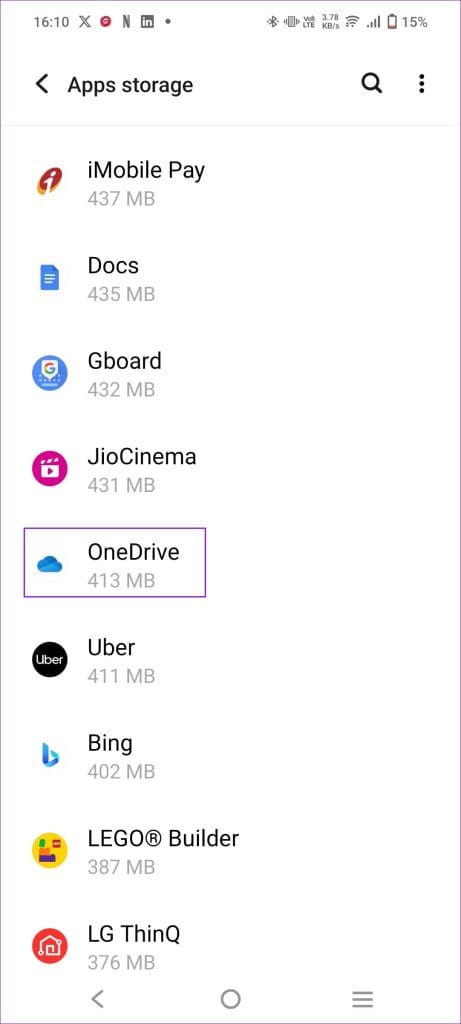
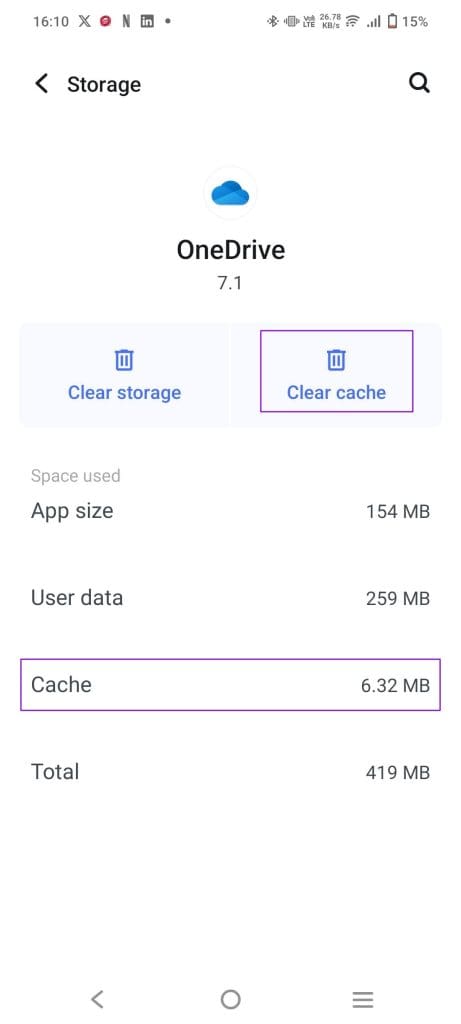
2-qadam: Ilovalar ro'yxatidan OneDrive ilovasini toping va ustiga bosing, so'ngra Очистить кэш (Clear cache / Keshni tozalash) tugmasini bosing.
2-usul: iOS (iPhone) qurilmalarida OneDrive keshini tozalash
Afsuski, iOS uchun OneDrive ilovasida keshni tozalash uchun maxsus tugma mavjud emas. Shuning uchun iPhone'da keshni tozalashning yagona yo'li — ilovani o'chirib tashlab (Uninstall), App Store'dan qayta o'rnatishdir. Bu qurilmangizdagi ortiqcha xotirani bo'shatadi.
Qo'shimcha: Oflayn fayllarni olib tashlash va boshqarish
Agar siz fayllarni internet bo'lmagan paytda ochish uchun oflayn rejimga saqlagan bo'lsangiz va ular yuklanishda qotib qolayotgan bo'lsa, quyidagi amallarni bajaring. Bu usul Android va iOS uchun bir xil ishlaydi:
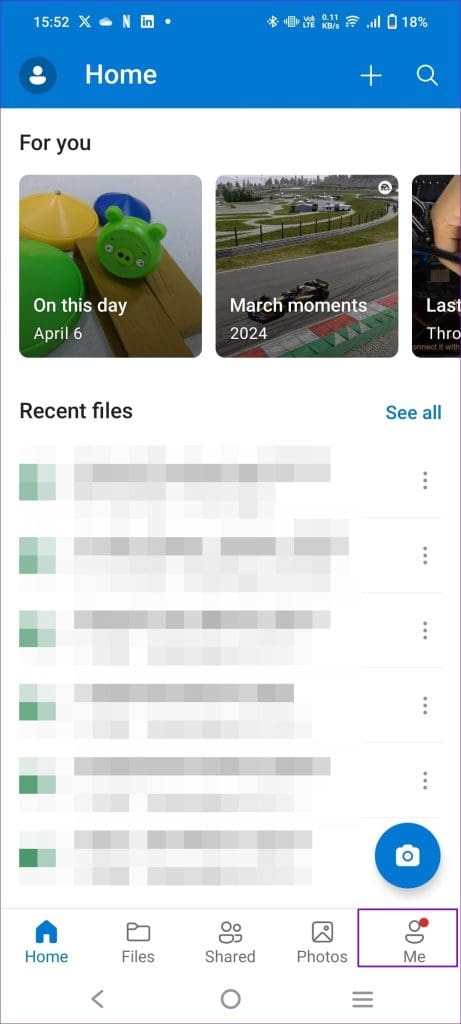
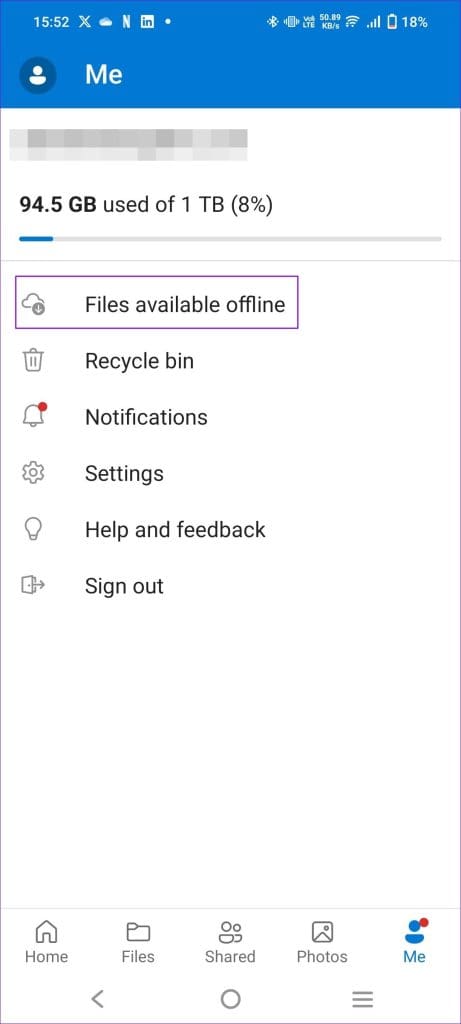
1-qadam: OneDrive ilovasini oching, pastki o'ng burchakdagi Я / Профиль (Me / Mening profilim) bo'limiga o'ting va Файлы офлайн (Files available offline / Oflayn fayllar) bandini tanlang.
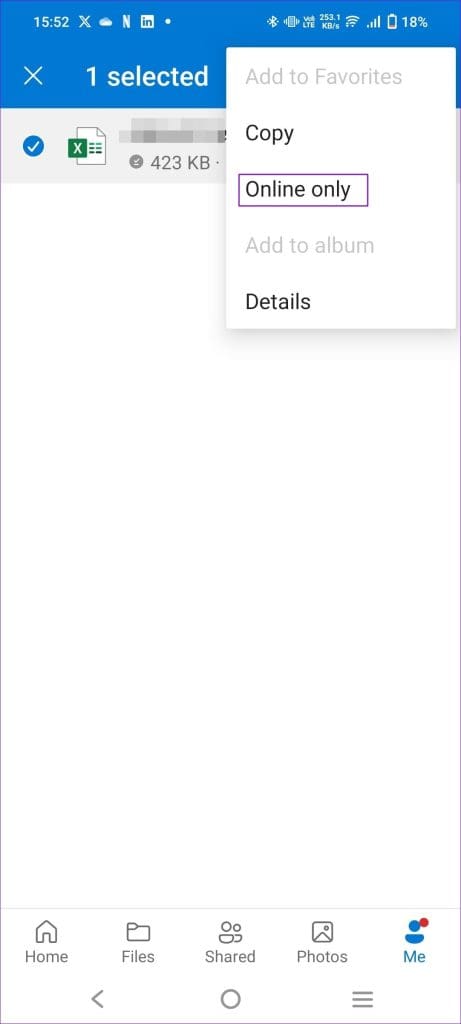
2-qadam: Kerakli faylni ustiga barmoqni qattiq bosib turing (Long-press) va chiqib kelgan menyudan uch nuqtali (Three-dot menu) belgiga bosing.
3-qadam: Только в сети (Online only / Faqat onlayn) variantini tanlang yoki Сделать доступным оффлайн (Make available offline) sozlamasini o'chirib qo'ying.
📋 Qadamma-qadam amaliy ko'rsatmalar
1-qadam: Sozlamalarga kirish
Настройки (Settings / Sozlamalar) -> Хранилище (Storage / Xotira) -> Приложения (Apps / Ilovalar) menyusiga o'ting.
2-qadam: Keshni tozalash
OneDrive ilovasini tanlang va Очистить кэш (Clear cache / Keshni tozalash) tugmasini bosing.
❓ Mavzu bo'yicha ko'p beriladigan savollar (FAQ)
• OneDrive keshini tozalasam, fayllarim o'chib ketadimi?
Yo'q, keshni tozalash yoki ilovani qayta o'rnatish bulutda (OneDrive serverida) saqlangan shaxsiy fayllaringizga ta'sir qilmaydi va ularni o'chirmaydi.
• Nega iPhone'da keshni tozalash tugmasi yo'q?
iOS operatsion tizimining o'ziga xos xavfsizlik va xotirani boshqarish siyosati tufayli, ko'plab ilovalar keshni tozalash tugmasini taqdim etmaydi. Bunday hollarda ilovani o'chirib qayta o'rnatish eng to'g'ri yechim hisoblanadi.