iPhone Eslatmalarini (Notes) Boshqa Apple Qurilmalari Bilan Birga Ishlatishni To'xtatish Usullari
Kirish
Apple Notes ilovasi barcha Apple qurilmalarida o'rnatilgan. Agar boshqa shaxslar o'sha qurilmalarda sizning faol Apple ID hisobingizdan foydalanayotgan bo'lsa, ular sizning eslatmalaringizga ham kira oladi. Bu maqolada eslatmalarni boshqa qurilmalar bilan ulashishni to'xtatish va ularni xavfsiz саqlashning eng samarali usullarini ko'rib chiqamiz.
1-usul: Boshqa foydalanuvchilarni eslatmadan chiqarib yuborish
Notes ilovasi eslatmalaringizni boshqalar bilan bo'lishish imkonini beradi. Agar ilgari kimnidir qo'shgan bo'lsangiz, uni quyidagi qadamlar orqali to'xtatishingiz mumkin:
1. Заметки (Notes / Eslatmalar) ilovasini oching va ulashilgan eslatmaga kiring.
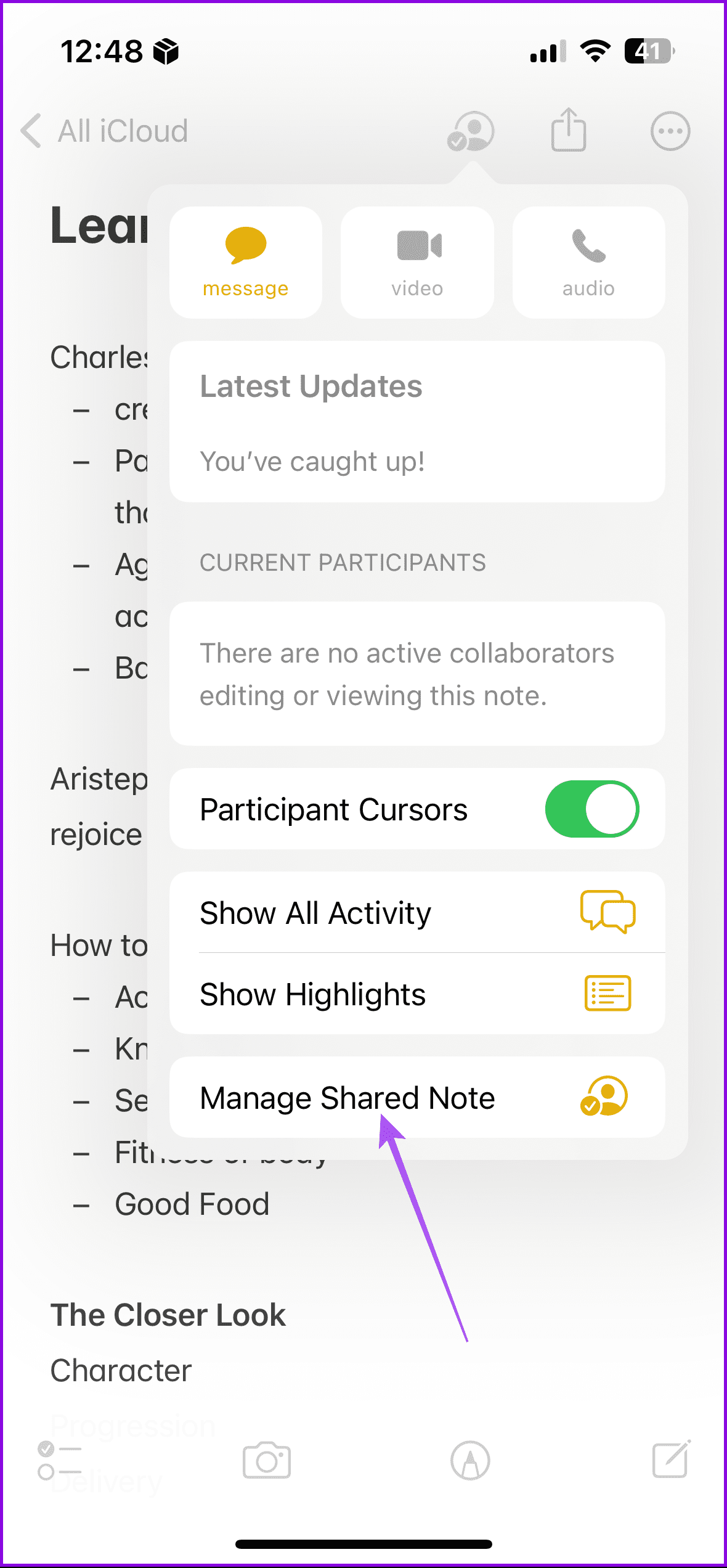
2. Yuqori o'ng burchakdagi Ulashish (Sharing) belgisini bosing va Управление общей заметкой (Manage Shared Note) bandini tanlang.
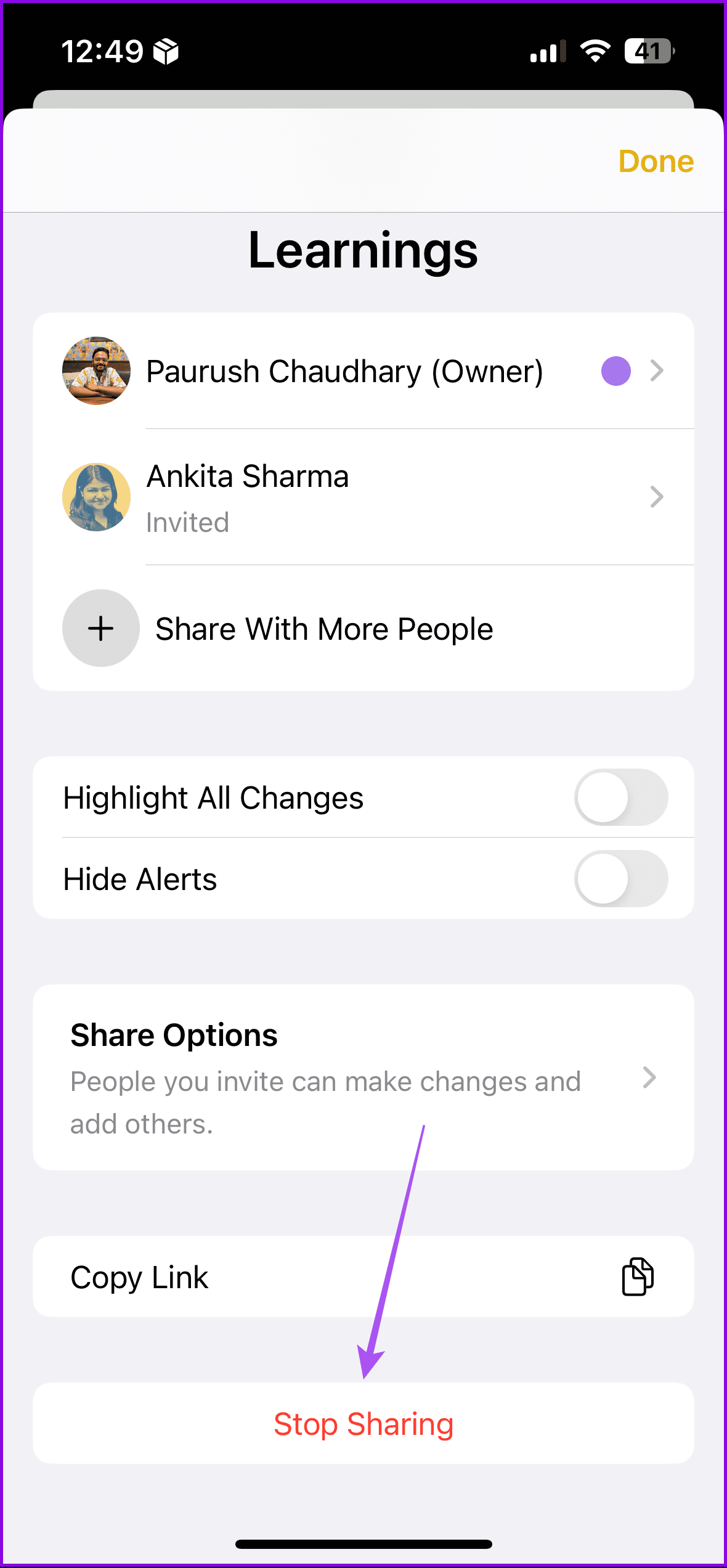
3. Pastga qarab aylantiring va Прекратить общий доступ (Stop Sharing) tugmasini bosing.
2-usul: Eslatmalarni qulflash (Lock Your Notes)
Muayyan eslatmalarni Face ID yoki parol yordamida qulflashingiz mumkin. Parol o'rnatilgandan so'ng, hech kim uni boshqa qurilmada parolsiz ocholmaydi.
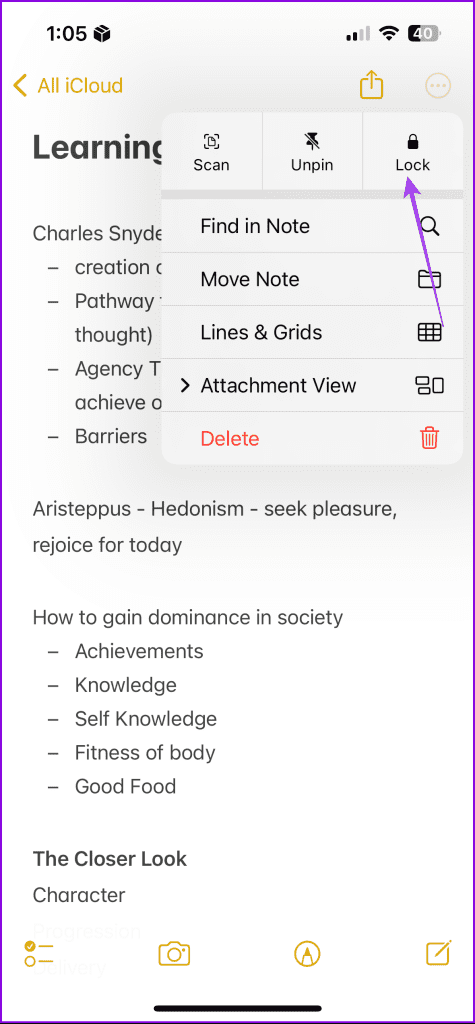
Eslatmani oching -> yuqori o'ng burchakdagi uchta nuqtani bosing -> Заблокировать (Lock) bandini tanlang -> Face ID yoki parol kiriting.
3-usul: Eslatmalarni faqat iPhone'da saqlash
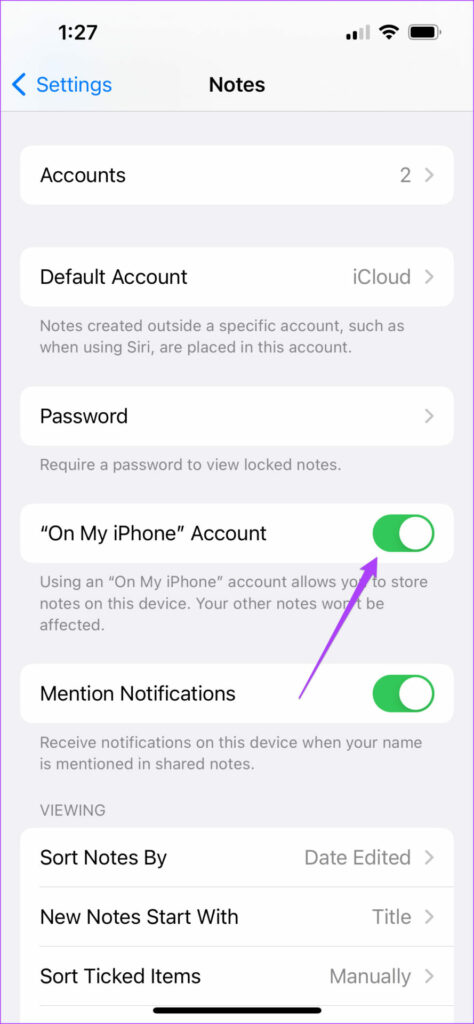
Agar barcha eslatmalar iCloud orqali boshqa qurilmalarga o'tishini xohlamasangiz, ularni faqat shu telefonning o'zida saqlashingiz mumkin.
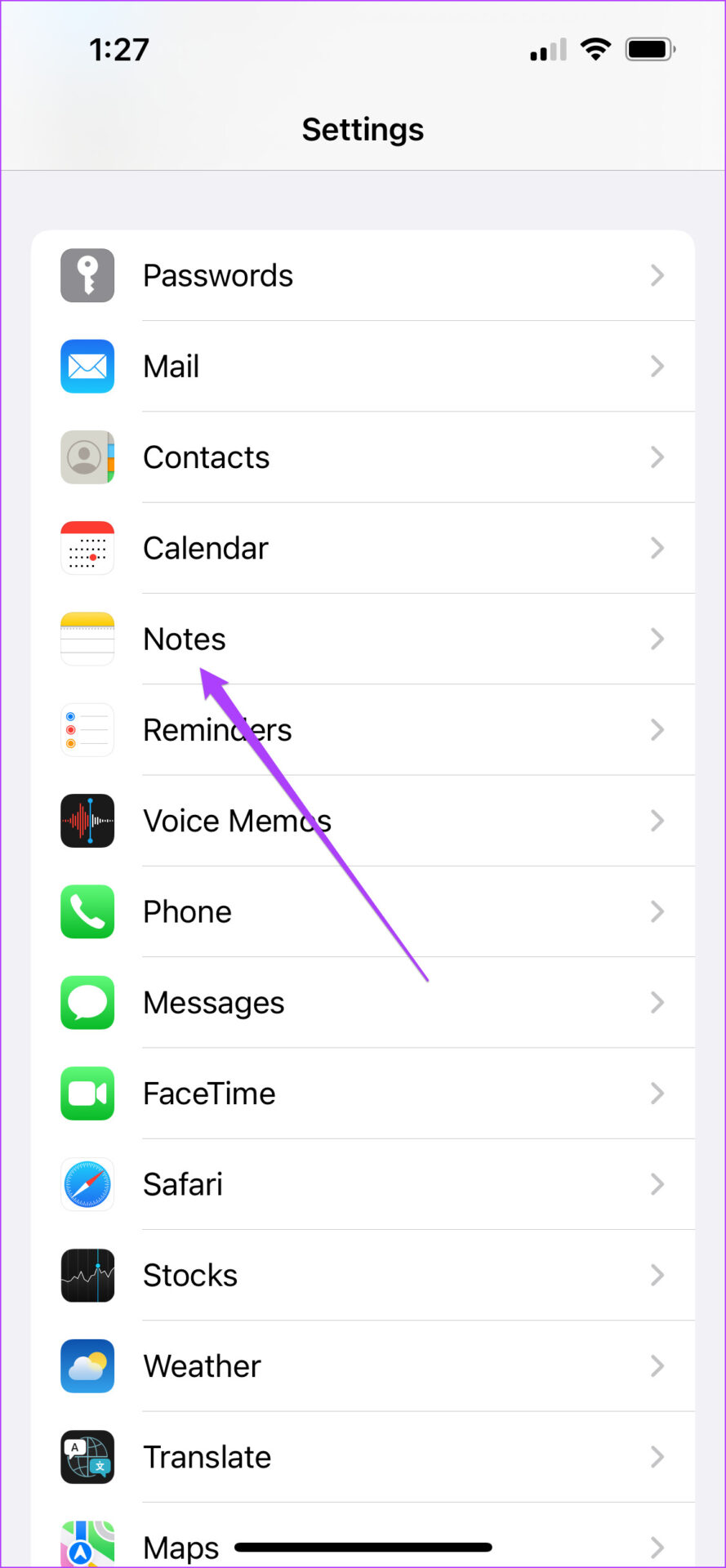
Настройки (Settings / Sozlamalar) -> Заметки (Notes / Eslatmalar) -> Учетная запись «На моем iPhone» (On My iPhone Account) opsiyasini yoqing.
iCloud orqali eslatmalarni sinxronizatsiyadan uzish
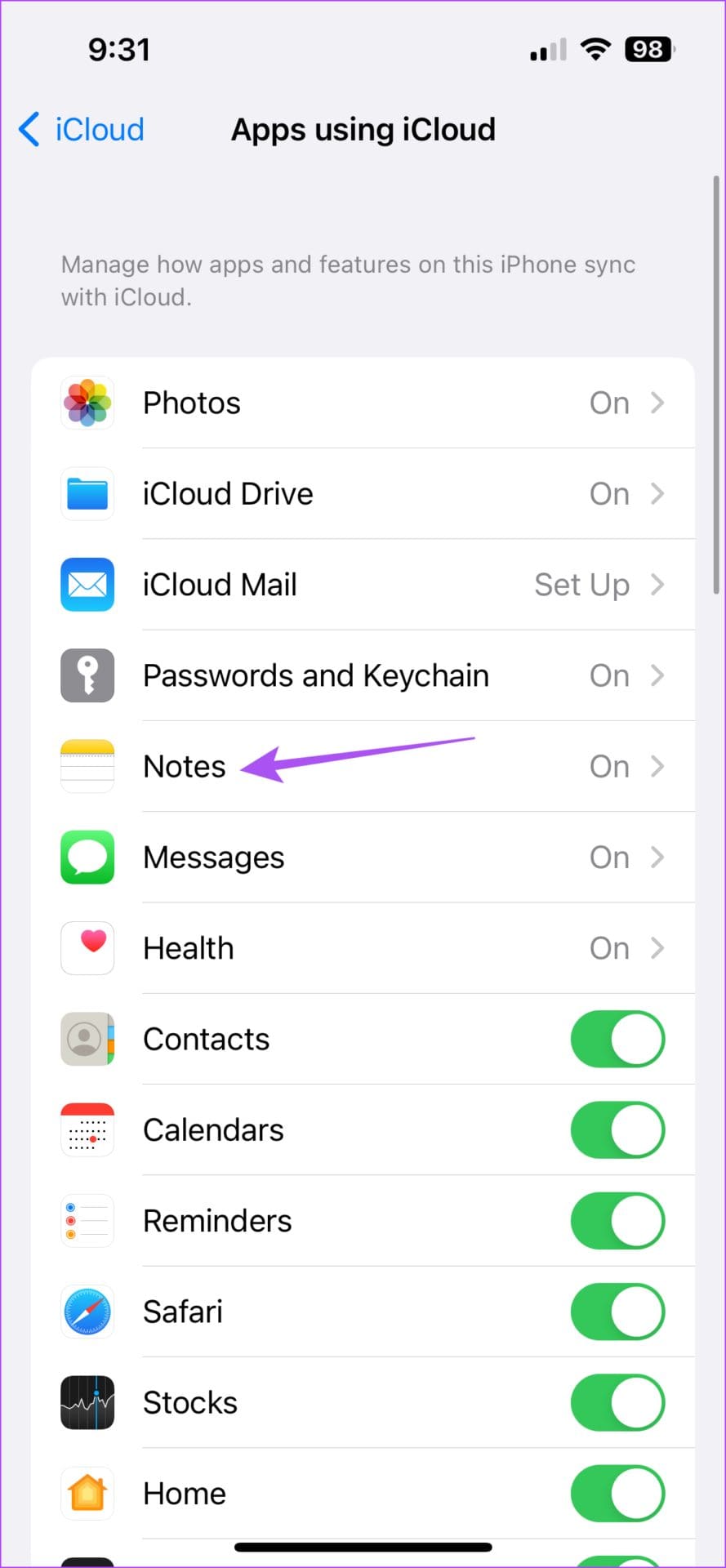
Oldingi qismda ta'kidlaganimizdek, Apple o'z ekotizimidagi qurilmalar o'rtasida ma'lumotlarni almashish uchun iCloud xizmatidan foydalanadi. Agar siz Apple Notes (Eslatmalar) ilovasini iCloud bilan sinxronizatsiya qilishni to'xtatsangiz, eslatmalaringiz boshqa qurilmalarga o'tmaydi va faqat shu qurilmada qoladi.
iCloud sinxronizatsiyasini o'chirish tartibi
Ushbu qadamlarni bajarib, iPhone'ingizdagi eslatmalarni iCloud'dan uzishingiz mumkin:
Настройки (Settings / Sozlamalar) -> [Profil nomi] -> iCloud -> Показать все (Show All / Hammasini ko'rsatish) -> Заметки (Notes / Eslatmalar) -> Синхронизировать этот iPhone (Sync this iPhone / Ushbu iPhone'ni sinxronlashtirish) bandini o'chiring.
📋 Qadamma-qadam amaliy ko'rsatmalar
1-qadam: Ulashishni to'xtatish
Заметki (Notes / Eslatmalar) ilovasini ochib, ulashilgan eslatmaga kiring va Manage Shared Note orqali Stop Sharing tugmasini bosing.
2-qadam: Eslatmani qulflash
Eslatmalar sahifasida uchta nuqtani bosib, Lock bandini tanlang va Face ID yoki parol yordamida shifrlang.
3-qadam: Mahalliy saqlashni yoqish
Настройки (Settings / Sozlamalar) -> Заметки (Notes / Eslatmalar) -> On My iPhone Account bandini faollashtiring.
❓ Mavzu bo'yicha ko'p beriladigan savollar (FAQ)
• Parol qo'yilgan eslatmalar boshqa qurilmalarda ko'rinadimi?
Ha, eslatma boshqa qurilmalarda sinxronizatsiyalanadi, lekin uni ochish uchun doimo parol yoki Face ID talab qilinadi.
• Eslatmalarni iCloud'dan butunlay qanday uzish mumkin?
Buning uchun sozlamalardagi 'On My iPhone Account' funksiyasini yoqish va yangi papkalarni faqat telefon xotirasiga yaratish kerak.