iPhone va iPad qurilmalarida Google Chrome batareyani tez tugatishining oldini olish

Kirish
Agar sizning iPhone yoki iPad qurilmangizda Google Chrome ilovasi quvvatni juda tez tugatib qo'yayotgan bo'lsa, yolg'iz emassiz. Ko'plab foydalanuvchilar ushbu muammoga duch kelishadi. Buning asosiy sabablari — fonda ma'lumotlarni yangilash, ortiqcha ochiq tablar va doimiy ravishda joylashuv (geolokatsiya) ma'lumotlaridan foydalanishdir.
Tezkor Asosiy Yechimlar
- Keraksiz tablarni yopish: Agar Chrome'da ko'plab sahifalar ochiq qolgan bo'lsa, protsessor ko'proq ishlaydi va batareya tezroq tugaydi.
- Chrome'ni yangilash: App Store orqali ilovaning so'nggi versiyasini o'rnating.
- Ilovani qayta o'rnatish: Chrome'ni o'chirib, qaytadan yuklab olish ba'zi xatoliklarni bartaraf etadi.
1-usul: Chrome uchun Geolokatsiyani (Location Services) o'chirish
Joylashuv xizmatlari batareyani eng ko'p sarflovchi omillardan biridir. Chrome o'zining qidiruv tizimi orqali qayerdaligingizni aniqlashga harakat qiladi.
Uni o'chirish uchun quyidagi amallarni bajaring:
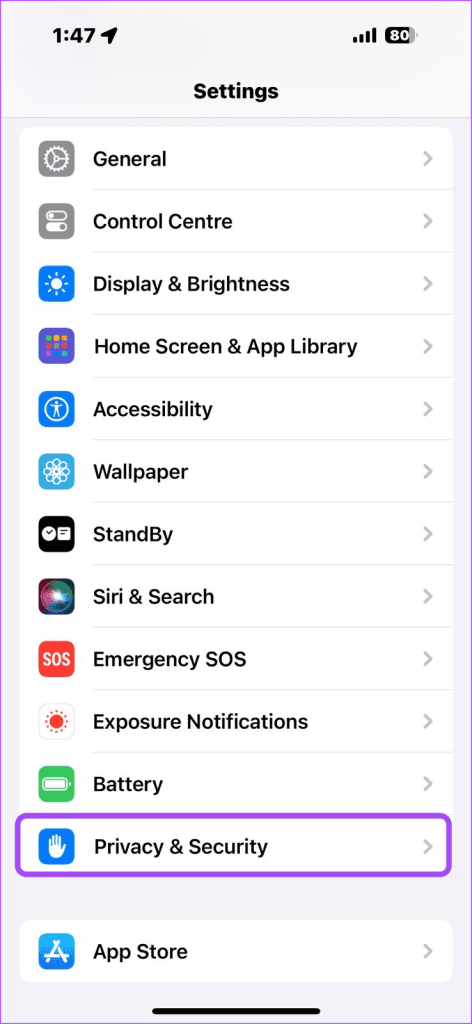
iPhone yoki iPad qurilmangizda Настройки (Settings / Sozlamalar) ilovasini oching.
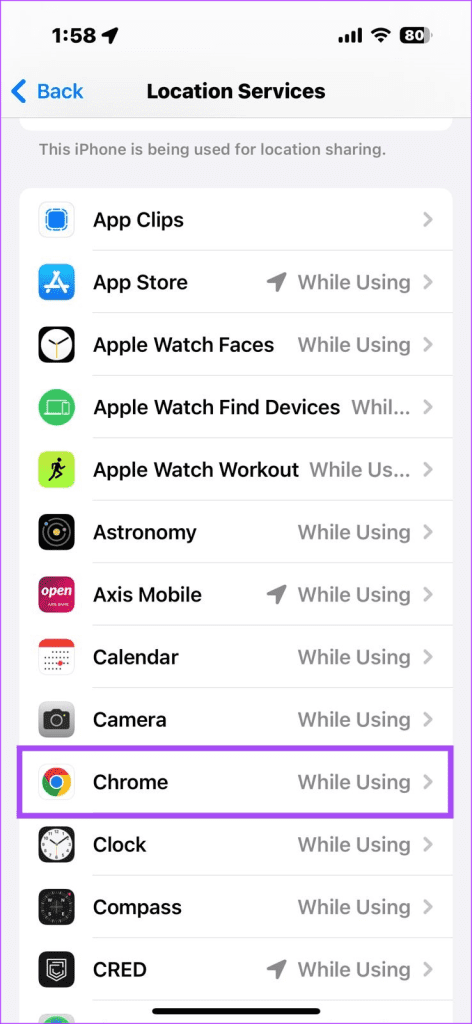
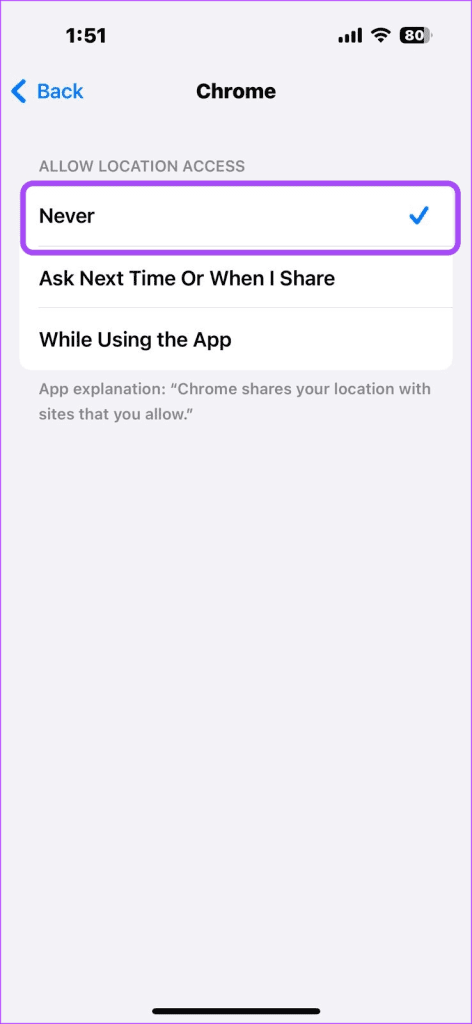
Конфіденційна інформація va xavfsizlik (Privacy & Security) -> Службы геолокации (Location Services) -> Chrome -> Никогда (Never) bo'limiga kiring.
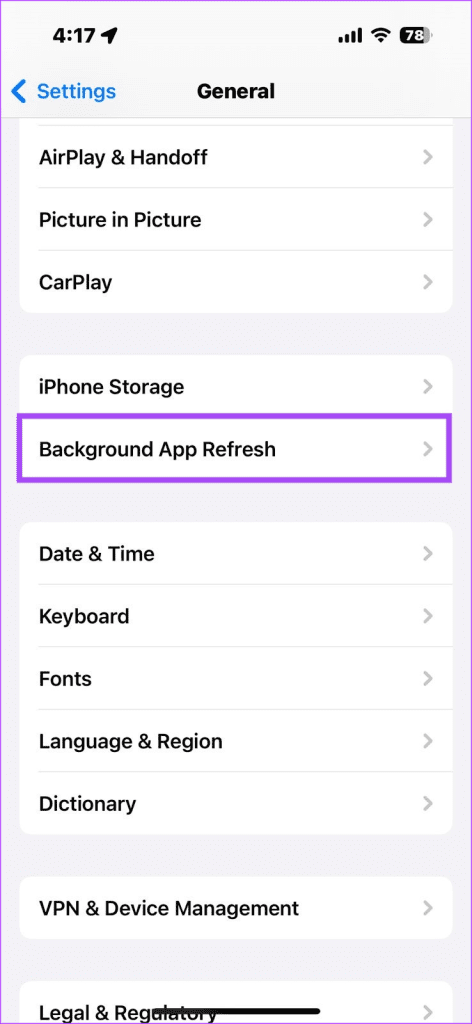
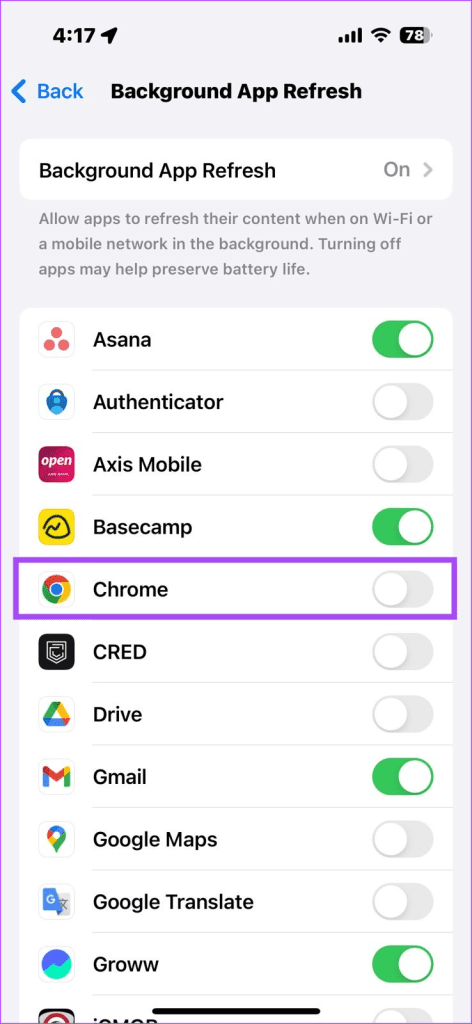
2-usul: Fondagi yangilanishni (Background App Refresh) o'chirish
Fon rejimida yangilanish ilovalarga siz foydalanmayotgan paytda ham kontentni yangilab turishga ruxsat beradi, bu esa quvvatni sarflaydi.
Uni o'chirish uchun quyidagilarni bajaring:
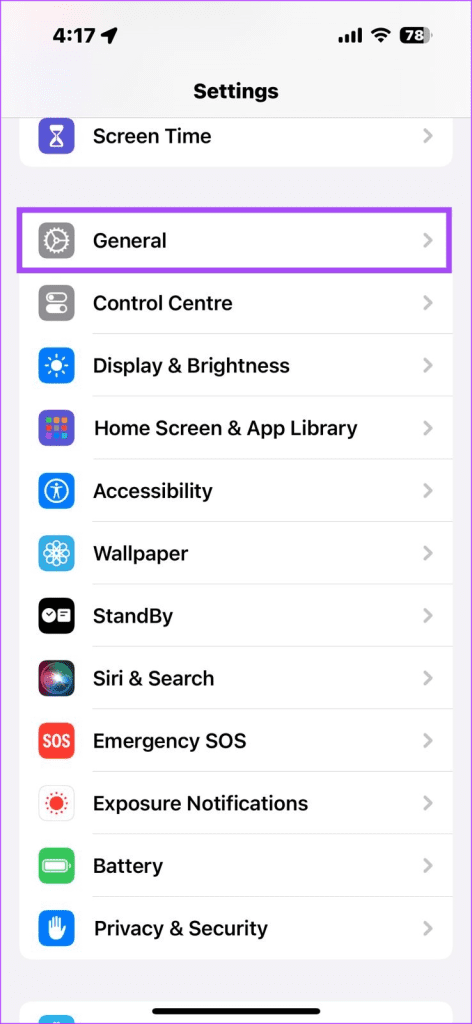
Настройки (Settings / Sozlamalar) -> Основные (General / Asosiy) -> Обновление контента (Background App Refresh) bo'limiga kiring va Chrome'ni o'chirib qo'ying.
3-usul: Brauzer ma'lumotlarini tozalash
Kesh, kukilar (cookies) va eski internet tarixlari to'planib qolishi ham batareya sarfini oshiradi.
Tozalash uchun:
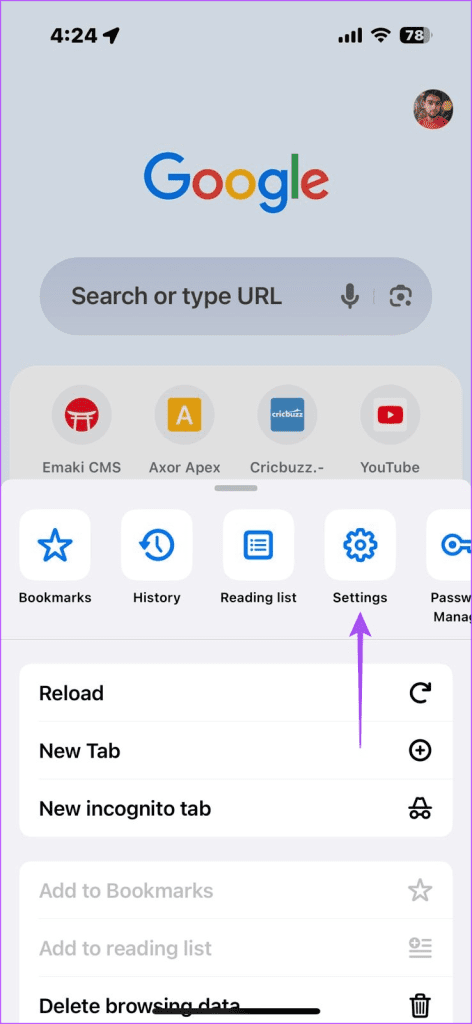
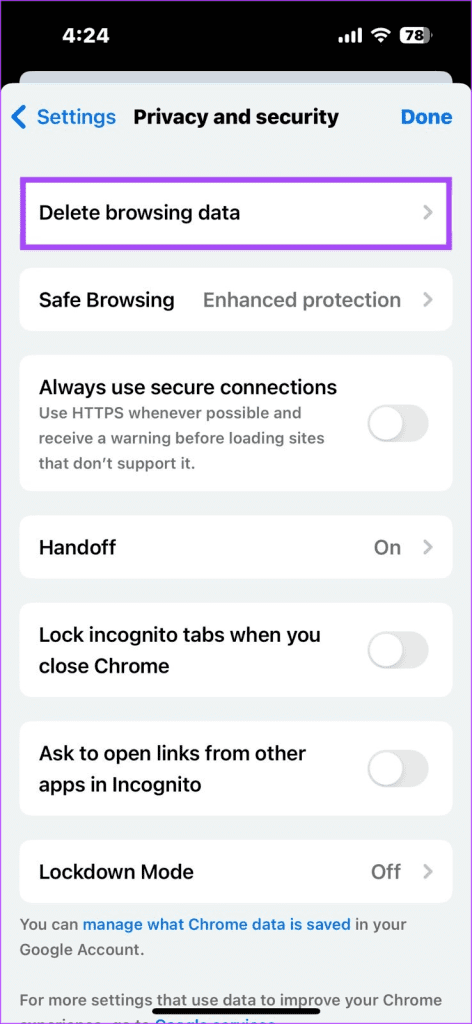
Chrome ilovasini oching, o'ng pastdagi uchta nuqtani bosing: Настройки (Settings) -> Конфиденциальность и безопасность (Privacy and security) -> Удалить данные просмотров (Delete browsing data) qadamlarini bajaring.
Brauzer keshini va ma'lumotlarini tozalash
Chrome brauzerida to‘plangan keraksiz kesh va vaqtinchalik fayllar protsessorga ortiqcha yuklama berishi va natijada batareya quvvatini tezroq sarflashiga olib kelishi mumkin. Ushbu ma'lumotlarni tozalash orqali brauzer ishini optimallashtirishingiz mumkin.
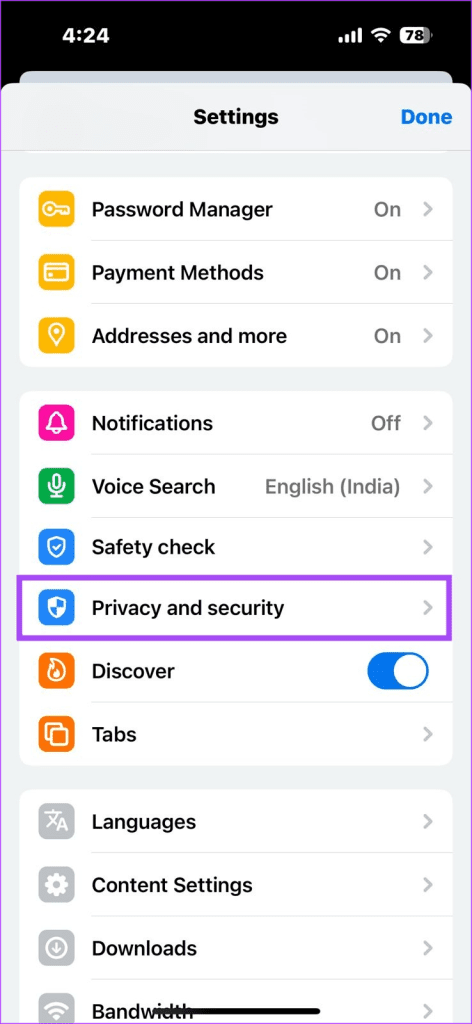
4-qadam: Chrome sozlamalariga kiring va Конфиденциальность и безопасность (Privacy and security / Maxfiylik va xavfsizlik) bo‘limini tanlang. U yerdan Удаление истории (Delete browsing data / Brauzer ma'lumotlarini o‘chirish) bandiga o‘ting.
5-qadam: O‘chirmoqchi bo‘lgan ma'lumotlar turlarini (kesh, cookie fayllar va h.k.) tanlang va pastdagi Удалить данные просмотра (Delete browsing data / Brauzer ma'lumotlarini o‘chirish) tugmasini bosing.
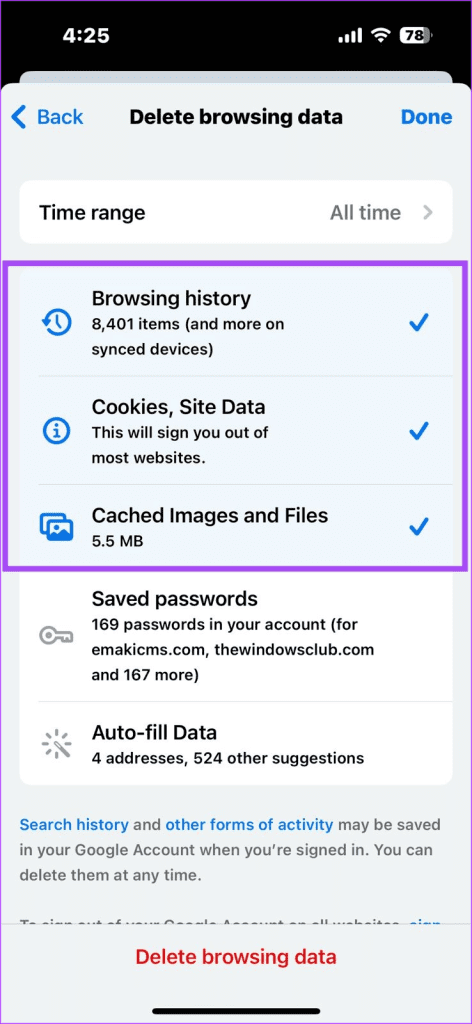
6-qadam: Tanlovingizni tasdiqlash uchun yana bir bor Удалить данные просмотра (Delete browsing data / Brauzer ma'lumotlarini o‘chirish) tugmasini bosing.
📋 Qadamma-qadam amaliy ko'rsatmalar
Geolokatsiyani o'chirish
Настройки (Settings) -> Конфиденциальность va xavfsizlik (Privacy & Security) -> Службы геолокации (Location Services) -> Chrome -> Никогда (Never) bo'limiga o'ting.
Fon rejimini to'xtatish
Настройки (Settings) -> Основные (General) -> Обновление контента (Background App Refresh) orqali Chrome'ni o'chiring.
Ma'lumotlarni tozalash
Chrome ilovasini ochib, Nastroyki (Settings) -> Konfidensiallik va xavfsizlik -> Ma'lumotlarni o'chirish (Delete browsing data) bo'limini tanlang.
❓ Mavzu bo'yicha ko'p beriladigan savollar (FAQ)
• Nega Chrome iPhone batareyasini tez tugatadi?
Chrome fonda ma'lumotlarni yangilashi, joylashuv xizmatlaridan foydalanishi va ko'plab ochiq tablar tufayli protsessorga yuklama berib, batareyani tez tugatadi.
• Geolokatsiyani o'chirish Chrome ishiga ta'sir qiladimi?
Faqatgina saytlar sizning aniq manzilingizni avtomatik aniqlay olmaydi, lekin qolgan barcha funksiyalar normal ishlayveradi.