Tezkor yechim (Quick Answer)
Agar fayllarni ko‘chirishda xatolik yuz bersa, avvalo USB portni almashtiring, iTunes va drayverlarni yangilang yoki iPhone sozlamalaridan «Joylashuv va maxfiylikni tiklash» (Reset Location & Privacy) amalini bajaring.
Yuqoridagi amallarni bajarganingizdan so‘ng, Windows Photos yoki DCIM papkasi orqali fayllarni hech qanday xatoliksiz ko‘chirishingiz kerak. Agar fayllarni ochishda muammo bo‘lsa, Microsoft’dan tegishli kodeklarni yuklab oling:
Agar Windows’ning eski versiyasidan foydalanayotgan bo‘lsangiz, fayllarni JPEG yoki H.264 formatiga o‘tkazish uchun iMazing HEIC Converter yoki Handbrake dasturlaridan foydalaning.
Maslahat: Apple yoki Microsoft kelajakdagi yangilanishlarda bu xatolikni butunlay bartaraf etishi mumkin, shuning uchun qurilmangiz va kompyuteringizni doimo yangilab turing.
Agar bu usullar yordam bermasa...
Agar muammo iPhone 6s yoki iPad Air 2 kabi eskiroq qurilmalarda davom etsa, bu USB portdagi nosozlik, eskirgan drayverlar yoki maxfiylik sozlamalaridagi xatolik bo‘lishi mumkin. Quyidagi bosqichlarni sinab ko‘ring:
1. USB portni almashtiring
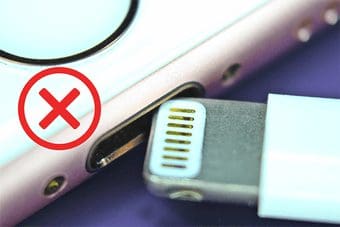
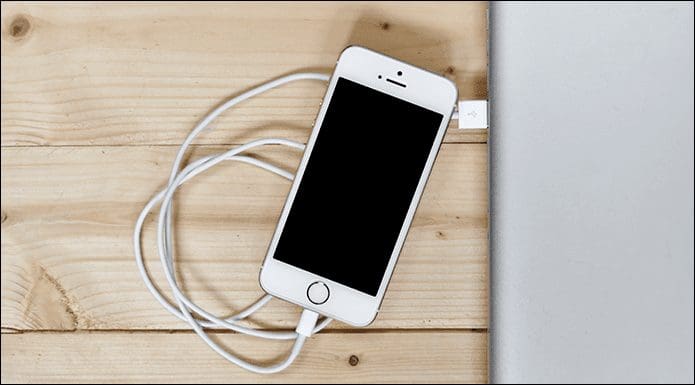
iOS qurilmangizni boshqa USB uyasiga, imkon bo‘lsa, USB 3.0 portiga ulang. Ko‘pincha portni almashtirish quvvat yetishmovchiligi yoki apparat mos kelmasligi bilan bog‘liq muammolarni hal qiladi. Shuningdek, kompyuteringizga ulangan ortiqcha qurilmalarni (sichqoncha va klaviaturadan tashqari) vaqtincha uzib turing.
2. iTunes va drayverlarni yangilang
Eskirgan iTunes yoki iOS drayverlari turli xil texnik nosozliklarni keltirib chiqarishi mumkin. Yangilash uchun:
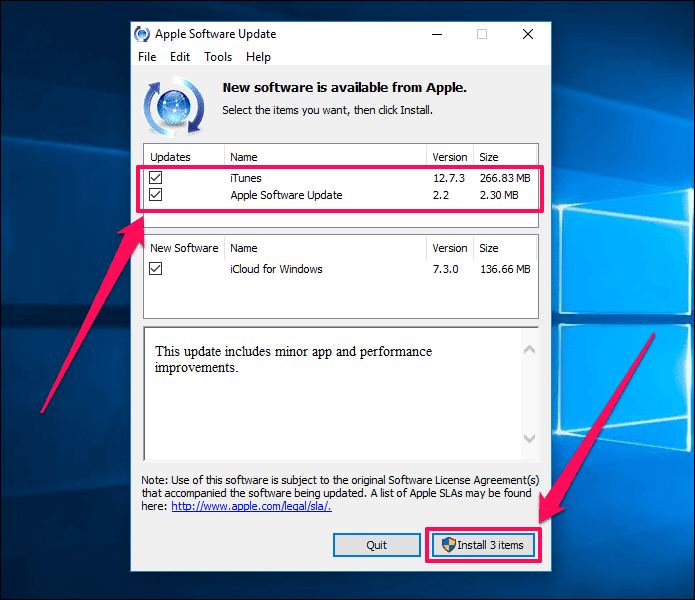
- iTunes’ni yangilash: Start menyusidan Apple Software Update dasturini qidiring va oching. Agar yangilanish mavjud bo‘lsa, uni tanlang va Install (O‘rnatish) tugmasini bosing.
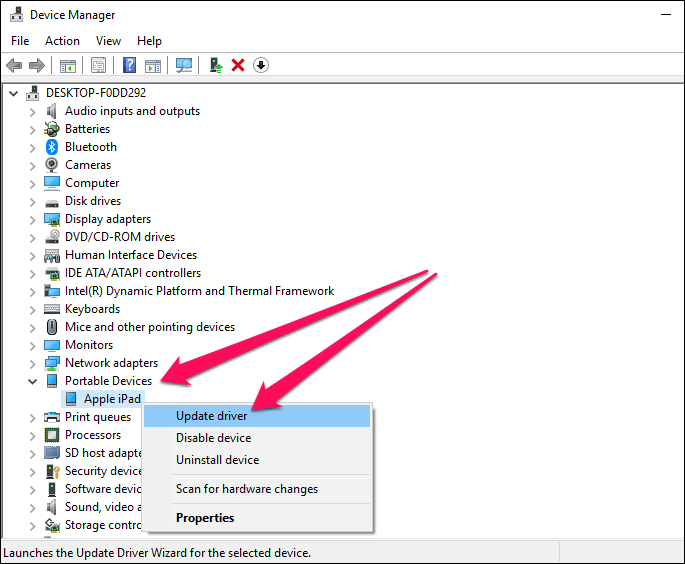
- Drayverlarni yangilash: Start menyusidan Диспетчер устройств (Device Manager / Qurilmalar menejeri) ni oching. Portable Devices (Portativ qurilmalar) bo‘limidan Apple iPhone/iPad ustiga sichqonchaning o‘ng tugmasini bosing va Update Driver (Drayverni yangilash) ni tanlang.
3. Joylashuv va maxfiylik sozlamalarini tiklash
Agar maxfiylik sozlamalari buzilgan bo‘lsa, kompyuter qurilmangizni tanimasligi mumkin. Buni tuzatish uchun:
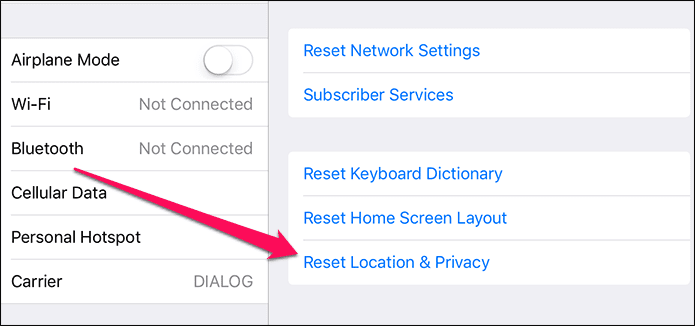
Diqqat: iPhone yoki iPad’ni kompyuterdan uzing. So‘ngra Настройки (Settings / Sozlamalar) -> Основные (General / Asosiy) -> Перенос или сброс iPhone (Reset / Tiklash) -> Сбросить геонастройки (Reset Location & Privacy / Joylashuv va maxfiylikni tiklash) qadamlarini bajaring.
Shundan so‘ng, qurilmani kompyuterga qayta ulang va ekranda chiqadigan Trust (Ishonish) tugmasini bosing.
FAQ (Ko‘p beriladigan savollar)
Savol: Nega iPhone kompyuterda ko‘rinmayapti?
Javob: USB kabeli nosoz bo‘lishi, drayverlar eskirgan bo‘lishi yoki "Trust This Computer" (Ushbu kompyuterga ishonish) so‘rovi tasdiqlanmagan bo‘lishi mumkin.
Savol: HEIC formatini qanday o‘zgartirish mumkin?
Javob: iMazing HEIC Converter yoki onlayn konvertorlar yordamida fayllarni JPEG formatiga o‘tkazishingiz mumkin.