iPhone yoki iPad'da Safari Private Browsing (Maxfiy rejim) ishlamay qolsa yoki yo'qolib qolsa,uni qanday tiklash mumkin?
Private Browsing (yoki inkognito rejimi) internetda o'z faoliyatingiz izlarini qoldirmasdan veb-sahifalarni ko'zdan kechirish imkonini beradi. Vebda anonim tarzda kezishni xohlaysizmi yoki maqsadli reklamalardan qochishni istaysizmi, bu foydali funksiya hisoblanadi. Biroq, agar iPhone yoki iPad'ingizda Safari Private Browsing rejimi mavjud bo'lmasa-chi? Keling, ushbu muammoni hal qilishning tez, oson va samarali usullarini ko'rib chiqamiz.
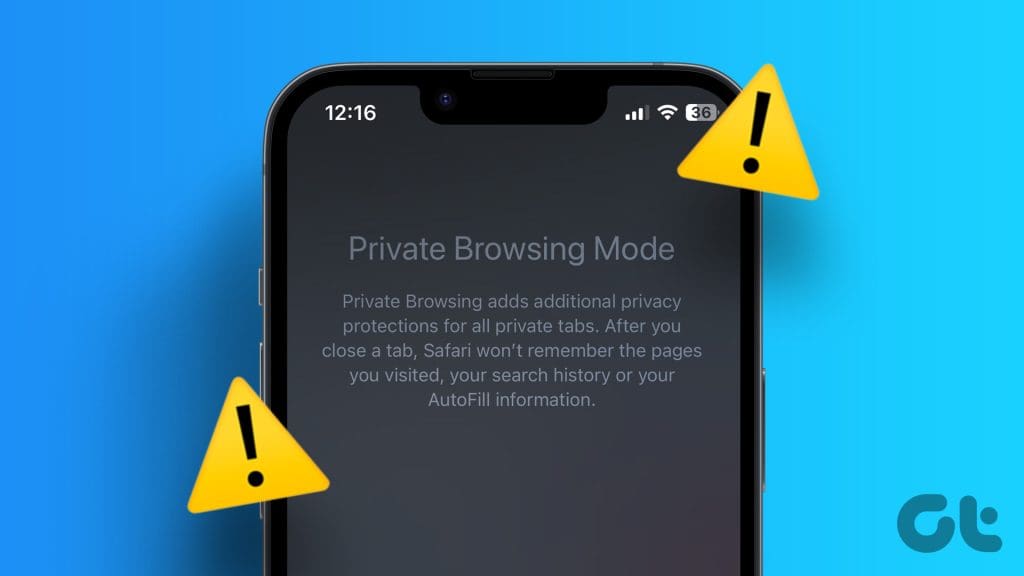
Maxfiy rejim opsiyasining yo'qolishi, o'chib qolishi yoki kutilgandek ishlamasligining bir nechta sabablari bo'lishi mumkin. Ushbu qo'llanma iOS qurilmalarida Safari maxfiy rejimini tiklash uchun imkoniyatlar va yechimlarni taklif etadi.
iPhone'da inkognito rejim ishlamasligini tuzatish yo'llari
1. iOS 17 da Safari maxfiy rejimini qulfdan chiqarish
Agar inkognito rejimiga kirishda «Private Browsing Is Locked» (Maxfiy rejim qulflangan) degan xabarni ko'rsangiz, bu iOS 17 bilan joriy etilgan eng yangi xavfsizlik funksiyalaridandir. Bu funksiya Maxfiy rejimni Face ID yordamida qulflash imkonini beradi.
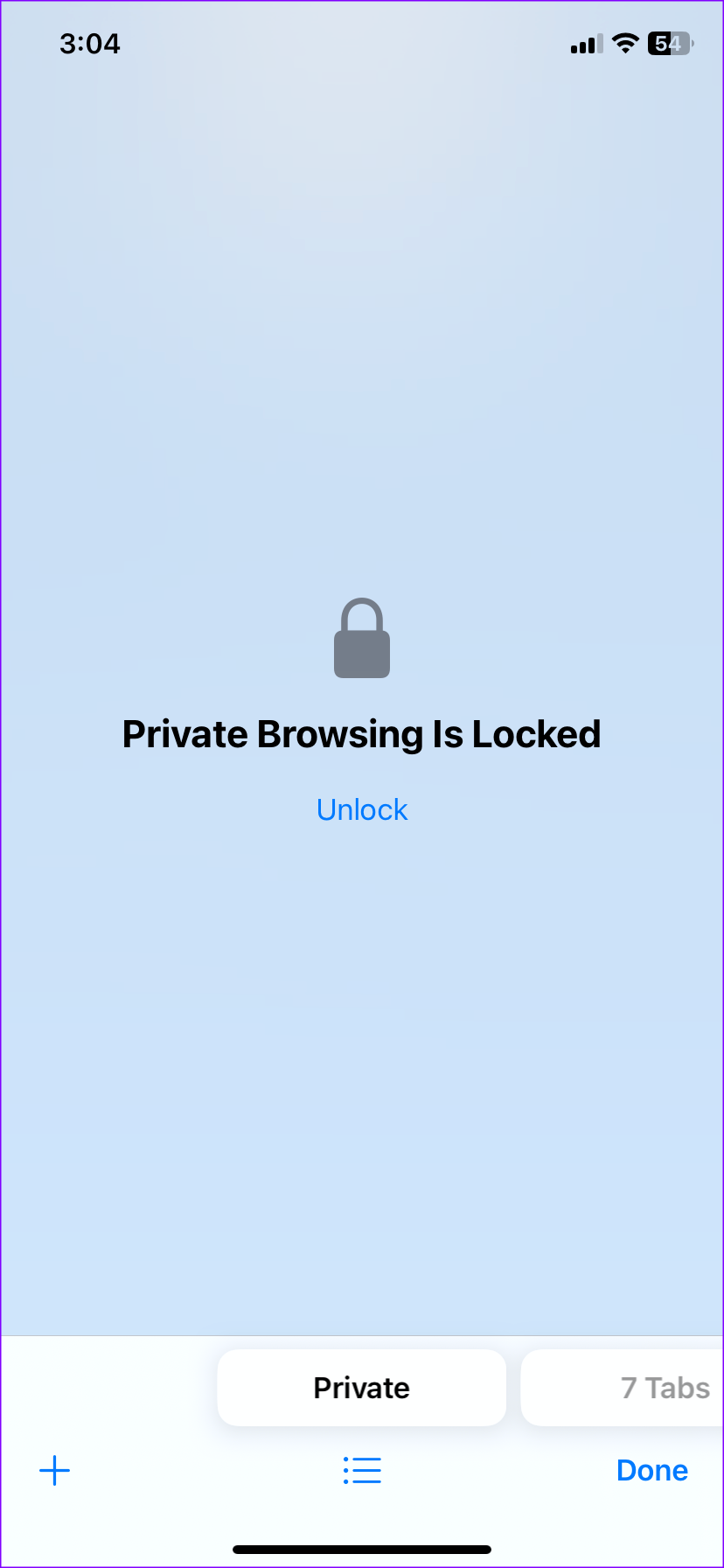
Biroq, bu sizga maxfiy rejimdan foydalanishga to'sqinlik qilmasligi kerak, shunchaki xatolik yuzaga kelgan bo'lishi mumkin. Qulfni sinab ko'rish va o'chirish uchun:
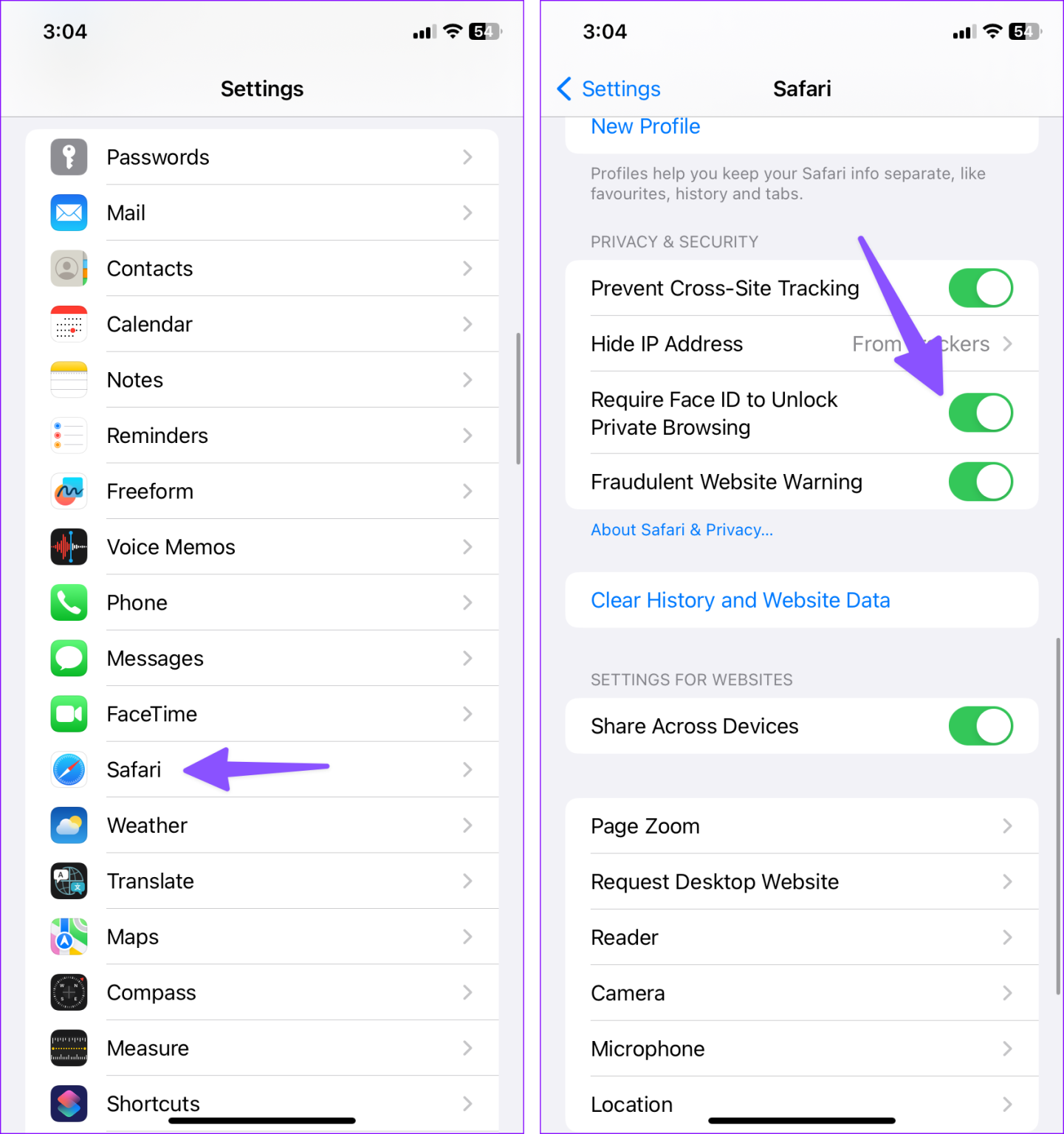
Настройки (Settings / Sozlamalar) -> Safari -> Конфиденциальность и безопасность (Privacy & Security) bo'limini oching va «Требовать Face ID для разблокировки конфиденциального просмотра» (Require Face ID to Unlock Private Browsing) tugmasini o'chiring.
2. Ekranni vaqt bo'yicha cheklash (Screen Time) sozlamalarini tekshirish
Muammo xatolik yoki kichik sozlash xatosi tufayli kelib chiqqan bo'lishi mumkin bo'lsa-da, qurilmangizda Private Browsing opsiyasi yo'qolishining asosiy sababi kontent cheklovlari bo'lishi mumkin.
Safari "Private Browsing" (Maxfiy rejim) muammosini hal qilishning davomi
Oldingi qismda biz cheklovlarni olib tashlash orqali "Private Browsing" funksiyasini qaytarishni ko'rib chiqqan edik. Agar bu yordam bermagan bo'lsa, quyidagi texnik qadamlarni bajarib ko'ring.
3. Safari ilovasini qayta ishga tushirish (Restart Safari)
Ba'zida Safari brauzeridagi kichik xatoliklar "Private Browsing" opsiyasining yo'qolib qolishiga sabab bo'ladi. Ilovani to'liq yopib, qayta ochish ko'pincha muammoni hal qiladi.
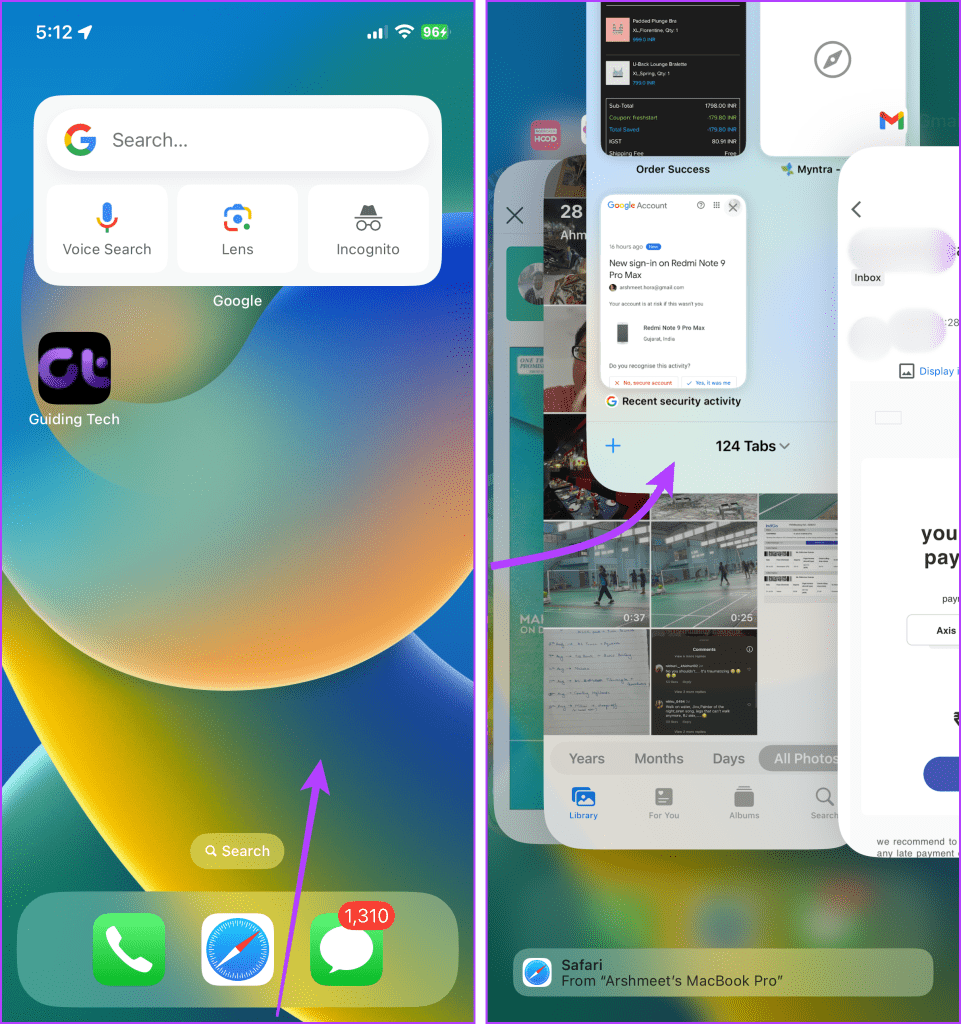
- 1-qadam: Ilovalar menyusini (App Switcher) oching.
- Face ID bo'lgan iPhone'larda: Ekranning pastki chetidan yuqoriga suring va o'rtada to'xtating.
- Touch ID bo'lgan iPhone'larda: "Home" tugmasini ikki marta bosing.
- 2-qadam: Safari ilovasini topish uchun chapga yoki o'ngga suring.
- 3-qadam: Safari oynasini yuqoriga surib, uni to'liq yoping.
4. iPhone yoki iPad'ni o'chirib yoqish (Restart iPhone)
Har qanday tizim xatolarini tuzatishning eng samarali usuli — bu qurilmani to'liq o'chirib yoqishdir.
- Face ID bo'lgan iPhone'larda: O'chirish slayderi paydo bo'lguncha ovoz balandligi tugmasi va yon tugmani (Side button) bir vaqtda bosib turing.
- Touch ID bo'lgan iPhone'larda: Yon tugmani (Side button) o'chirish slayderi chiqquncha bosib turing.
- Slayderni surish orqali qurilmani o'chiring va bir necha soniyadan so'ng qayta yoqing.
📋 Qadamma-qadam amaliy ko'rsatmalar
1-qadam: Screen Time sozlamalariga kirish
Настройки (Settings / Sozlamalar) -> Экранное время (Screen Time) bo'limiga o'ting.
2-qadam: Kontent cheklovlarini tanlash
'Контент и конфиденциальность' (Content & Privacy Restrictions) bandini tanlang.
3-qadam: Parolni kiritish
So'ralganda Screen Time parolingizni kiriting.
4-qadam: Veb-kontentni cheksiz qilish
Контентные ограничения (Content Restrictions) -> Веб-контент (Web Content) bo'limiga kiring va 'Без ограничений' (Unrestricted) variantini tanlang.
❓ Mavzu bo'yicha ko'p beriladigan savollar (FAQ)
• Nima uchun Safari maxfiy rejimi yo'qolib qoldi?
Bu asosan iOS 17 xavfsizlik sozlamalari (Face ID orqali qulflash) yoki Screen Time (Ekranni vaqt bo'yicha cheklash) funksiyasida kontent cheklovlari yoqib qo'yilgani tufayli yuzaga keladi.
• Screen Time parolini unutib qo'ysam nima qilishim kerak?
Agar Screen Time parolini unutgan bo'lsangiz, uni Apple ID yordamida tiklashingiz yoki qurilma sozlamalarini qayta tiklashingiz mumkin.
• Bolalar qurilmasida maxfiy rejimni qanday ochish mumkin?
Agar qurilma Ota-ona nazorati ostida bo'lsa, ota-onaning qurilmasidan turib Screen Time bo'limiga kirib, bola uchun 'Web Content' sozlamasini 'Unrestricted Access' (Cheklovsiz) holatiga o'tkazish kerak.