Windows 10 va 11 da HEIC rasmlarini JPG formatiga o‘tkazishning 6 ta oson usuli

Kirish va Tezkor Maslahatlar
Windows tizimi odatda HEIC formatidagi rasmlarni o'qishda qiynalishi mumkin. Shuning uchun ularni ommabop JPG formatiga o'tkazish eng yaxshi yechimdir.
- Windows uchun HEIF Image Extensions yordamida HEIF rasmlarini ko'rishingiz mumkin.
- iOS qurilmalarida kompyuterga uzatish vaqtida avtomatik ravishda JPG formatiga o'girish rejimi mavjud.
- Windows uchun iCloud ilovasi orqali ham rasmlarni avtomatik konvertatsiya qilish mumkin.
1-usul: iPhone'ning «Avtomatik» (Automatic) uzatish rejimi
iPhone yoki iPad'ni kompyuterga ulaganda rasmlarni avtomatik tarzda JPG formatiga o'tkazish uchun quyidagi amallarni bajaring:
1-qadam: iPhone yoki iPad qurilmangizda Настройки (Settings / Sozlamalar) ilovasini oching.
2-qadam: Pastga aylantirib, Фото (Photos / Rasmlar) bo'limiga kiring va Передача на Mac или PC (Transfer to Mac or PC / Mac yoki PC'ga o'tkazish) bo'limida Автоматически (Automatic) bandini tanlang.
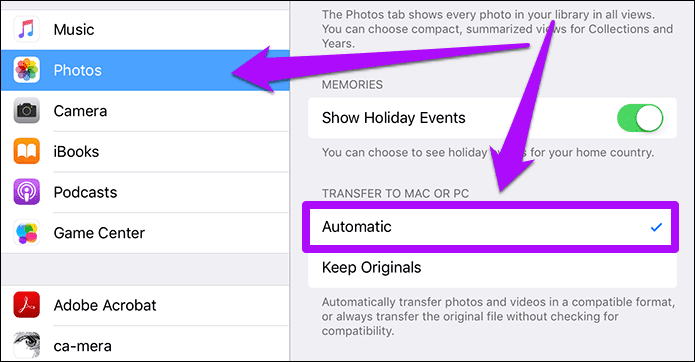
3-qadam: iPhone'ni kompyuterga ulang. Endi DCIM papkasi orqali nusxalangan yoki Photos ilovasi yordamida import qilingan barcha fayllar avtomatik ravishda JPG formatiga o'tadi.
2-usul: iMazing HEIC Converter yordamida
1-qadam: iMazing HEIC Converter dasturini yuklab oling, o'rnating va ishga tushiring.
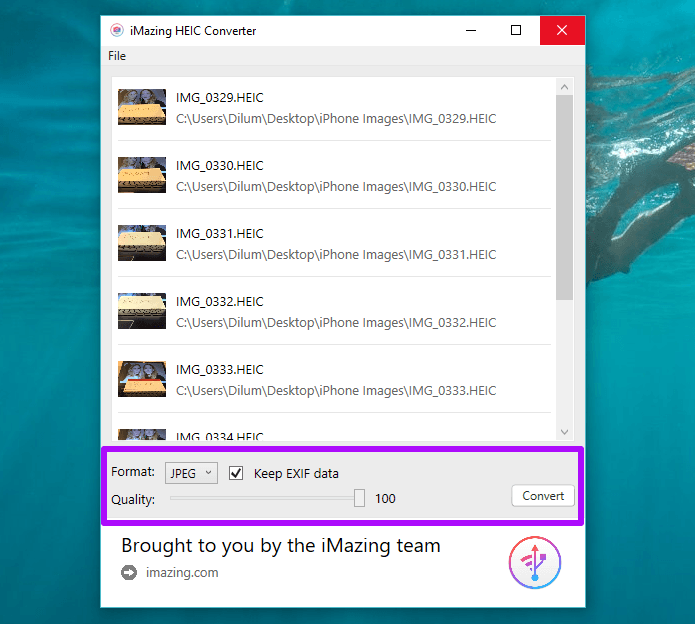
2-qadam: Dastur oynasiga fayllarni sichqoncha yordamida tortib tashlang (Drag and drop) yoki File menyusi orqali qo'shing. Chiqish formatini JPEG yoki PNG qilib belgilang.
3-qadam: Sifat darajasini (Quality) o'zingizga moslab sozlang va Convert tugmasini bosing.
3-usul: CopyTrans HEIC for Windows
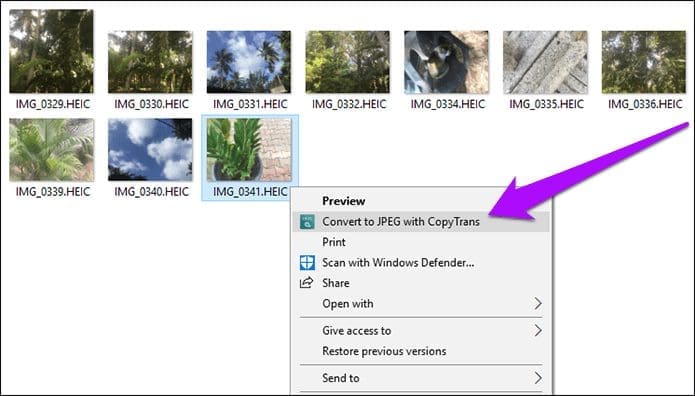
1-qadam: CopyTrans HEIC for Windows dasturini o'rnatgandan so'ng, istalgan HEIC faylini sichqonchaning o'ng tugmasi bilan bosing va kontekst menyusidan Convert to JPEG via CopyTrans bandini tanlang.
2-qadam: Shu yerning o'zida faylning yangi JPG nusxasi yaratiladi.
4-usul: HEIC Converter Free
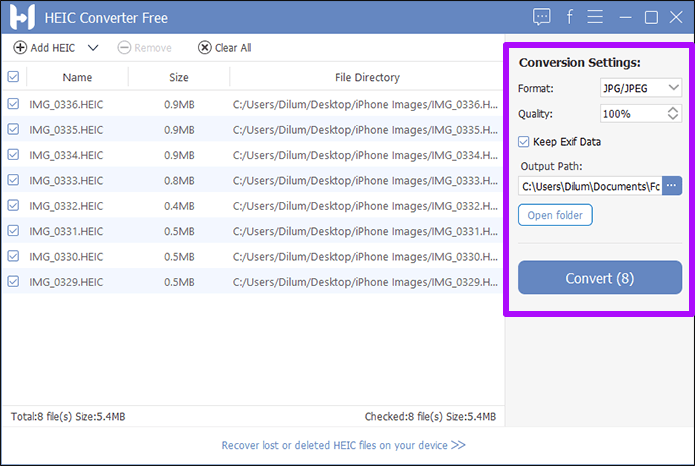
1-qadam: Dasturni yuklab oling va oching. Kerakli HEIC fayllari yoki papkani tanlang.
2-qadam: Natijaviy format, sifat darajasi va saqlash manzilini belgilab, Convert tugmasini bosing.
5-usul: Onlayn konversiya – HEICtoJPG.com
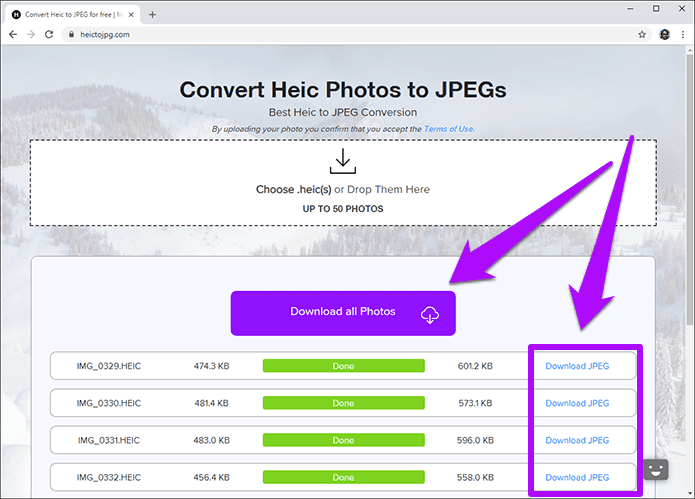
1-qadam: HEICtoJPG.com saytiga kiring va bir vaqtning o'zida 50 tagacha rasm faylini sayt ekraniga tashlang.
2-qadam: Konvertatsiya darhol boshlanadi. Tayyor rasmlarni bittadan yoki hammasini birga yuklab oling.
6-usul: iCloud orqali Most Compatible formatida yuklab olish
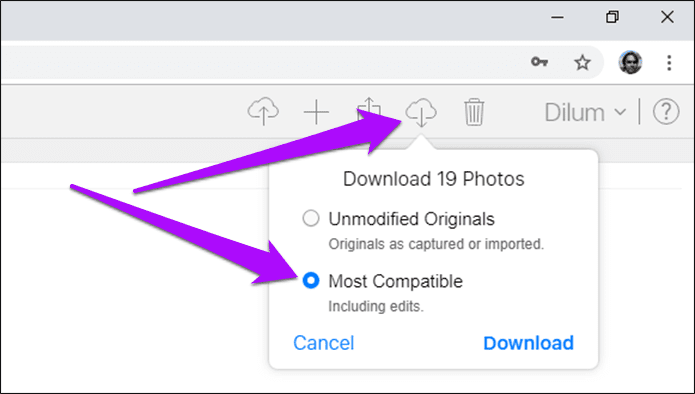
1-qadam: iCloud.com saytiga kiring, Photos bo'limidan kerakli rasmlarni tanlang.
2-qadam: Yuklab olish (Download) ikonkasini bosib turing, ochilgan menyudan Most Compatible bandini tanlang va yuklab oling.
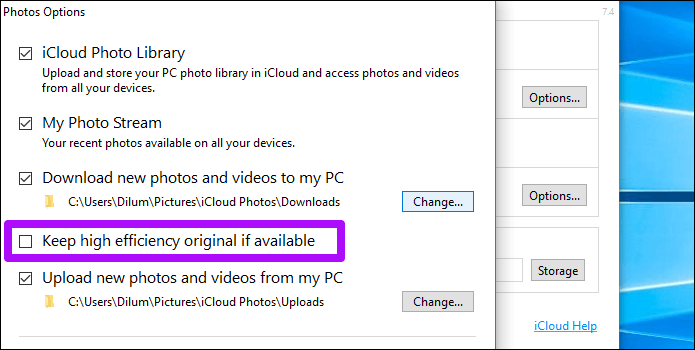
3-qadam: Shu bilan birga, kompyuterdagi iCloud ilovasi orqali rasmlarni yuklab olayotganda Keep high efficiency original If available bandidagi belgini olib tashlang.
HEIC fayllarini JPG formatiga o‘tkazish bo‘yicha qo‘shimcha usullar va tez-tez so‘raladigan savollar
Oldingi qismda biz Windows 11/10 operatsion tizimida HEIC fayllarini JPG formatiga o‘tkazishning asosiy usullarini ko‘rib chiqqan edik. Ushbu qismda esa iPhone va boshqa qurilmalarda formatlar bilan ishlash, shuningdek, foydalanuvchilarni qiziqtirgan dolzarb savollarga javob beramiz.
iPhone'da JPG formatini HEIC'ga qanday o‘tkazish mumkin?
Agar siz iPhone'da rasmlarni joy tejash maqsadida HEIC formatida saqlamoqchi bo‘lsangiz, "Shortcuts" (Tezkor buyruqlar) ilovasidan foydalanishingiz mumkin.
📋 Qadamma-qadam amaliy ko'rsatmalar
iOS Avtomatik uzatish
Sozlamalar (Settings) -> Rasmlar (Photos) bo'limidan 'Avtomatik' (Automatic) ni tanlang va kompyuterga ulang.
iMazing HEIC Converter
Dasturni o'rnatib, rasmlarni yuklang, sifatini tanlang va Convert tugmasini bosing.
Onlayn konvertatsiya
HEICtoJPG.com saytiga rasmlarni tashlab, tayyor JPG'larni yuklab oling.
❓ Mavzu bo'yicha ko'p beriladigan savollar (FAQ)
• HEIC formati nima?
HEIC — bu Apple qurilmalarida (iPhone/iPad) ishlatiladigan yuqori sifatli va kichik hajmga ega rasm formati bo'lib, Windows tizimida ochish uchun qo'shimcha dasturlar talab qiladi.
• Rasmlar sifatini yo'qotmagan holda JPG ga o'tkazish mumkinmi?
Ha, ko'pchilik dasturlar va onlayn konverterlar sifatni maksimal darajada saqlab qolgan holda JPG formatiga o'tkazish imkonini beradi.