Android va iPhone Orqali Kompyuterni Masofadan Boshqarish (To'liq Yo'riqnoma)
2. Kompyuteringizga ham TeamViewer dasturini o'rnating va ekranda ko'ringan ID hamda parolni eslab qoling.
3. Telefondagi ilovani ochib, Partner ID maydoniga kompyuter ID'sini kiriting va "Удаленное управление" (Remote Control) tugmasini bosing.
4. Parolni kiriting — kompyuteringiz ekrani smartfoningizda paydo bo'ladi.
Siz xonadoningizda yoki boshqa joyda bo'lib turib, uyingizdagi yoki offsetsangizdagi kompyuterdan foydalanmoqchimisiz? Android smartfon yoki Apple iPhone/iPad qurilmalari orqali kompyuterni masofadan turib to'liq boshqarish juda oson. Bu ishda bizga ommabop TeamViewer dasturi yordam beradi.
Ushbu dastur yordamida nafaqat kompyuterdagi Photoshop kabi murakkab dasturlardan planshetda foydalanishingiz, balki muhim fayllarni ko'chirib olishingiz yoki yaqinlaringizga texnik yordam ko'rsatishingiz mumkin. Ulanish ham Wi-Fi, ham mobil 3G/4G/5G internet orqali ishlaydi.
1-qadam. TeamViewer mobil ilovasini yuklab olish
Dasturni smartfoningizga yuklab olish mutlaqo bepul. Buning uchun qurilmangizdagi ilovalar do do'koniga kiring:
- Android uchun: Google Play Store do'konidan yuklab olasiz.
- iOS (iPhone/iPad) uchun: App Store do'konidan yuklab olasiz.
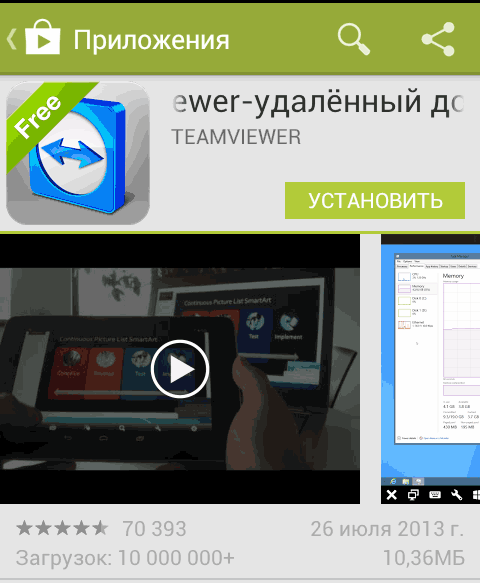
Qidiruv satriga TeamViewer deb yozing. Izlash natijalarida bir nechta ilovalar chiqishi mumkin. Sizga TeamViewer — удаленный доступ (TeamViewer Remote Control / Masofaviy kirish) ilovasi kerak bo'ladi.
2-qadam. Sinov rejimi (Demo ulanish)
Dastur qanday ishlashini sinab ko'rish uchun darhol kompyuterga o'rnatish shart emas. Ilovada maxsus sinov rejimi mavjud:
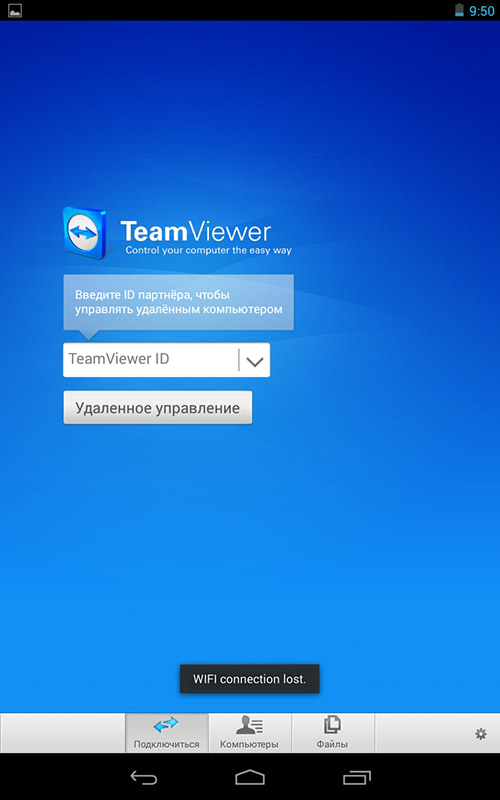
- Telefondagi TeamViewer ilovasini oching.
- ID TeamViewer maydoniga
12345raqamlarini kiriting. - Parol talab qilinmaydi. Siz demonstratsion Windows seansiga ulanasiz va boshqaruv tizimi bilan tanishib chiqishingiz mumkin.
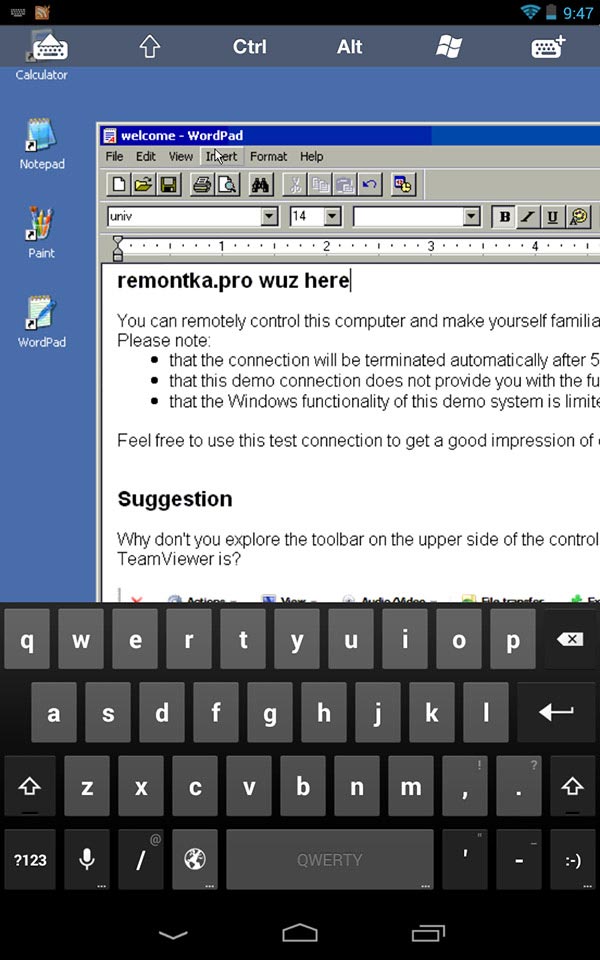
3-qadam. O'z kompyuteringizga masofadan ulanish
O'z kompyuteringizni boshqarish uchun quyidagi harakatlarni bajaring:
1. Kompyuteringizga rasmiy saytdan TeamViewer dasturini yuklab oling va o'rnating. Doimiy kirish uchun dastur sozlamalaridan «Неконтролируемый доступ» (Unattended Access / Doimiy nazoratsiz kirish) funksiyasini yoqib qo'yish tavsiya etiladi. Bu kompyuteringiz yoqiq va internetga ulangan bo'lsa, istalgan vaqtda parolsiz/doimiy parol bilan kirish imkonini beradi.
2. Telefoningizdagi TeamViewer ilovasiga kompyuteringizda ko'rinib turgan 9 xonali ID'ni kiriting va Удаленное управление (Remote Control / Masofadan boshqarish) tugmasini bosing.
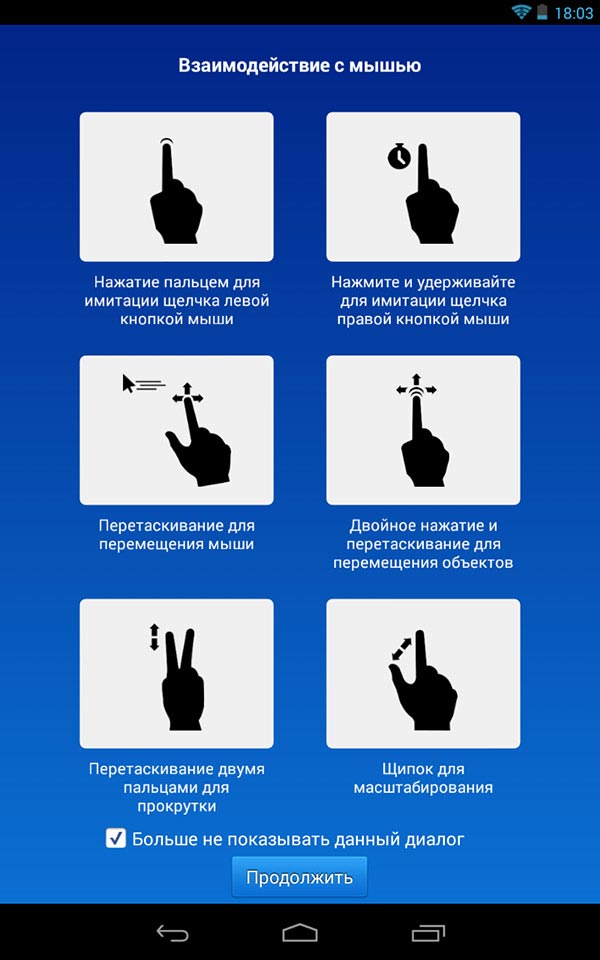
3. So'ralgan parolni kiriting. Ulanish hosil bo'lgach, ekranda sensorli boshqaruv ishoralari (jestlar) haqida qisqa yo'riqnoma paydo bo me'yoriy ravishda kompyuter ekrani ochiladi.
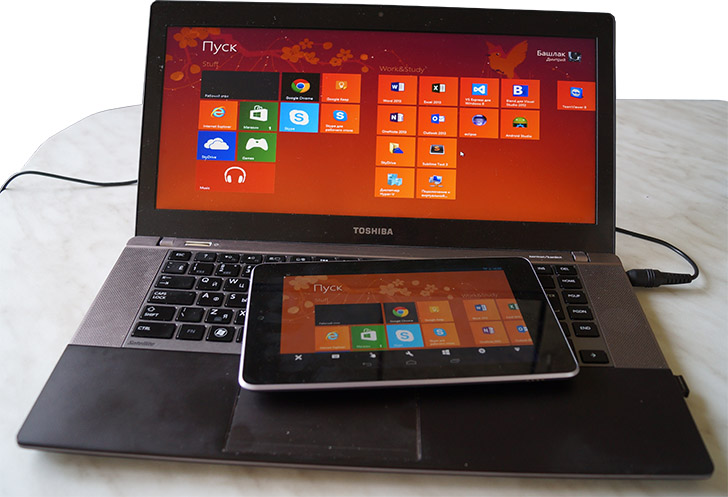
Dastur orqali nafaqat tasvir, balki kompyuterdagi audio (ovoz) ham telefoningizga uzatiladi. Pastki paneldagi tugmalar orqali klaviaturani chaqirish, sichqoncha rejimini o'zgartirish, kompyuterni qayta yuklash (Reboot) hamda tugmalar kombinatsiyasini (masalan, Ctrl+Alt+Del) yuborish mumkin.
4-qadam. Telefon va kompyuter o'rtasida fayl almashish
TeamViewer orqali nafaqat ekranni boshqarish, balki kompyuterdan telefonga va aksincha fayllarni ko'chirish (fayl menejeri) imkoniyati ham bor.
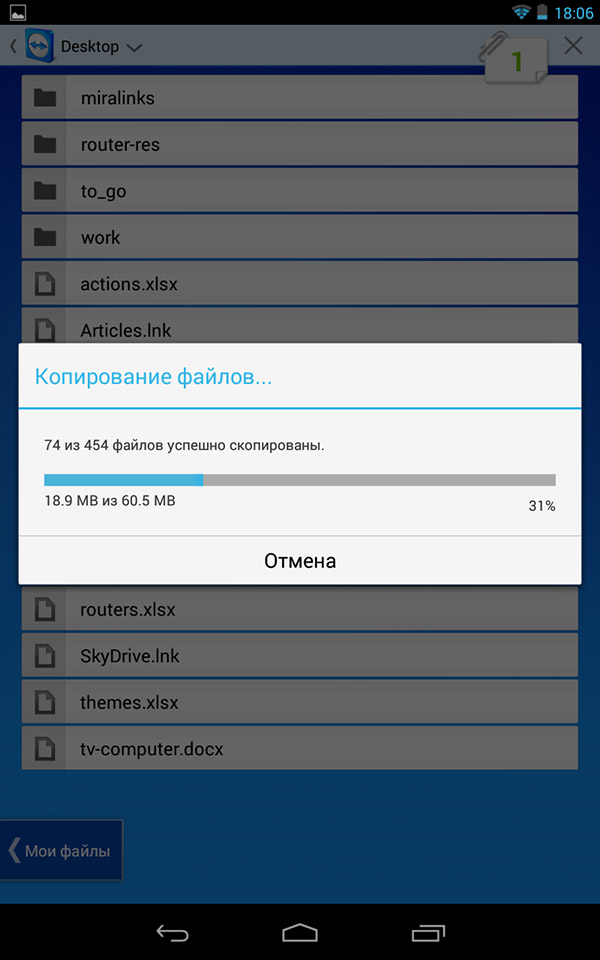
Buning uchun ulanish oyna panelida ID kiritayotganda pastki qismdan Файлы (Files / Fayllar) bo'limini tanlang. Ekranda ikkita oyna paydo bo'ladi: biri telefoningiz xotirasi, ikkinchisi kompyuteringiz xotirasi. Bu yerdan istalgan hujjat, rasm va videolarni tezda ko'chirib olishingiz mumkin.
📋 Qadamma-qadam amaliy ko'rsatmalar
1-qadam: Ilovani smartfonga yuklash
Google Play Store yoki App Store'dan 'TeamViewer — удаленный доступ' (TeamViewer Remote Control) ilovasini yuklab oling va oching.
2-qadam: Kompyuter dasturini sozlash
Kompyuteringizga TeamViewer dasturini o'rnating, unda ko'rsatilgan ID va parolni eslab qoling.
3-qadam: Ulanishni amalga oshirish
Telefondagi TeamViewer'ga kompyuter ID'sini kiriting, 'Удаленное управление (Remote Control)' tugmasini bosing va parolni kiriting.
❓ Mavzu bo'yicha ko'p beriladigan savollar (FAQ)
• TeamViewer dasturidan foydalanish bepulmi?
Ha, dasturdan shaxsiy va no tijorat maqsadlarda foydalanish to'liq bepul.
• Kompyuter o'chiq bo'lsa ham telefondan ulanib bo'ladimi?
Yo'q, kompyuteringiz albatta yoqilgan, elektr manbaiga va internetga ulangan bo'lishi shart.
• Mobil internet (3G/4G) orqali ulanishda qotishlar bo'ladimi?
Agar mobil internet tezligi past bo'lsa, tasvir uzatilishida biroz kechikishlar bo'lishi mumkin. Sifatli va tezkor Wi-Fi yoki 4G/5G tarmog'idan foydalanish tavsiya etiladi.