WhatsApp-da Picture-in-Picture (Kichik oynada ko'rsatish) ishlamayaptimi? 4 ta samarali yechim
2. WhatsApp ilovasidagi qulfni o'chiring: Настройки (Settings / Sozlamalar) -> Конфиденциальность (Privacy / Maxfiylik) -> Блокировка приложения (App Lock / Ilova qulfi) bo'limini o'chiring.
Tezkor yechim (Quick Fixes)
Agar vaqtingiz oz bo'lsa, ushbu ikki qadamni bajarib ko'ring:
- Android va iOS qurilmangiz sozlamalaridan Picture-in-Picture rejimini yoqing va videoni qaytadan ochib ko'ring.
- WhatsApp ichidagi ilova qulfini o'chiring: Настройки (Settings / Sozlamalar) -> Конфиденциальность (Privacy / Maxfiylik) -> Блокировка приложения (App lock / Ilova qulfi).
Asosiy usullar (Basic Fixes)
- WhatsApp'ni yangilash: Google Play Store yoki Apple App Store'ni oching, WhatsApp'ni qidiring va Yangilash (Update) tugmasini bosing.
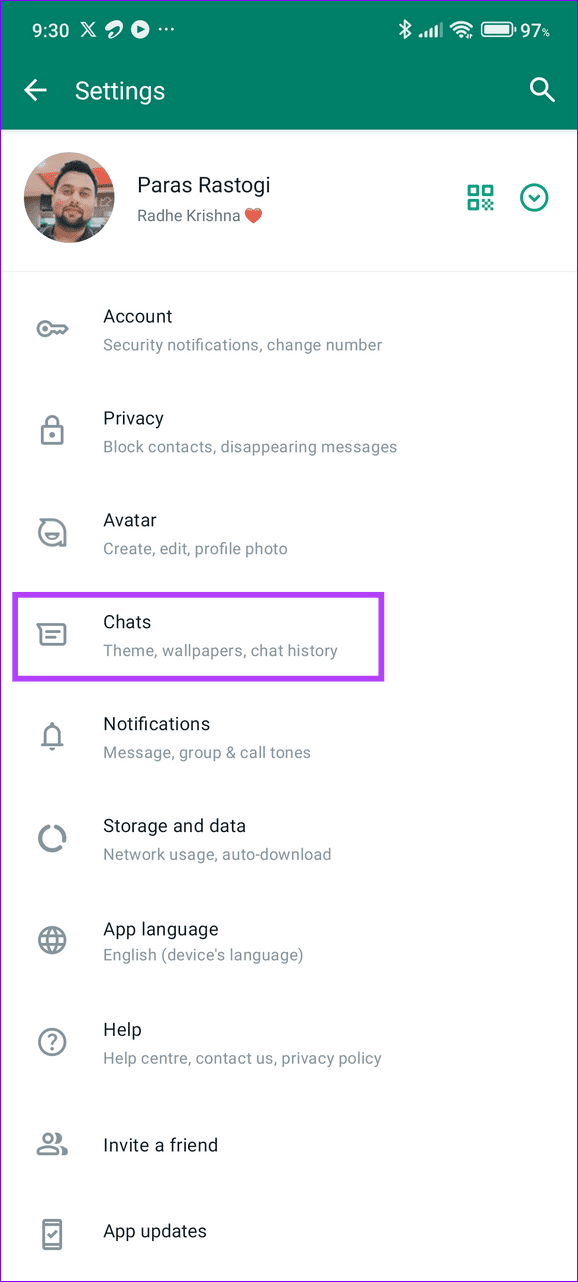
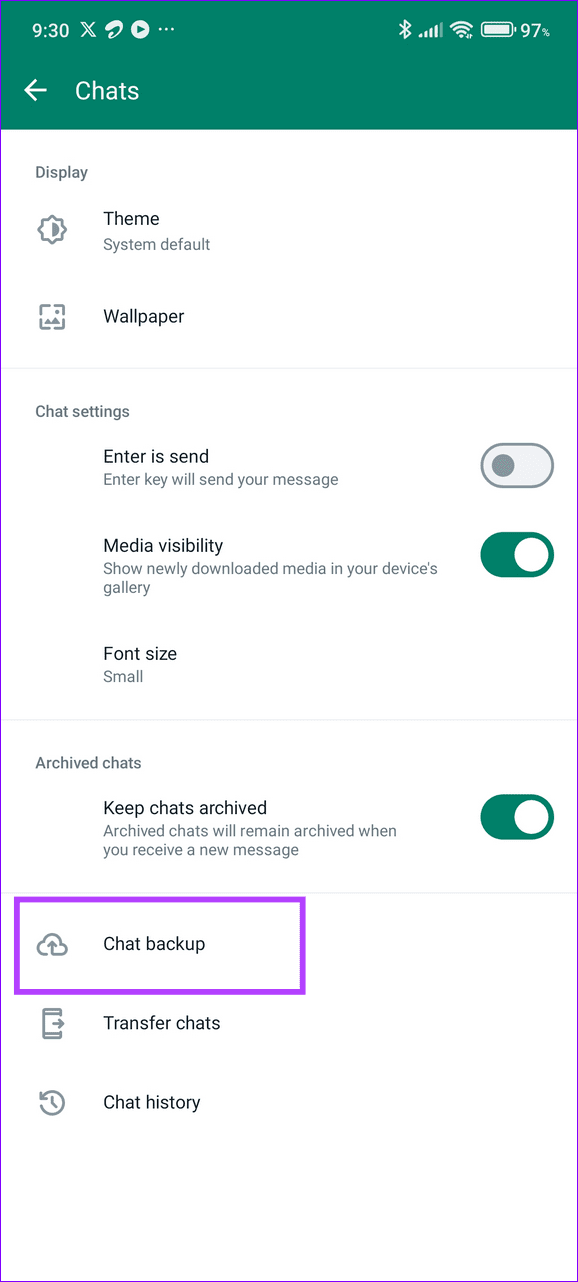
- Ilovani qayta o'rnatish: WhatsApp belgisini bosib turing va o'chirib tashlang. Qayta o'rnatishdan oldin chatlarni saqlab qo'yishni unutmang: Настройки (Settings / Sozlamalar) -> Чаты (Chats) -> Резервная копия чатов (Chat Backup).
- Tizim dasturiy ta'minotini yangilash: Telefoningizning Настройки (Settings / Sozlamalar) -> Обновление ПО (Software Update) bo'limiga kirib, yangilanishlarni o'rnating.
1-usul: Qurilma sozlamalaridan Picture-in-Picture rejimini yoqish
Agar PiP rejimi qurilma sozlamalarida o'chirilgan bo'lsa, WhatsApp'da ishlamaydi. Uni qo'lda yoqib qo'ying.
Android uchun:
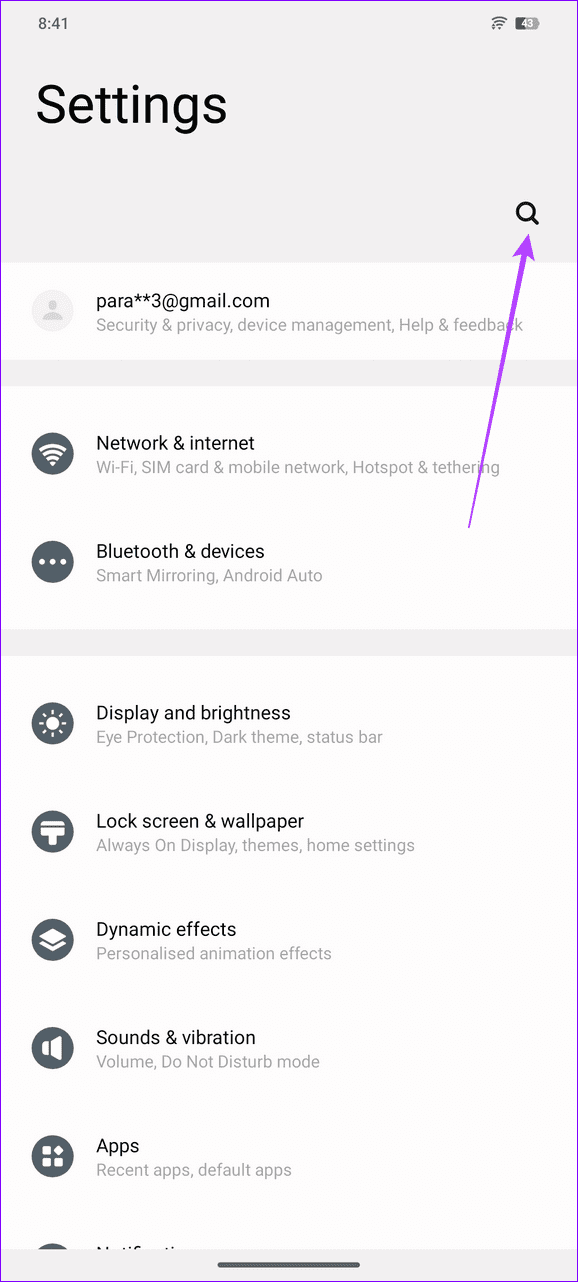
1-qadam: Настройки (Settings / Sozlamalar) ilovasini oching va qidiruv belgisiga Picture-in-Picture deb yozing.
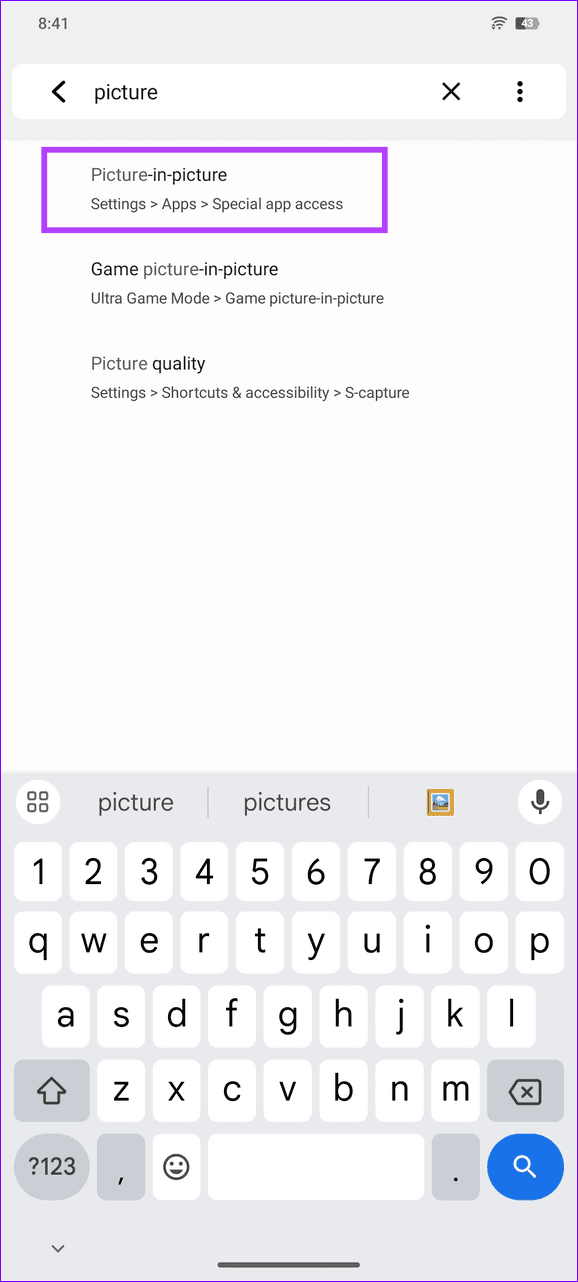
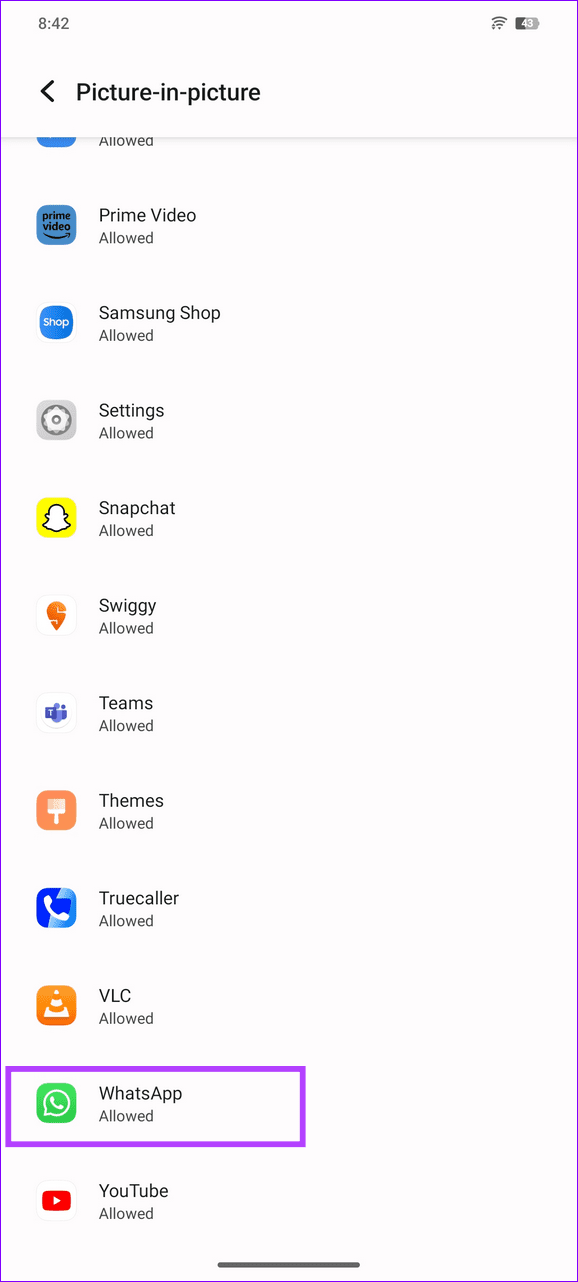
2-qadam: Qidiruv natijalaridan Picture-in-Picture opsiyasini tanlang va pastga tushib WhatsApp'ni toping.
3-qadam: WhatsApp uchun «Разрешить режим «картинка в картинке» (Allow picture-in-picture / Kichik oynada ko'rsatishga ruxsat berish) tugmasini yoqing.

iOS (iPhone) uchun:
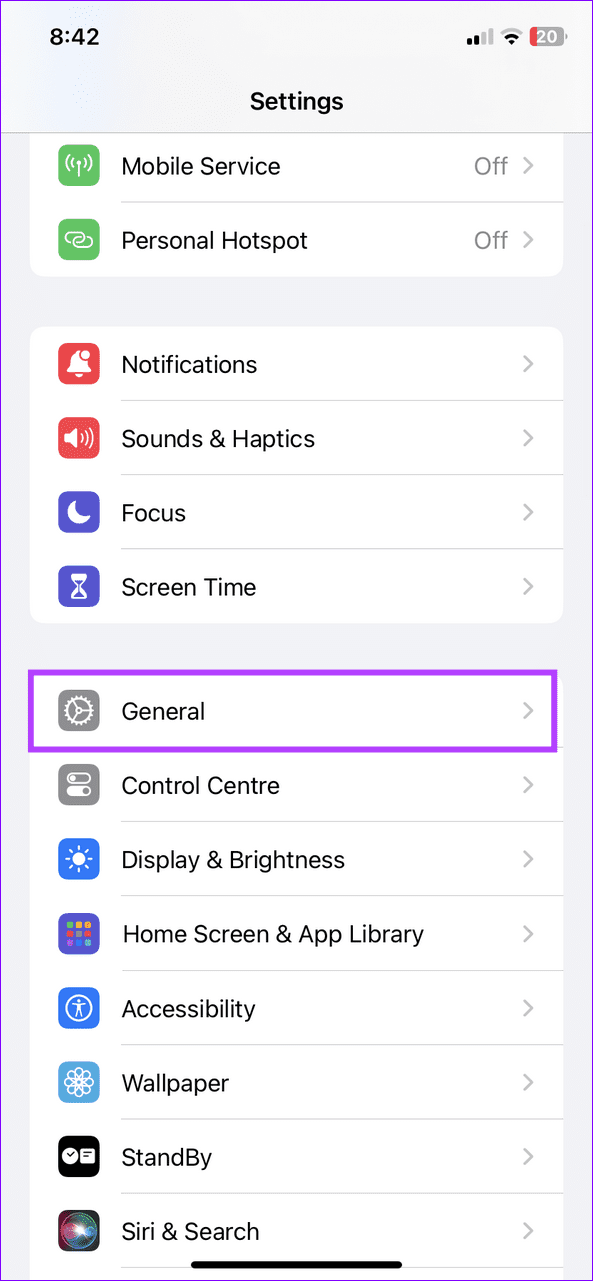
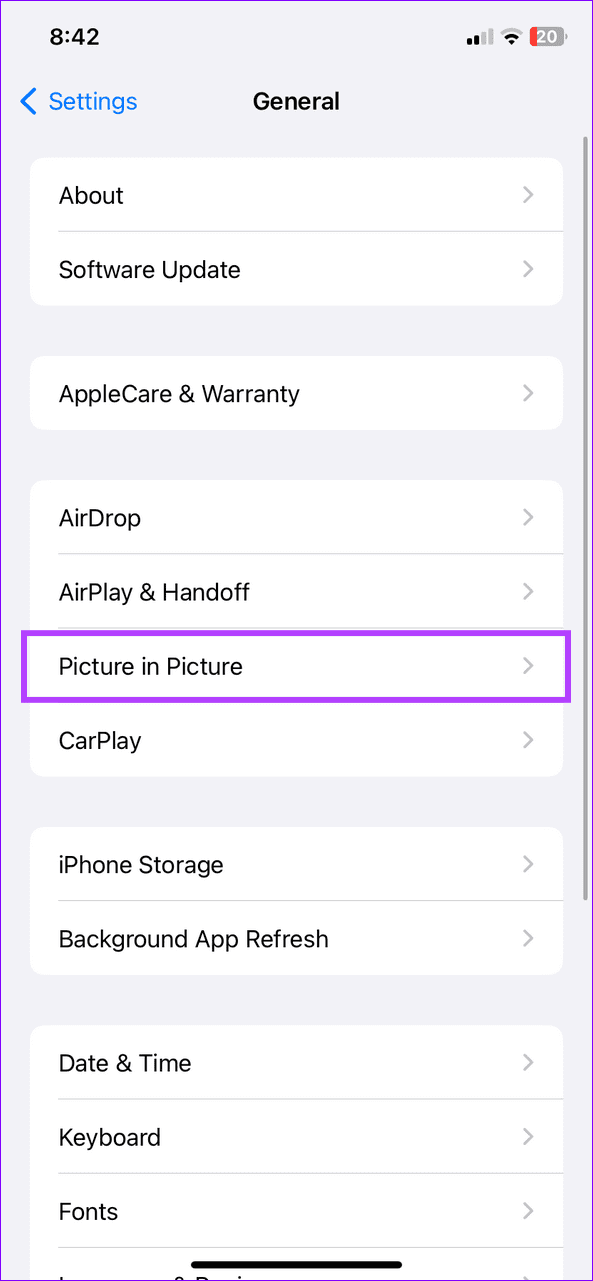
1-qadam: iPhone Настройки (Settings / Sozlamalar) -> Основные (General / Asosiy) -> Картинка в картинке (Picture in Picture) bo'limiga kiring.
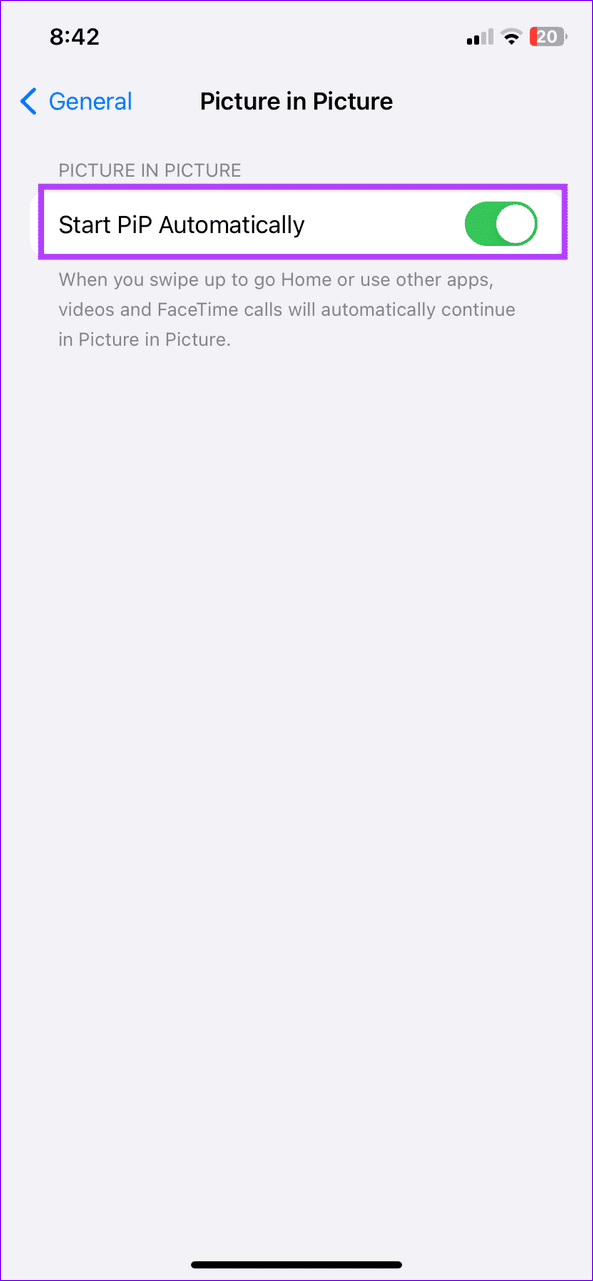
2-qadam: «Старт PiP автоматически» (Start PiP Automatically) funksiyasini yoqing.
2-usul: WhatsApp keshini tozalash (Android)
Ortiqcha kesh yig'ilib qolishi ilova ishida xatoliklarga olib kelishi mumkin. Keshni tozalash uchun quyidagilarni bajaring:
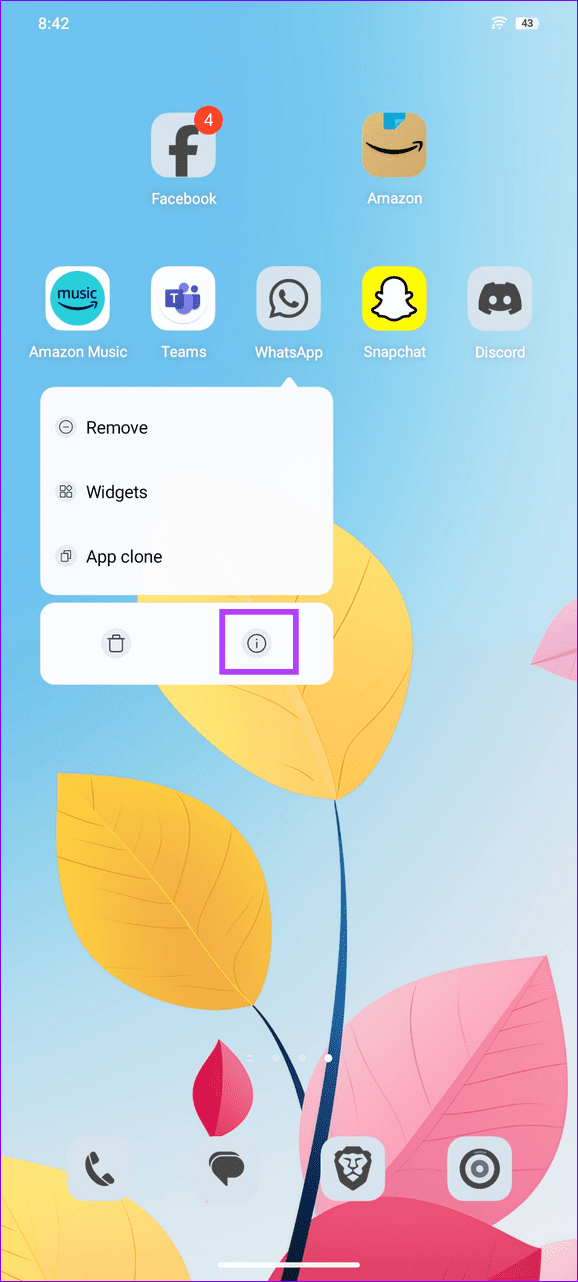
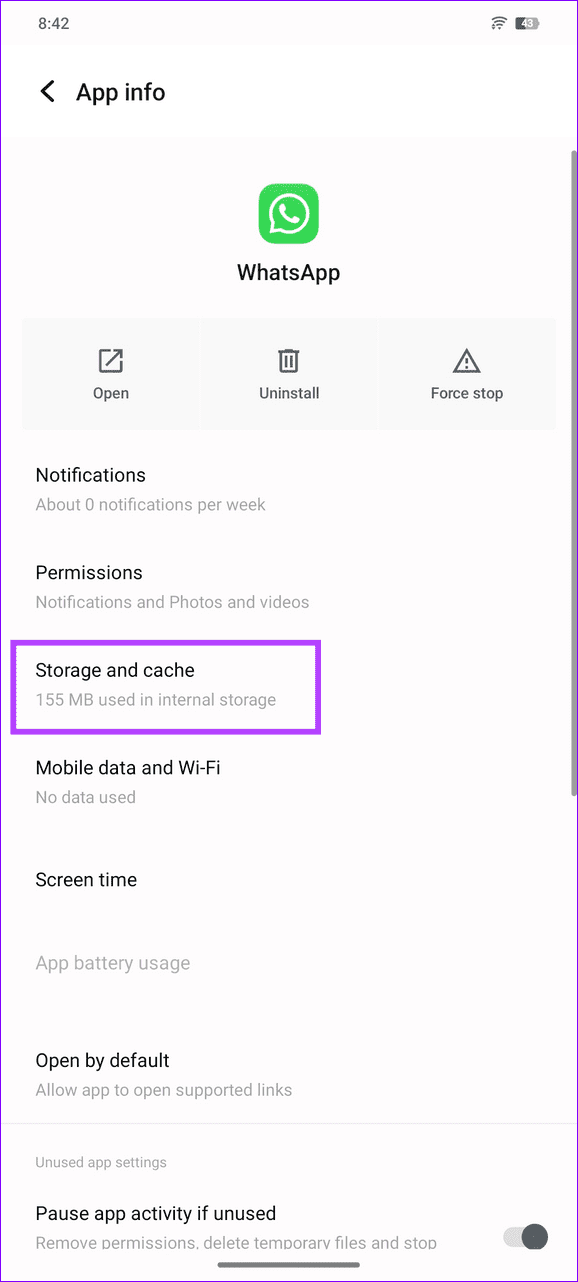
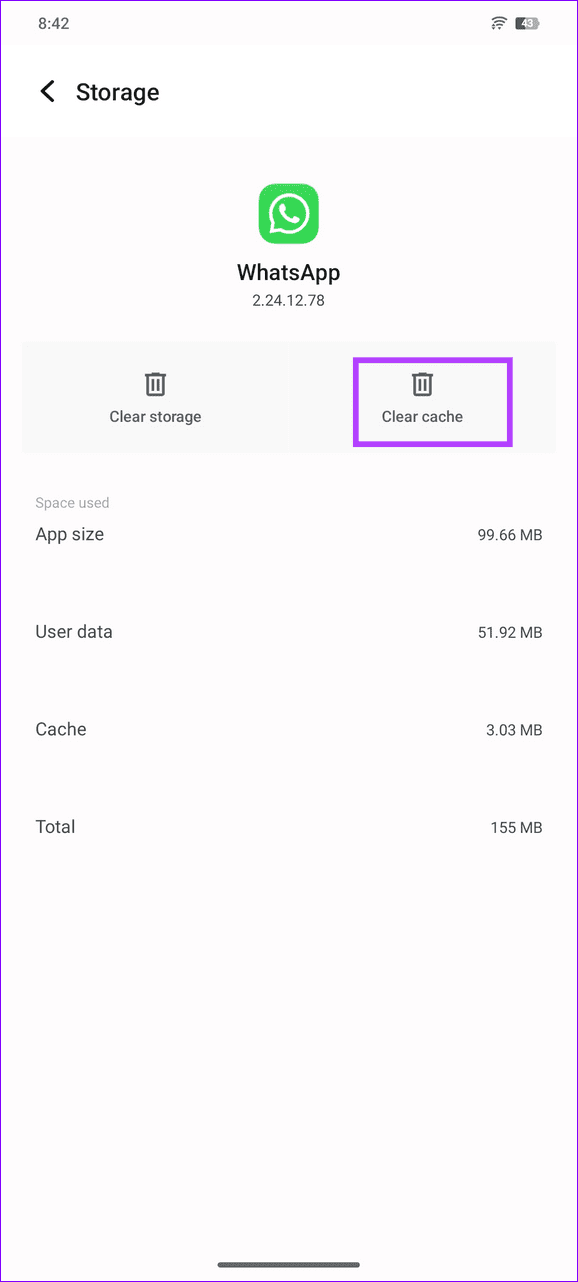
WhatsApp belgisini bosib turing va «О приложении» (App info / Ilova haqida) menyusini oching, «Память и кэш» (Storage and cache / Xotira va kesh) bo'g'iniga kirib, «Очистить кэш» (Clear cache / Keshni tozalash) tugmasini bosing.
3-usul: WhatsApp'da Ilova qulfini (App Lock) o'chirish
Agar video fonda ishlay boshlaganda PiP rejimi o'chib qolsa, ilova qulfi bunga sabab bo'layotgan bo'lishi mumkin.
Android uchun:
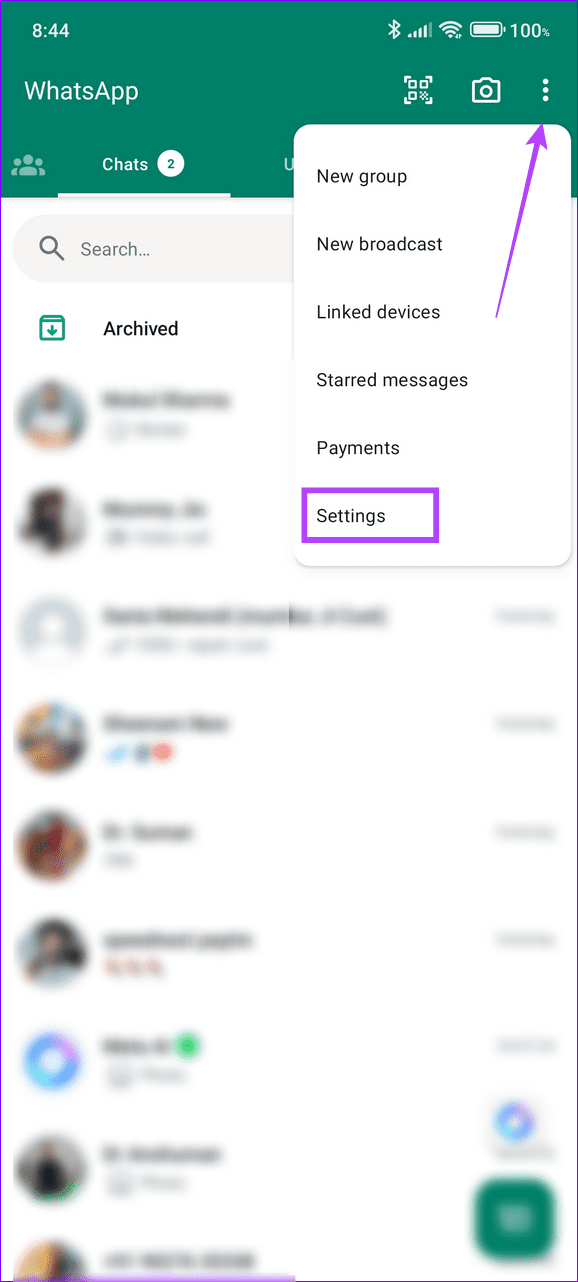
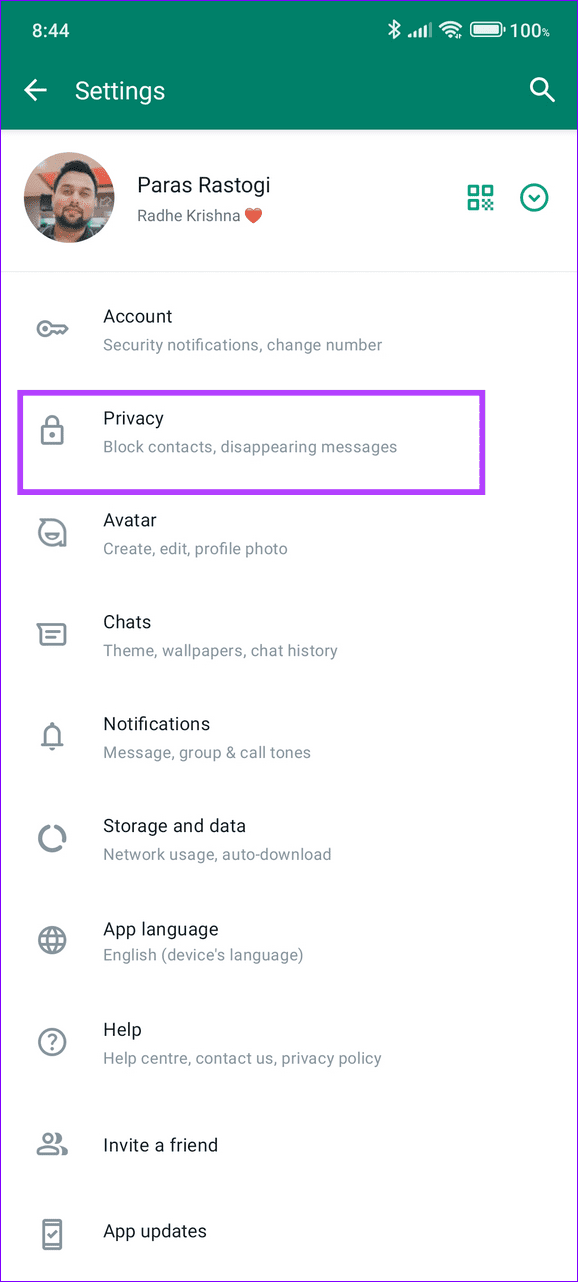
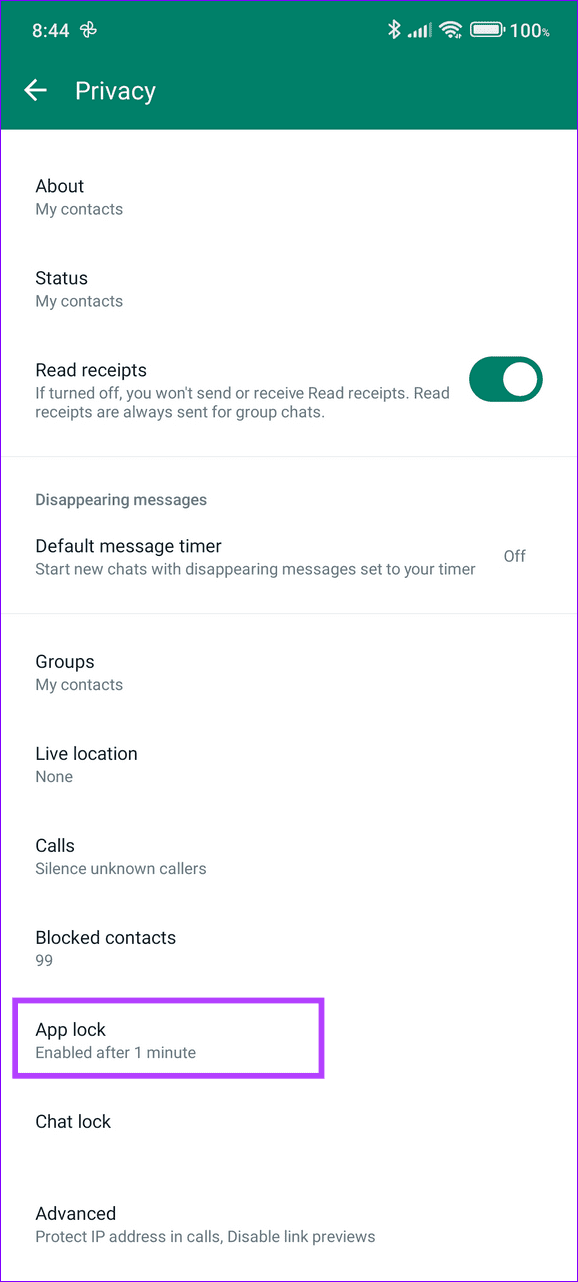
WhatsApp'ni oching -> Настройки (Settings / Sozlamalar) -> Конфиденциальность (Privacy / Maxfiylik) -> Блокировка приложения (App Lock / Ilova qulfi) bo'limiga kirib, biometrik qulfni o'chiring.

iOS uchun:
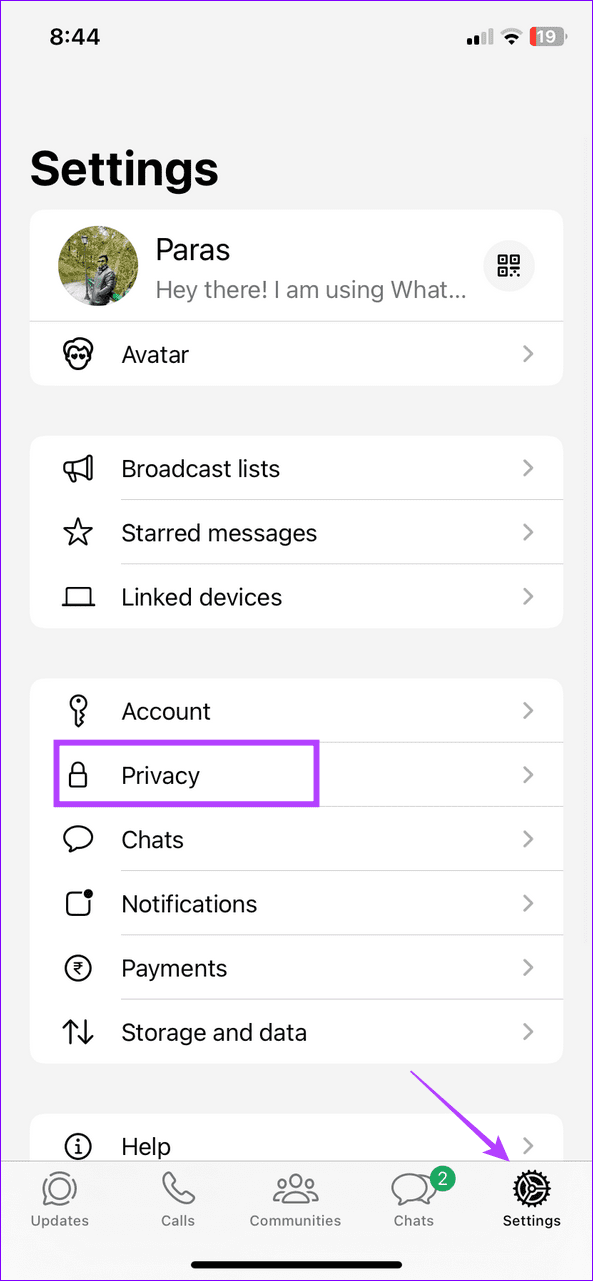
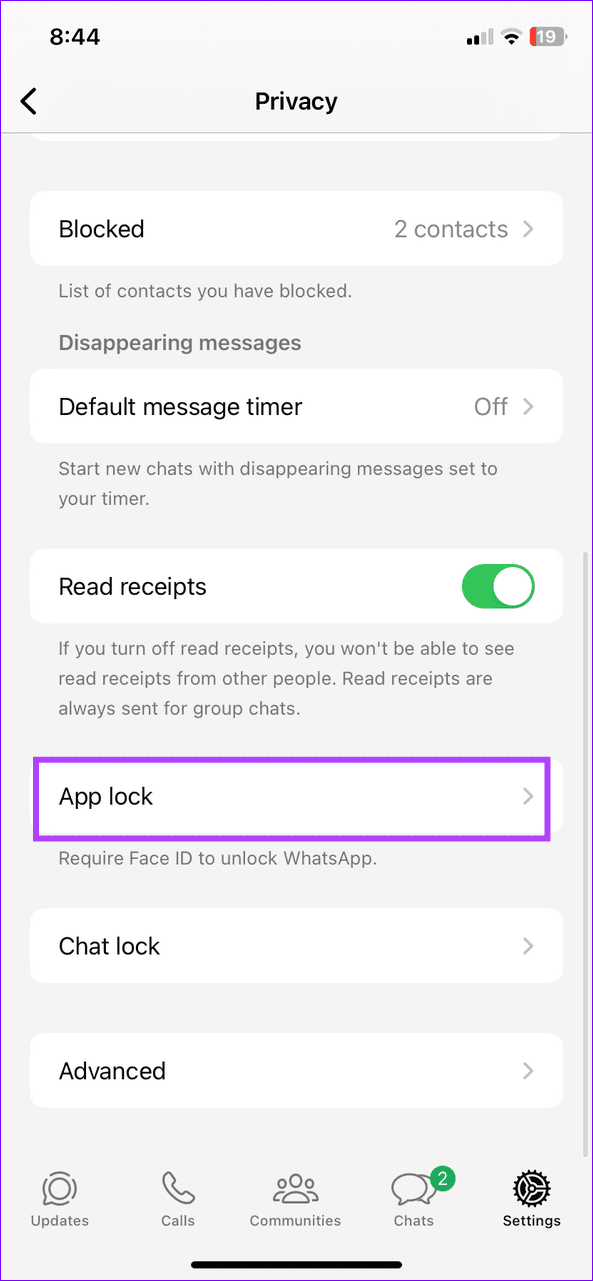
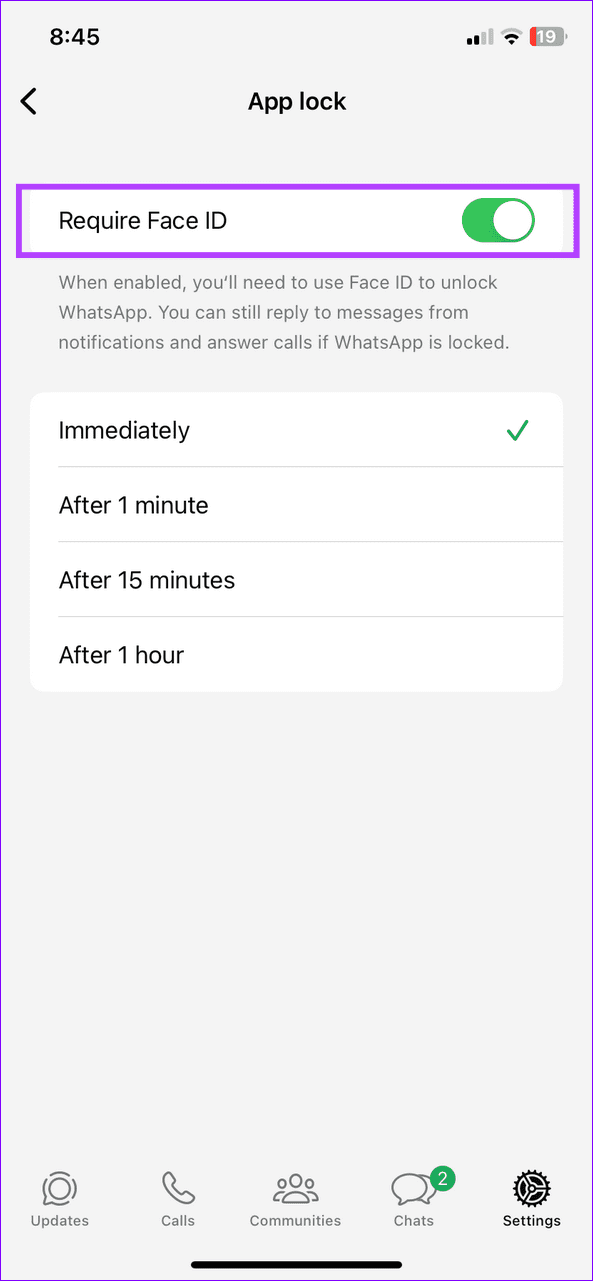
WhatsApp tishli g‘ildirak (Settings / Sozlamalar) -> Конфиденциальность (Privacy / Maxfiylik) -> Блокировка приложения (App Lock) -> Face ID talab qilishni o'chiring.
4-usul: WhatsApp Beta dasturidan chiqish (Android)
Beta versiyadagi xatoliklar PiP rejimining ishlashiga to'sqinlik qilishi mumkin. Google Play Store orqali Beta dasturidan chiqing, ilovani o'chirib, barqaror versiyasini o'rnating. Oldindan chatlarni zaxiralashni unutmang (Настройки -> Чаты -> Резервная копия чатов).
📋 Qadamma-qadam amaliy ko'rsatmalar
1-qadam: Qurilma sozlamalarini tekshirish
Telefoningizning Sozlamalar menyusiga kirib, Picture-in-Picture funksiyasini WhatsApp uchun yoqing.
2-qadam: Ilova qulfini o'chirish
WhatsApp Maxfiylik sozlamalaridan App Lock (Ilova qulfi) funksiyasini vaqtincha o'chirib ko'ring.
❓ Mavzu bo'yicha ko'p beriladigan savollar (FAQ)
• Nima uchun WhatsApp'da video kichik oynaga o'tmayapti?
Bunga asosan qurilma sozlamalarida PiP rejimi o'chib qolgani, WhatsApp keshining to'lib ketgani yoki ilova qulfi sabab bo'ladi.
• iPhone'da PiP rejimini qanday yoqish mumkin?
iPhone sozlamalaridan Osnovnie (General) -> Picture in Picture bo'limiga kirib, Start PiP Automatically opsiyasini yoqishingiz kerak.