Android telefonidan Wi-Fi, USB kabel va Bluetooth orqali Internet tarqatish (3 xil usul)

2. USB kabel orqali: Telefonni kabel bilan kompyuterga ulang -> Точка доступа и модем bo'limida USB-модем (USB tethering) funksiyasini yoqing.
3. Bluetooth orqali: Bluetooth-модем (Bluetooth tethering) rejimini yoqing va kompyuteringiz bilan juftlang (сопряжение).
Android telefonini modem sifatida ishlatish
Zamonaviy Android smartfonlarining Режим модема (Tethering / Modem rejimi) funksiyasi mobil internetni (3G, 4G LTE, 5G) boshqa qurilmalarga — noutbuk, planshet yoki kompyuterlarga tarqatish imkonini beradi. Bu dacha, yo'l yoki Wi-Fi bo'lmagan joylarda noutbukingiz bilan tarmoqqa kirish uchun juda qulay yechiimdir.
Mavjud tarqatish usullari:
- Wi-Fi kirish nuqtasi (Wi-Fi Hotspot): Telefoningizni oddiy Wi-Fi routerga aylantiradi.
- USB-kabel orqali: Noutbuk va shaxsiy kompyuterlar uchun eng barqaror va tekor usul.
- Bluetooth orqali: Kam energiya sarflaydigan, lekin tezligi pastroq bo'lgan usul.
- Uchinchi tomon dasturlari yordamida: Tizim чекловlarini aylanib o'tish uchun maxsus ilovalar.
Muhim eslatma: Internet tarqatishdan oldin mobil операторингиз (Beeline, Ucell, Mobiuz, Uztelecom ва h.k.) tarifingizda internet tarqatish cheklovi yo'qligiga hamda megabaytlaringiz yetarli ekanligiga ishonch hosil qiling. Boshqa qurilmada video ko'rish yoki yangilanishlarni yuklab olish megabaytlarni tez tugatishi mumkin.
1. Wi-Fi kirish nuqtasini yaratish (Telefonni Wi-Fi router qilish)
Bu eng mashhur va qulay usul bo'lib, uning yordamida bir vaqtning o'zida bir nechta qurilmani ulasangiz bo'ladi.
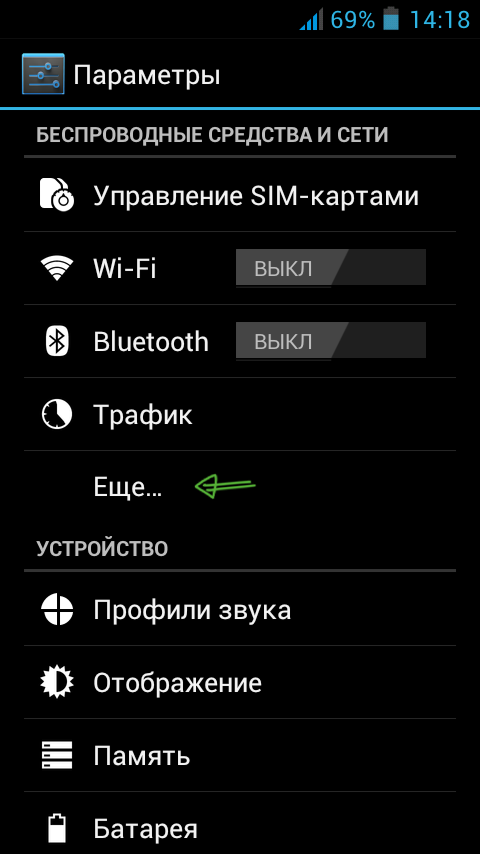
- Smartfon menyusidan Настройки (Settings / Sozlamalar) bo'limiga kiring.
- Подключения / Сеть и интернет (Connections / Network & internet / Ulanishlar va tarmoq) menyusini tanlang.
- Точка доступа и модем / Мобильная точка доступа (Hotspot & tethering / Mobile Hotspot / Kirish nuqtasi va modem) bo'limiga o'ting.
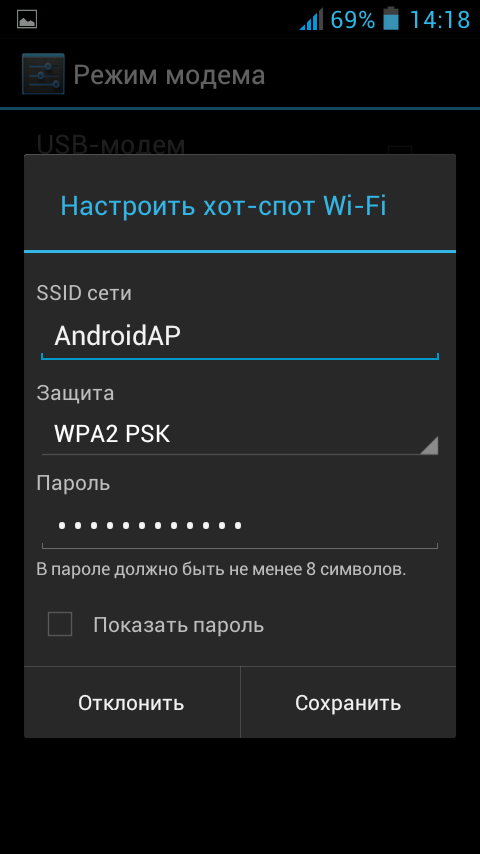
- Настроить точку доступа (Configure Hotspot / Kirish nuqtasini sozlash) tugmasini bosing.
- Bu yerda tarmog'ingiz nomi (SSID) va parolini belgilang. Xavfsizlik turini (Защита / Security) WPA2-Personal yoki WPA3 qilib qoldiring.
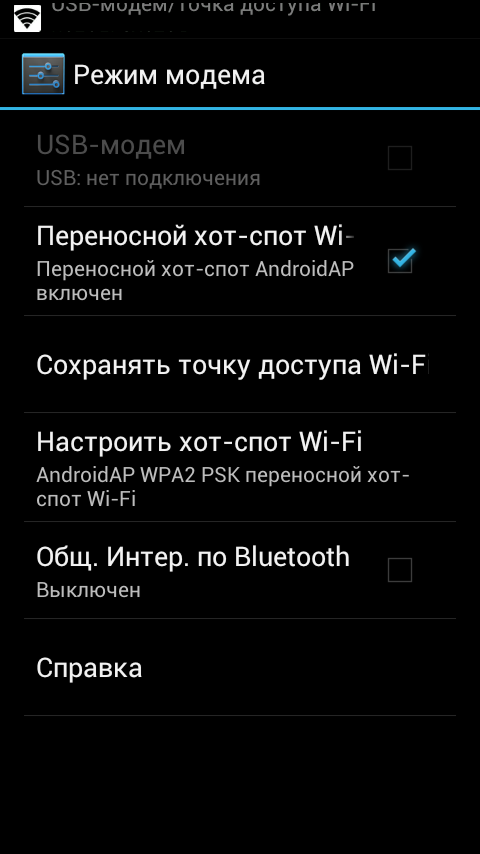
- Sozlab bo'lgach, Переносной хот-спот Wi-Fi (Mobile Hotspot / Ko'chma Wi-Fi hotspot) tugmachasini yoqing.
- Endi noutbuk yoki boshqa telefonda Wi-Fi qidirib, o'zingiz qo'ygan nom va parol orqali ulanishingiz mumkin.
2. Android telefonidan USB modem sifatida foydalanish
Agarda kompyuteringizda Wi-Fi moduli bo'lmasa yoki batareya quvvatini tejamoqchi bo'lsangiz, bu usul optimal hisoblanadi.
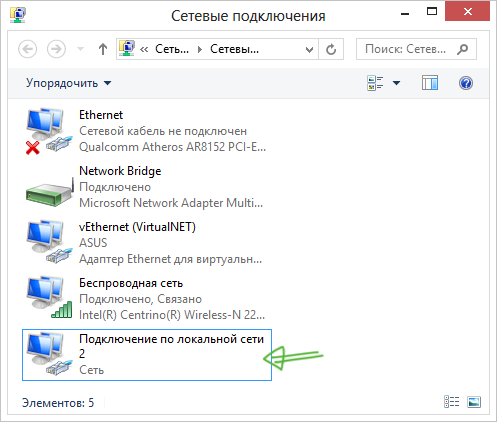
- Telefoningizni USB kabel orqali kompyuter yoki noutbukka ulang.
- Telefon sozlamalaridagi Точка доступа и модем (Hotspot & tethering / Kirish nuqtasi va modem) bo'limiga kiring.
- Kabel ulanganidan so'ng faol bo'ladigan USB-модем (USB tethering / USB-modem) funksiyasini yoqing.
- Windows kompyuteringiz yangi tarmoq kartasini aniqlaydi va avtomatik ravishda internetga ulanadi.
3. Bluetooth orqali Internet tarqatish
Bluetooth texnologiyasi sekinroq ishlasa-da, telefon va noutbuk zaryadini kamroq sarflaydi.
- Telefonda Bluetooth-ni yoqing va Точка доступа и модем bo'limiga kirib, Bluetooth-модем (Bluetooth tethering) opsiyasini faollashtiring.
- Kompyuteringizda Bluetooth-ni yoqing va Панель управления (Control Panel) -> Устройства и принтеры (Devices and Printers) bo'limiga kiring.
- Добавление устройства (Add a device) tugmasini bosib, telefoningizni toping va juftlang (сопряжение).
- Juftlangandan so'ng, telefon piktogrammasini o'ng sichqoncha tugmasi bilan bosing: Подключиться с использованием (Connect using) -> Точка доступа (Access point) ni tanlang.
4. Uchinchi tomon dasturlari (PdaNet+, FoxFi)
Ba'zi mobil operatorlar standart modem rejimini bloklab qo'yishi yoki qo'shimcha to'lov talab qilishi mumkin. Buni aylanib o'tish uchun Google Play do'konidan maxsus dasturlardan foydalanishingiz mumkin:
- PdaNet+: USB va Wi-Fi Direct orqali kompyuterga cheklovlarsiz internet uzatish uchun eng mashhur ilova.
- FoxFi: Qo'shimcha sozlamalarsiz hotspot yaratish imkonini beradi.
Eslatma: Ba'zi ilovalar to'liq funksional ishlashi uchun telefonda Root-huquqlar talab qilinishi mumkin.
📋 Qadamma-qadam amaliy ko'rsatmalar
Wi-Fi Hotspot yoqish
Настройки -> Подключения -> Мобильная точка доступа bo'limiga kiring va kalitni yoqing.
USB-modem rejimida ulash
Telefonni kabel bilan kompyuterga ulang, so'ng Sozlamalardan USB-модем tugmasini faollashtiring.
Bluetooth-modem yoqish
Bluetooth-модем sozlamasini yoqing va noutbukda Bluetooth qurilmalari orasidan telefonni ulash nuqtasi sifatida tanlang.
❓ Mavzu bo'yicha ko'p beriladigan savollar (FAQ)
• Wi-Fi tarqatganimda noutbukda 'Без доступа к Интернету' deb yozib qo'yyapti, nima qilish kerak?
Telefoningizda mobil internet (Мобильные данные / Mobile data) yoqilganini va operatoringizda megabayt borligini tekshiring. Shuningdek, tarfikingizda modem rejimiga taqiq yo'qligiga ishonch hosil qiling.
• USB modem ulanmayapti yoki tugma bsilmayapti?
Asl (original) USB-kabeldan foydalanayotganingizga ishonch hosil qiling. Shunchaki quvvat oluvchi (faqat zaryadka uchun) arzon kabellar ma'lumot uzatmaydi va USB-modem funksiyasini faollashtirmaydi.
• Telefon internet tarqatganda qizib ketadimi va batareya tez o'tiradimi?
Ha, Wi-Fi va mobil internet moduli bir vaqtda ishlashi ko'p energiya talab qiladi. Qizib ketishning oldini olish uchun telefonni g'ilofdan chiqarish va USB orqali quvvatlanayotgan holatda tarqatish tavsiya etiladi.