Android Smartfonni Kompyuter uchun Sichqoncha, Klaviatura va Geympadga Aylantirish Qo'llanmasi

2. Kompyuteringizga monect.com saytidan server dasturini (Monect Host) o'rnating.
3. Har ikkala qurilmani bir xil Wi-Fi tarmog'iga ulang.
4. Telefonda ilovani ochib, 'Search Host' tugmasini bosing yoki kompyuterdagi IP-manzilni kiriting.
Eski sichqonchangiz buzilib qoldimi yoki kompyuterdagi poyga o'yinlarini rul (joystik) orqali o'ynashni xohlaysizmi? Android smartfon yoki planshetingiz barcha ushbu qurilmalar o'rnini to'liq bosa oladi. Ushbu maqolada Android qurilmangizni sichqoncha (sichqoncha paneli), klaviatura yoki o'yin geympadiga aylantirish yo'lini ko'rib chiqamiz.
Buning uchun nima kerak bo'ladi?
Kompyuterni Android orqali boshqarish uchun bizga tekin va juda qulay bo'lgan Monect Portable dasturi kerak bo'ladi. Dastur ikki qismdan iborat:
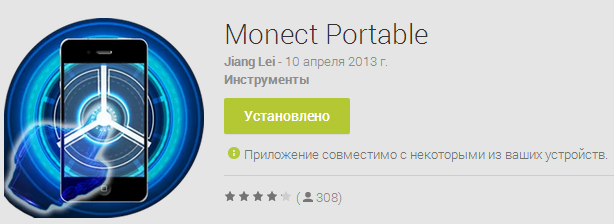
- Mobil ilova: Android qurilmangizga o'rnatiladi. Uni Play Маркет (Google Play Store) orqali yuklab olishingiz mumkin.
- Kompyuter dasturi (Monect Host): Kompyuteringizga o'rnatiladi (monect.com rasmiy saytidan yuklanadi).
1-Qadam: Dasturlarni o'rnatish va sozlash
1. Rasmiy saytdan kompyuter uchun Monect Host arxivini yuklab oling va uni papkaga chiqaring.
2. MonectHost.exe faylini ishga tushiring.
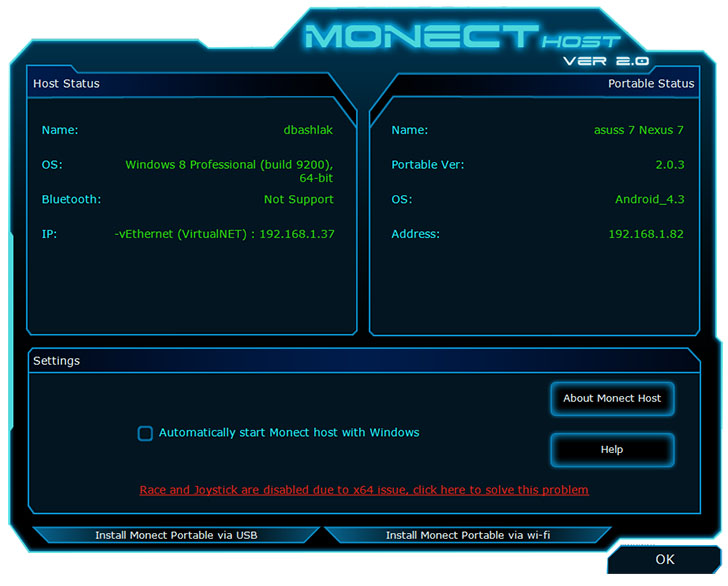
Muhim eslatma: Dasturni birinchi marta ishga tushirganingizda Брандмауэр Windows (Windows Defender Firewall / Windows devori) kirishga ruxsat so'raydi. Ulanish muvaffaqiyatli bo'lishi uchun albatta Разрешить доступ (Allow access / Ruxsat berish) tugmasini bosing.
2-Qadam: Ulanishni o'rnatish
Eng oson va barqaror usul — smartfon va kompyuterni bir xil Wi-Fi tarmog'iga ulashdir.
- Telefonda Monect ilovasini oching.
- Dastur avtomatiik ravishda tarmoqdagi kompyuterni topishi uchun «Search Host» tugmasini bosing.
- Agar avto-qidiruv topmasa, kompyuteringiz ekranida ko'rinib turgan IP-manzilni telefoningizdagi «Host IP Address» maydoniga kiriting va «Connect» tugmasini bosing.
Monect ilovasining asosiy imkoniyatlari
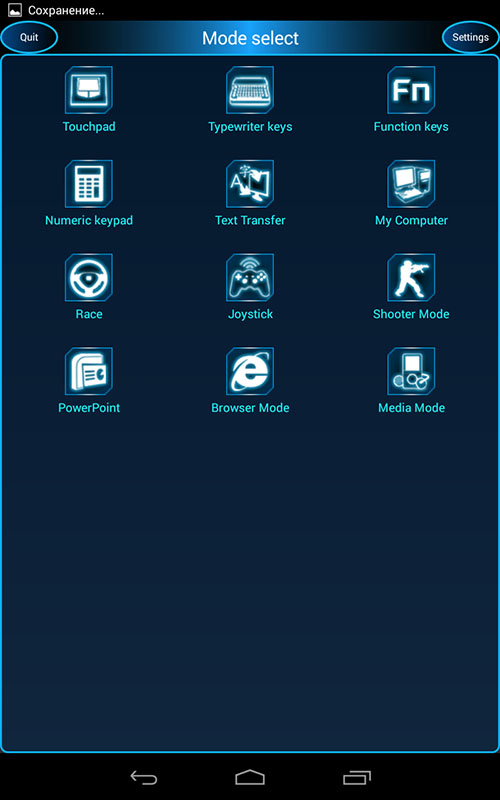
Ulanish amalga oshgach, telefoningiz ekranida 10 dan ortiq turli boshqaruv rejimlari paydo bo'ladi:
1. Touchpad (Sichqoncha / Tachpad)
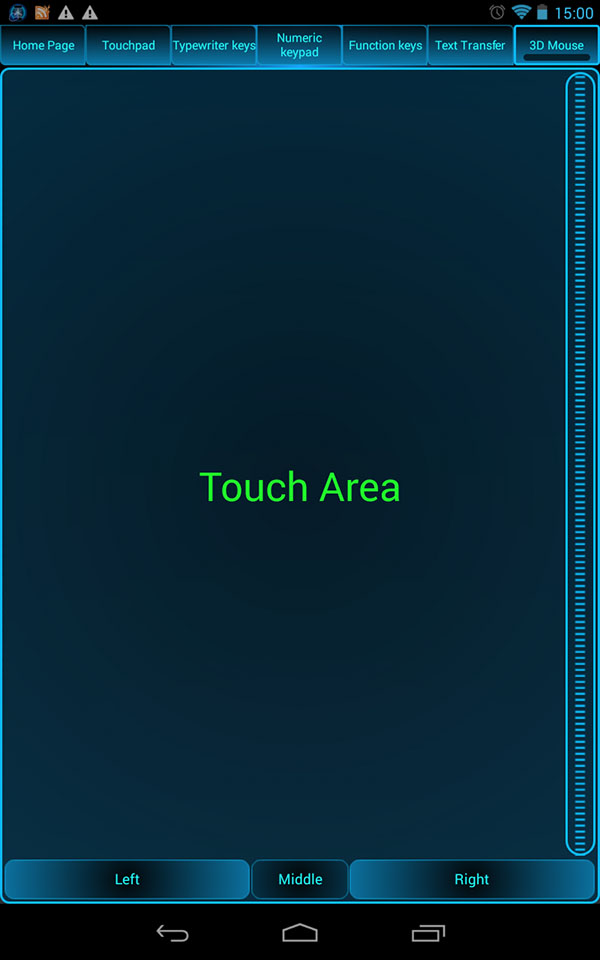
Ushbu rejimda telefon ekrani noutbuk tachpadiga aylanadi. Barmoq harakati orqali kursorni boshqarishingiz, sichqonchaning chap va o'ng tugmalarini bosishingiz mumkin. Shuningdek, 3D mouse funksiyasi telefoningizning giroskopidan foydalanib, kursor harakatini havoda boshqarish imkonini beradi.
2. Klaviatura rejimlar
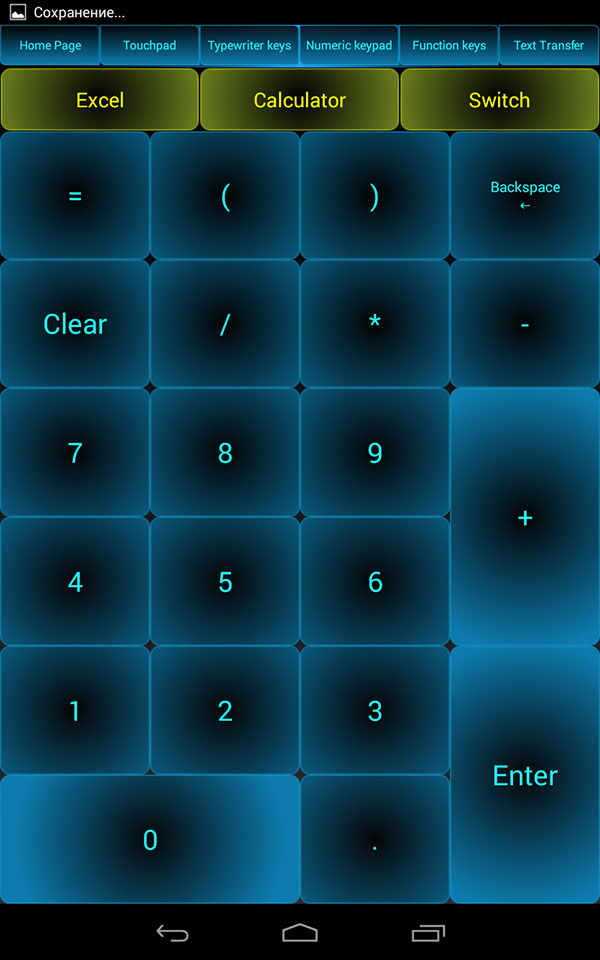
Monect bir nechta klaviatura rejimlarini taqdim etadi:
- Typewriter keys: To'liq matnli klaviatura.
- Numeric keypad: Buxgalteriya va hisob-kitoblar uchun qulay raqamli blok (NumPad).
- Function keys: F1-F12 va boshqa maxsus funksional tugmalar.
3. O'yinlar uchun Geympad va Djoystik
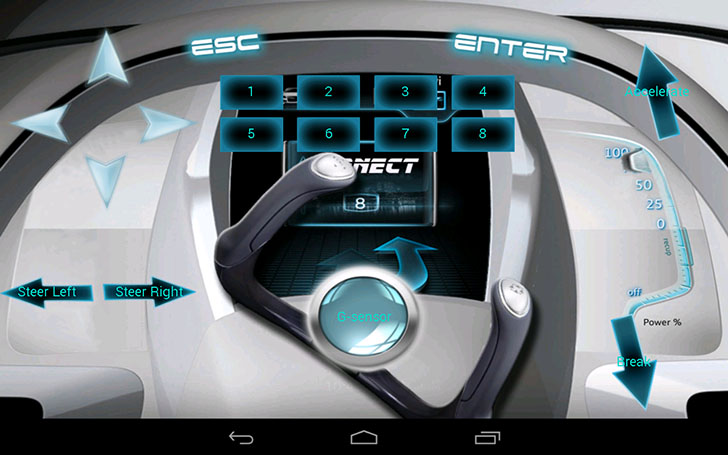
O'yin sevuvchilar uchun 3 xil tayyor joystik stili bor. Masalan, poyga o'yinlarida telefoningizni rulga o'xshatib burishingiz mumkin — buning uchun ekrandagi «G-Sensor» tugmasini yoqib qo'yish kifoya.
4. Taqdimotlar va Brauzerni boshqarish
PowerPoint taqdimotlarini o'tkazayotganda telefoningiz slayd ko'rsatgichiga (pultga) aylanadi. Shuningdek, brauzerda sahifalarni varaqlash ham juda qulay.
📋 Qadamma-qadam amaliy ko'rsatmalar
1-qadam: Ilova va Dasturni yuklab olish
Android telefonga Play Market'dan Monect Portable ilovasini, kompyuterga esa monect.com saytidan Monect Host dasturini o'rnating.
2-qadam: Bitta Wi-Fi tarmog'iga ulanish
Har ikkala qurilma (telefon va kompyuter) bir xil Wi-Fi tarmog'iga ulanganiga ishonch hosil qiling.
3-qadam: Ulanishni tasdiqlash
Telefonda ilovani ochib, 'Search Host' tugmasini bosing va topilgan kompyuter nomini tanlang.
❓ Mavzu bo'yicha ko'p beriladigan savollar (FAQ)
• Dastur kompyuterni avtopoisk orqali topmayapti, nima qilish kerak?
Windows firewall (брандмауэр) Monect Host dasturini bloklamagani tekshiring. Yoki kompyuter ekranida ko'ringan IP manzilni (masalan: 192.168.1.15) telefon ilovasiga qo'lda kiriting.
• Wi-Fi bo'lmasa, Bluetooth orqali ulab bo'ladimi?
Aksariyat ushbu turdagi dasturlar Bluetooth orqali ham ulanishni qo'llab-quvvatlaydi, lekin Wi-Fi orqali ulanganda kechikish (lag) kamroq bo'ladi va o'yinlarda qulayroq ishlaydi.