Android da iPhone'dagi kabi Assistive Touch (suzuvchi tugma)ni yoqish usuli
iPhone smartfonlarining eng qulay funksiyalaridan biri bu — AssistiveTouch hisoblanadi. U barcha muhim boshqaruv elementlarini istalgan joydan ochish mumkin bo'lgan suzuvchi tugmachaga jamlaydi. Biroq, Android foydalanuvchilari ham bu imkoniyatdan chetda qolmagan — so'nggi yillarda barcha mashhur Android ishlab chiqaruvchilari bu funksiyani o'z tizimlariga qo'shishdi. Agar siz buni qanday qilishni bilmasangiz, quyida Android qurilmangizda assistiv tugmani yoqish yo'llari bilan tanishib chiqishingiz mumkin.
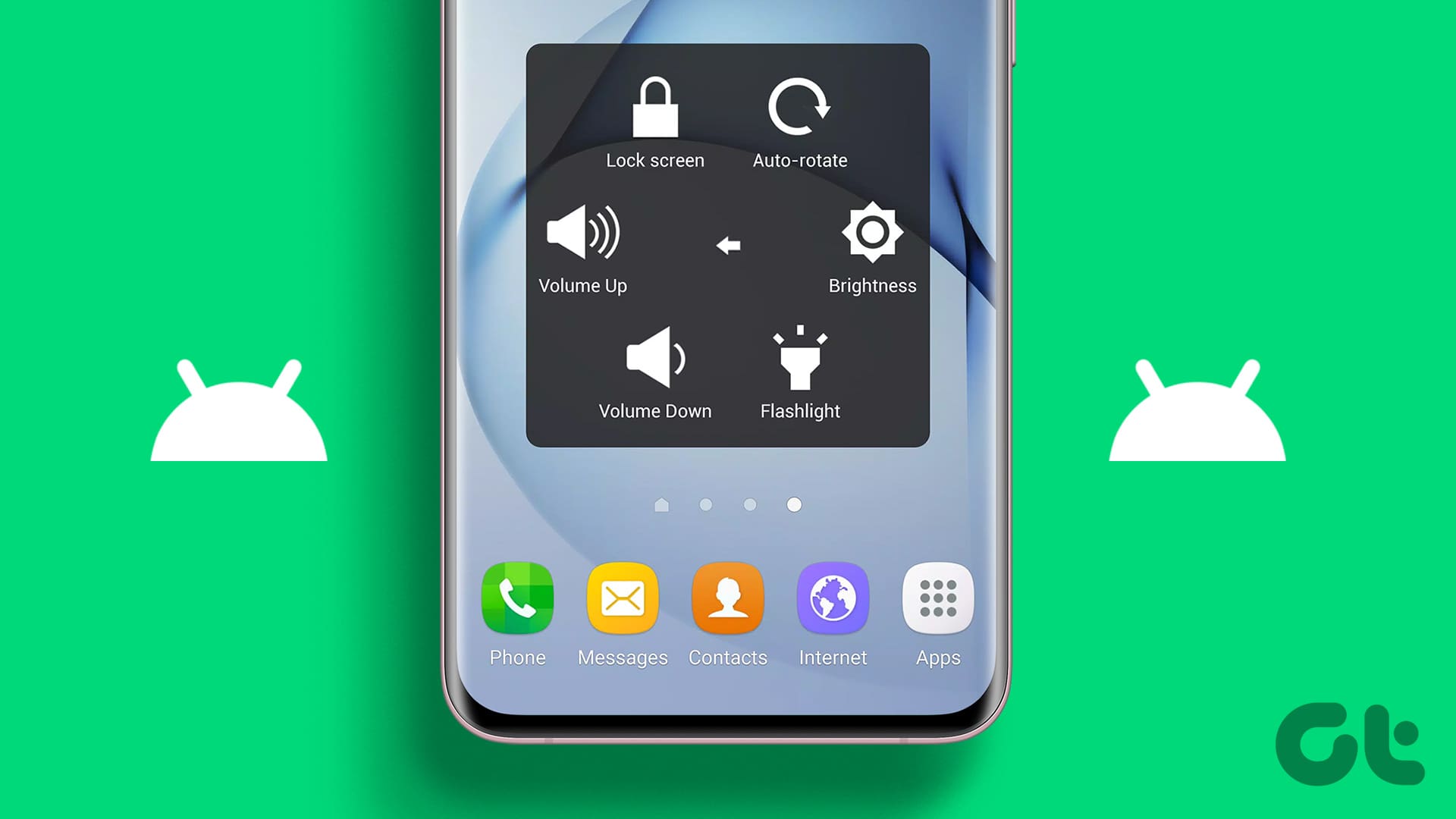
Biz Samsung, OnePlus va Pixel qurilmalari uchun jarayonni ko'rsatib o'tamiz. Agar boshqa Android smartfonidan foydalanayotgan bo'lsangiz, jarayon juda o'xshash bo'ladi. Agar bu funksiyani topa olmasangiz, xafa bo'lmang — Google Play Store'dan uchinchi tomon ilovasidan foydalanishingiz mumkin.
Android da Maxsus imkoniyatlar menyusini (Accessibility Menu) yoqish va ishlatish
Ko'pchilik Android qurilmalarida bu funksiya Accessibility Menu, Assistive Ball, Assistive Menu yoki Quickball deb ataladi. Uni telefoningizning sozlamalar ilovasidan qanday yoqish mumkin:
Samsung qurilmalarida Assistant Menu'ni yoqish
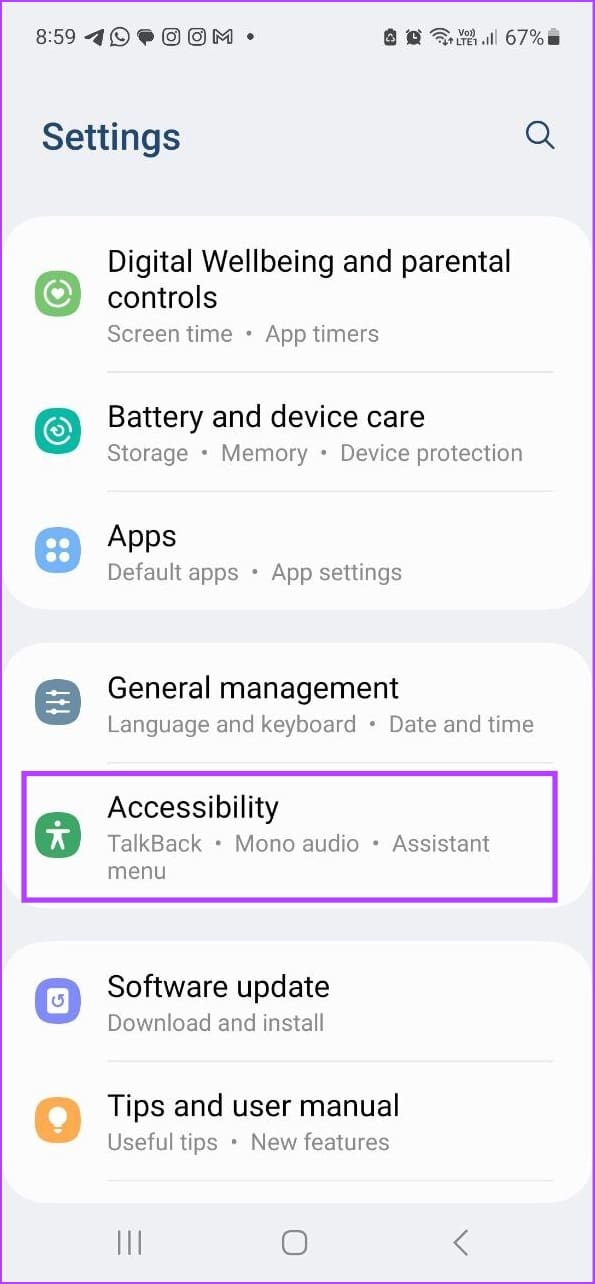
- 1-qadam: Настройки (Settings / Sozlamalar) ilovasini oching. Специальные возможности (Accessibility / Maxsus imkoniyatlar) ustiga bosing.
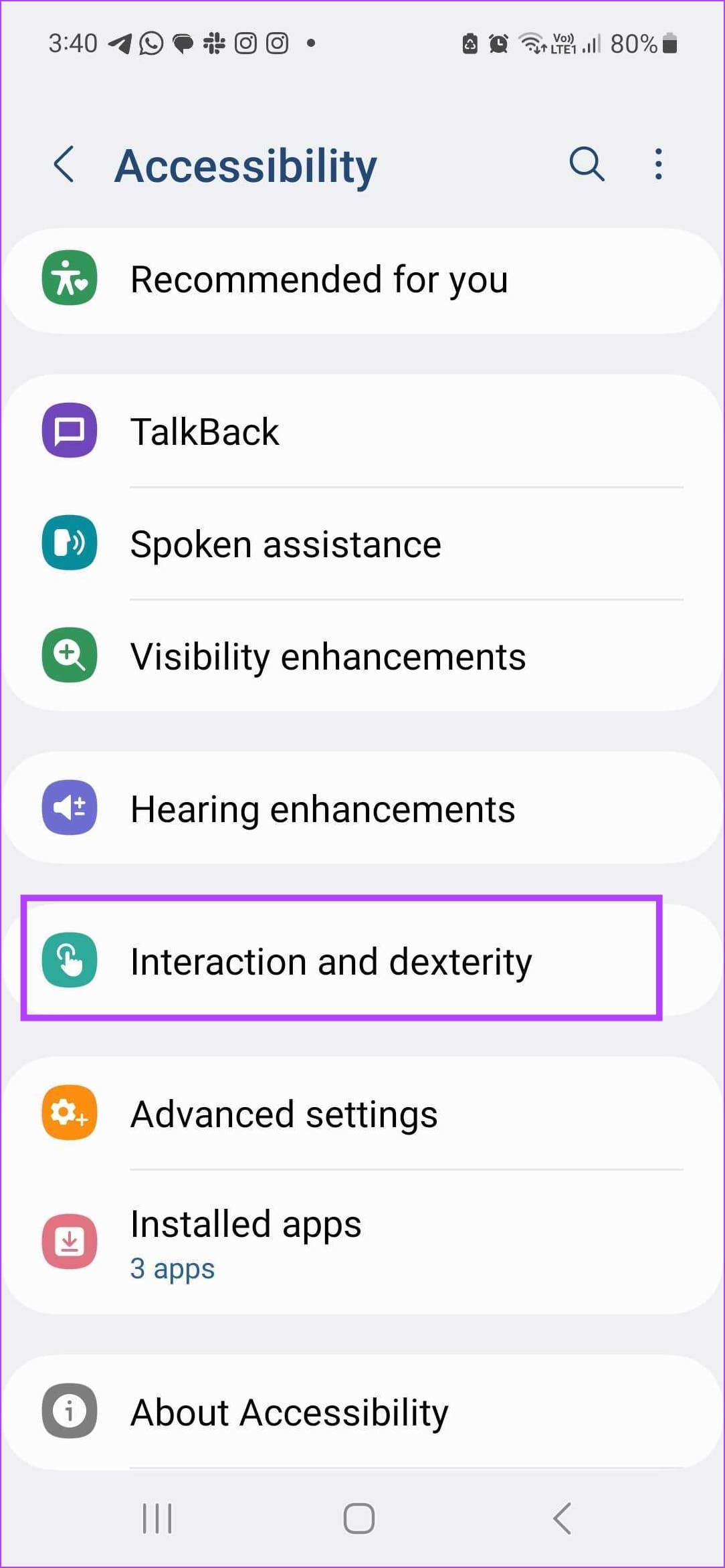
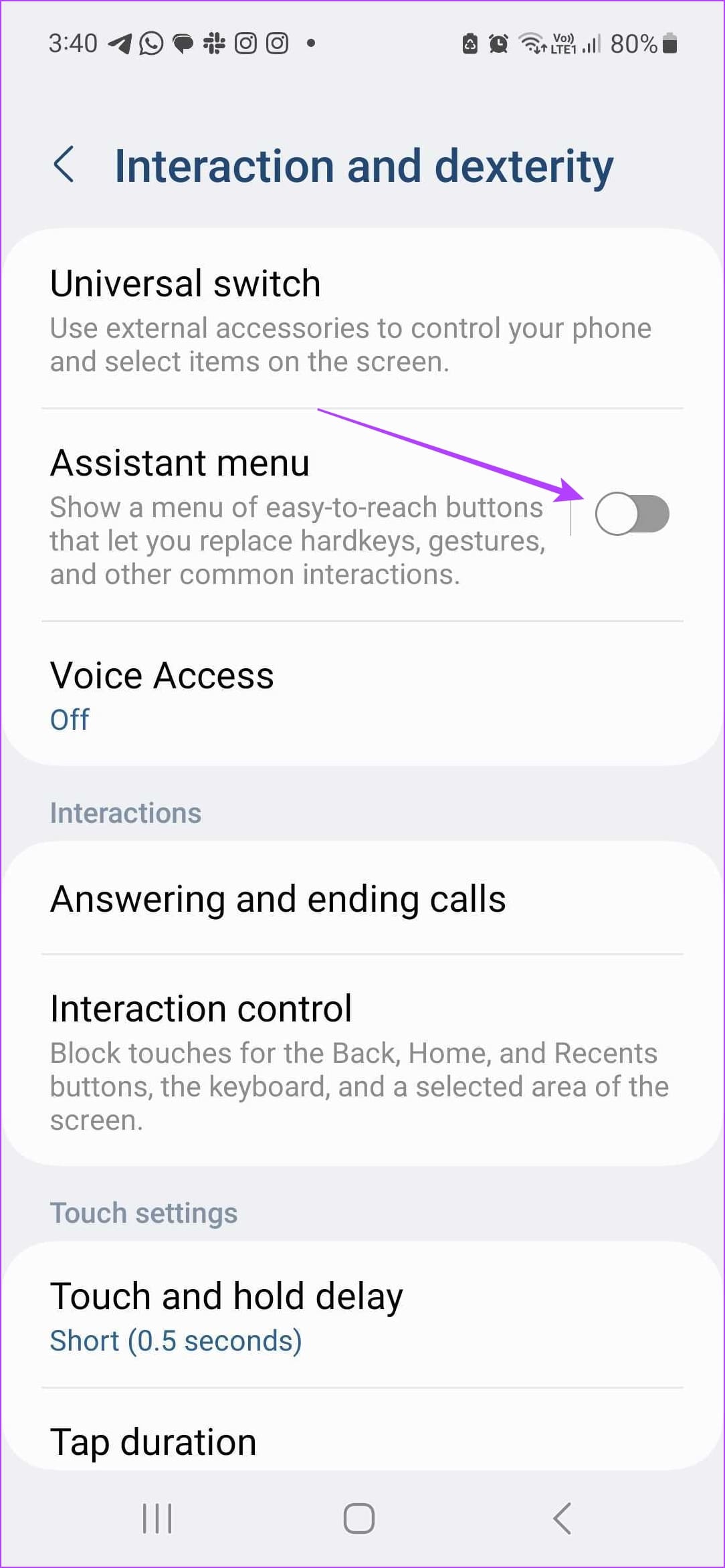
- 2-qadam: «Interaction and Dexterity» (O'zaro ta'sir va epchillik) bo'limiga o'ting.
- 3-qadam: «Assistant Menu» yozuvi yonidagi o'tkazgichni (toggle) yoqing va Allow (Ruxsat berish) tugmasini bosing. Ekranda paydo bo'ladigan suzuvchi tugmani bosish orqali Assistant Menu ochiladi.
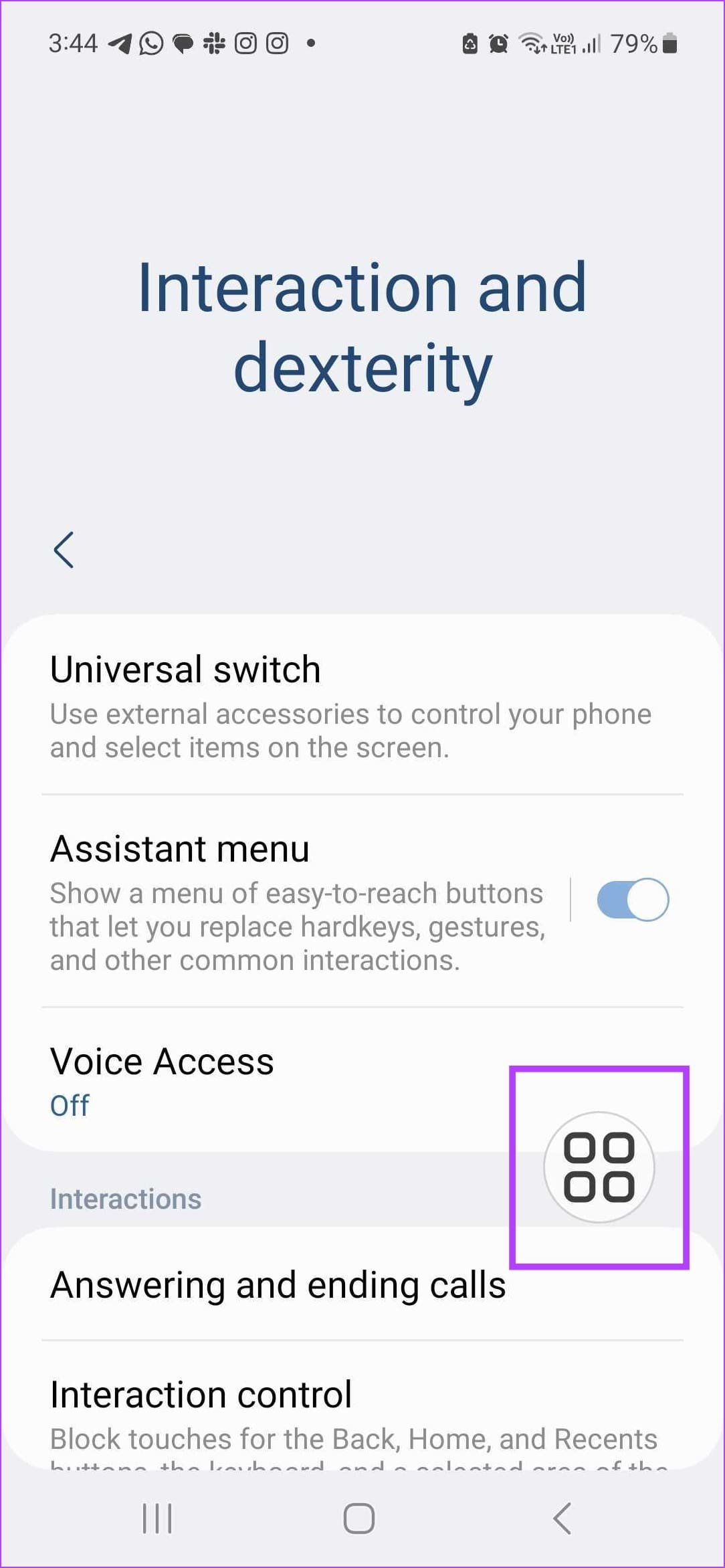
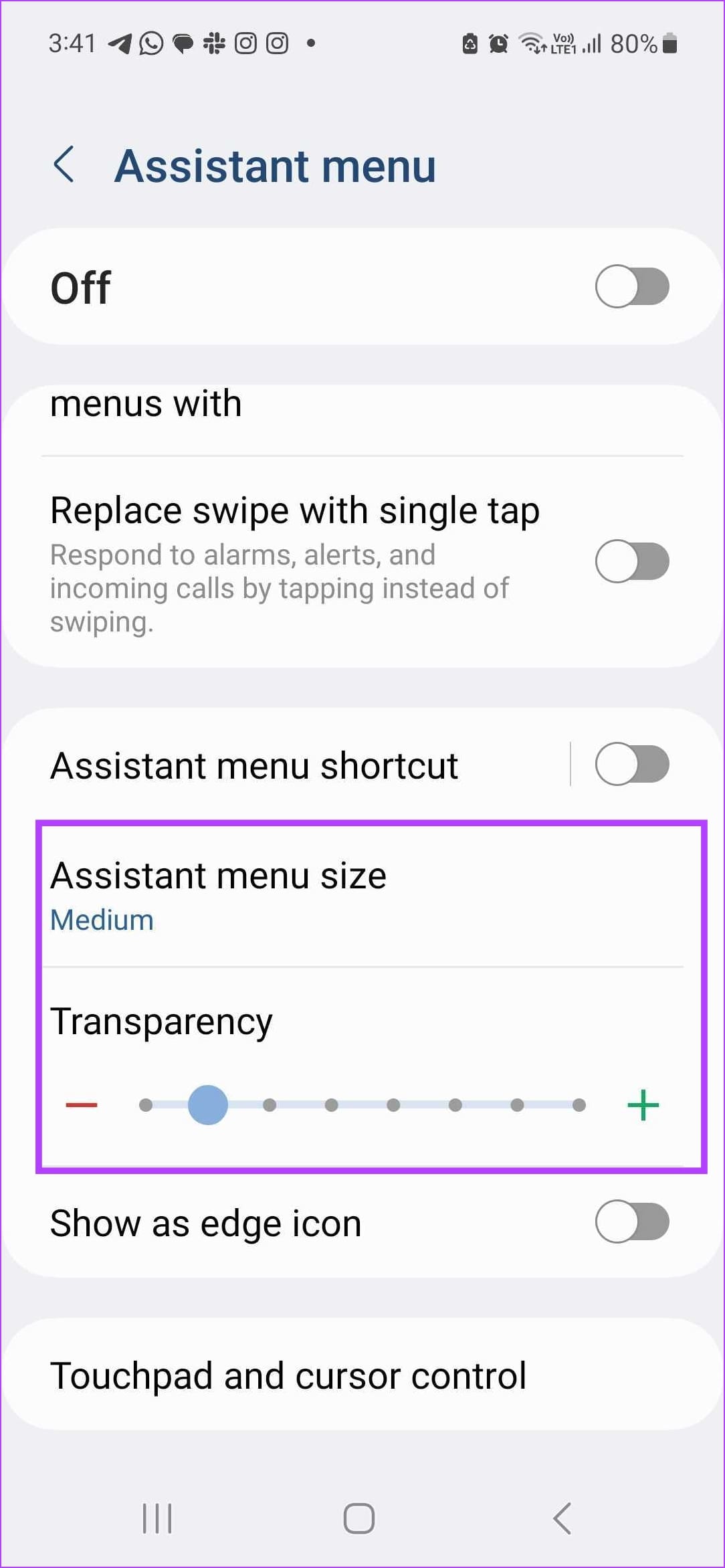
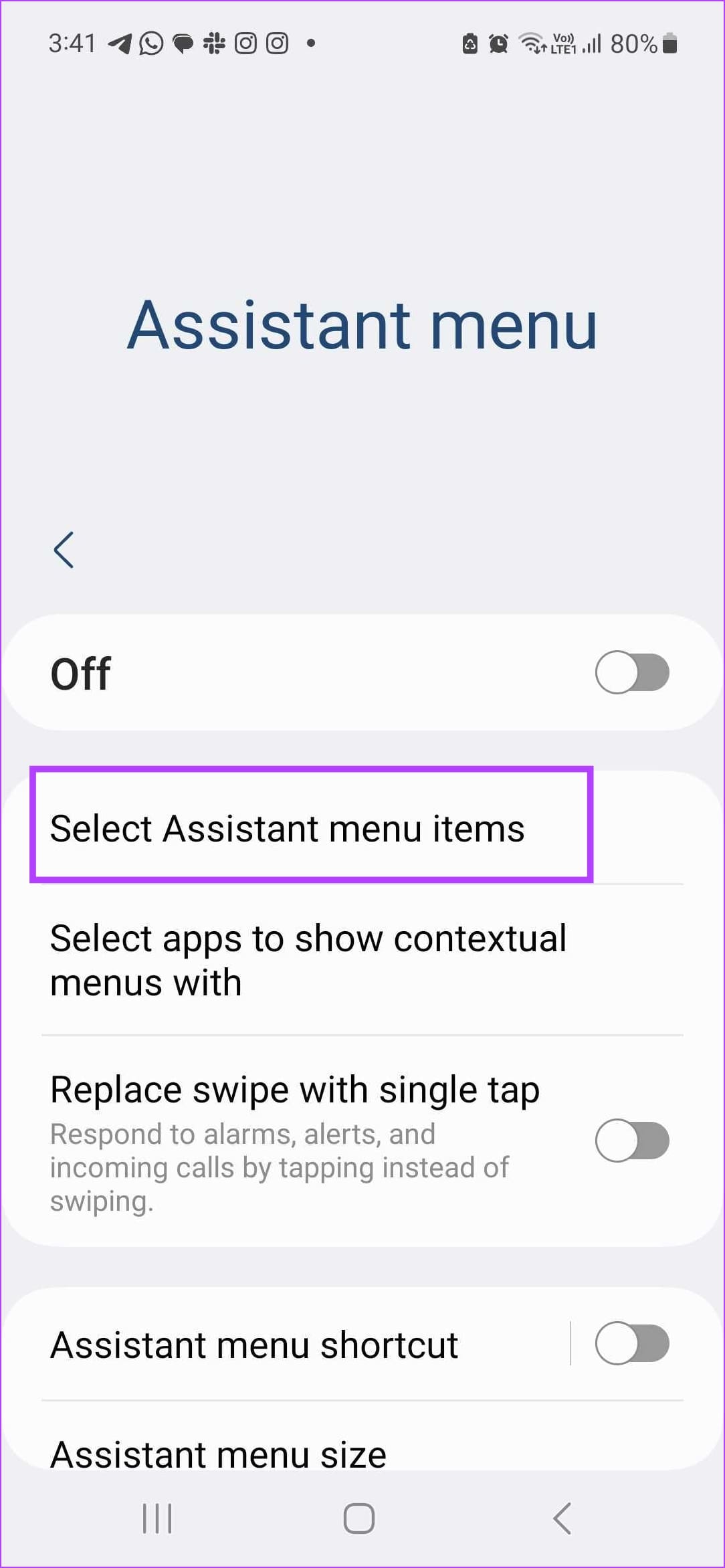
- 4-qadam: Qo'shimcha sozlamalar uchun Assistant Menu ustiga bosing. Bu yerda tugmaning hajmi va shaffofligini o'zgartirishingiz mumkin. Shuningdek, «Select Assistant Menu items» opsiyasi yordamida menyu ichidagi elementlarni o'zingizga moslab chiqsangiz bo'ladi.
Pixel qurilmalarida Accessibility Menu'ni yoqish
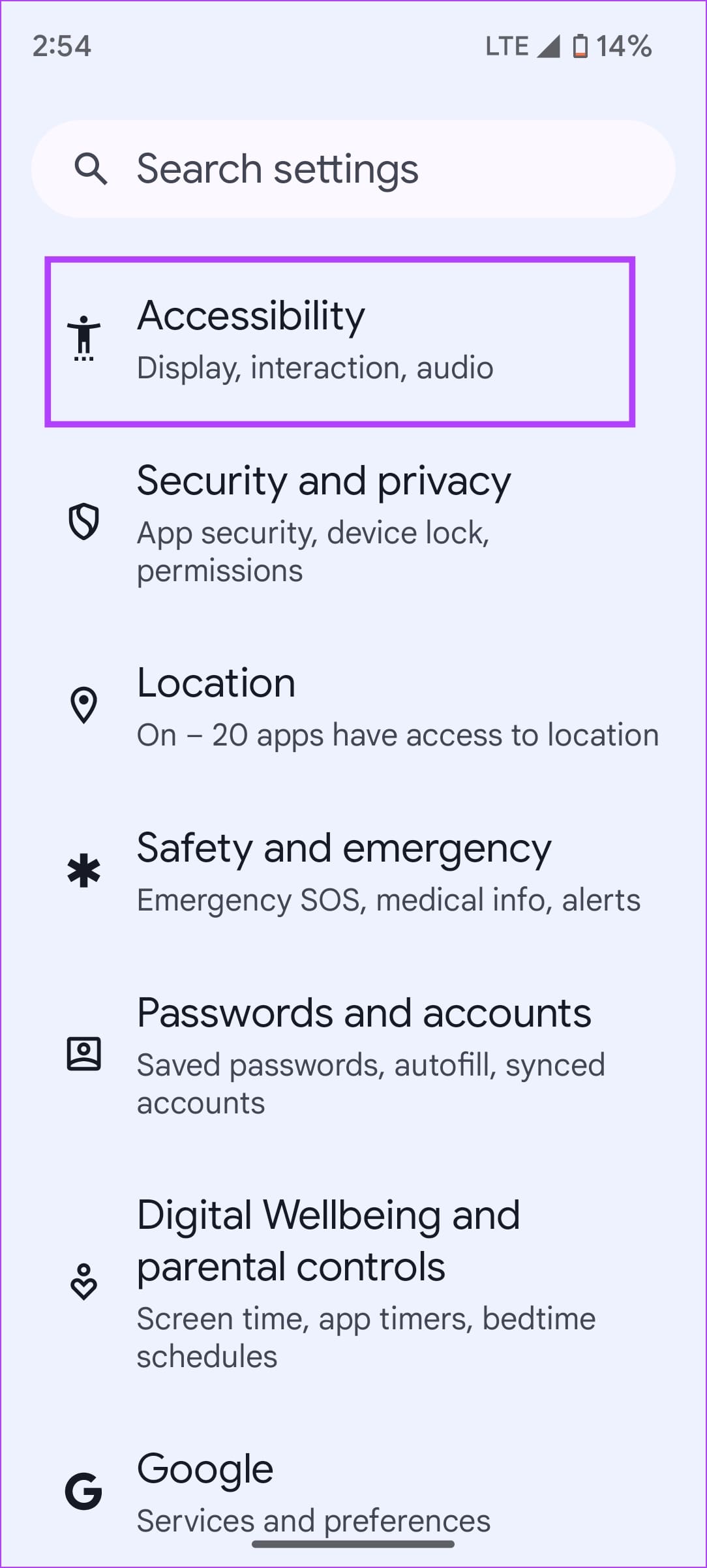
- 1-qadam: Настройки (Settings / Sozlamalar) ilovasini oching. Специальные возможности (Accessibility / Maxsus imkoniyatlar) bo'limiga o'ting.
- 2-qadam: Accessibility menu (Maxsus imkoniyatlar menyusi) ustiga bosing.
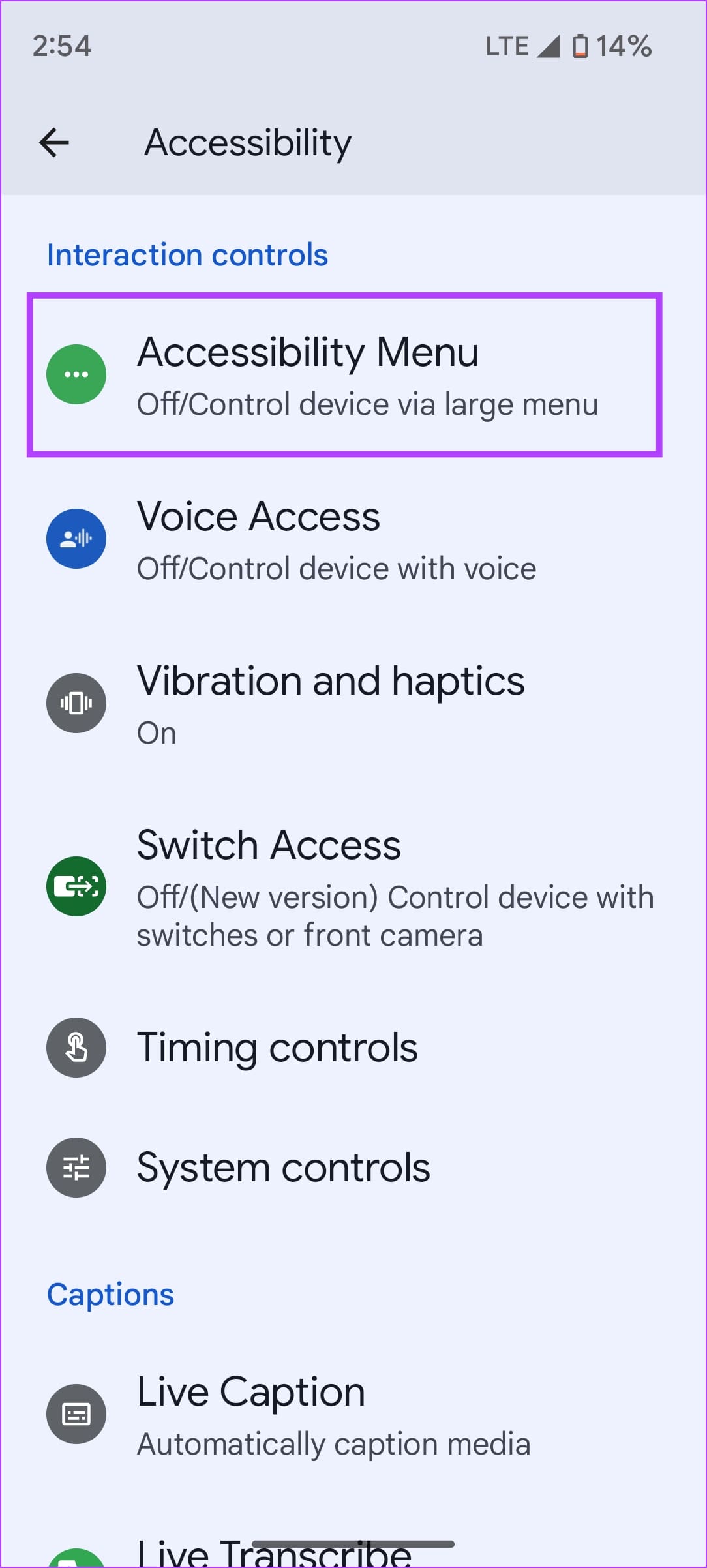
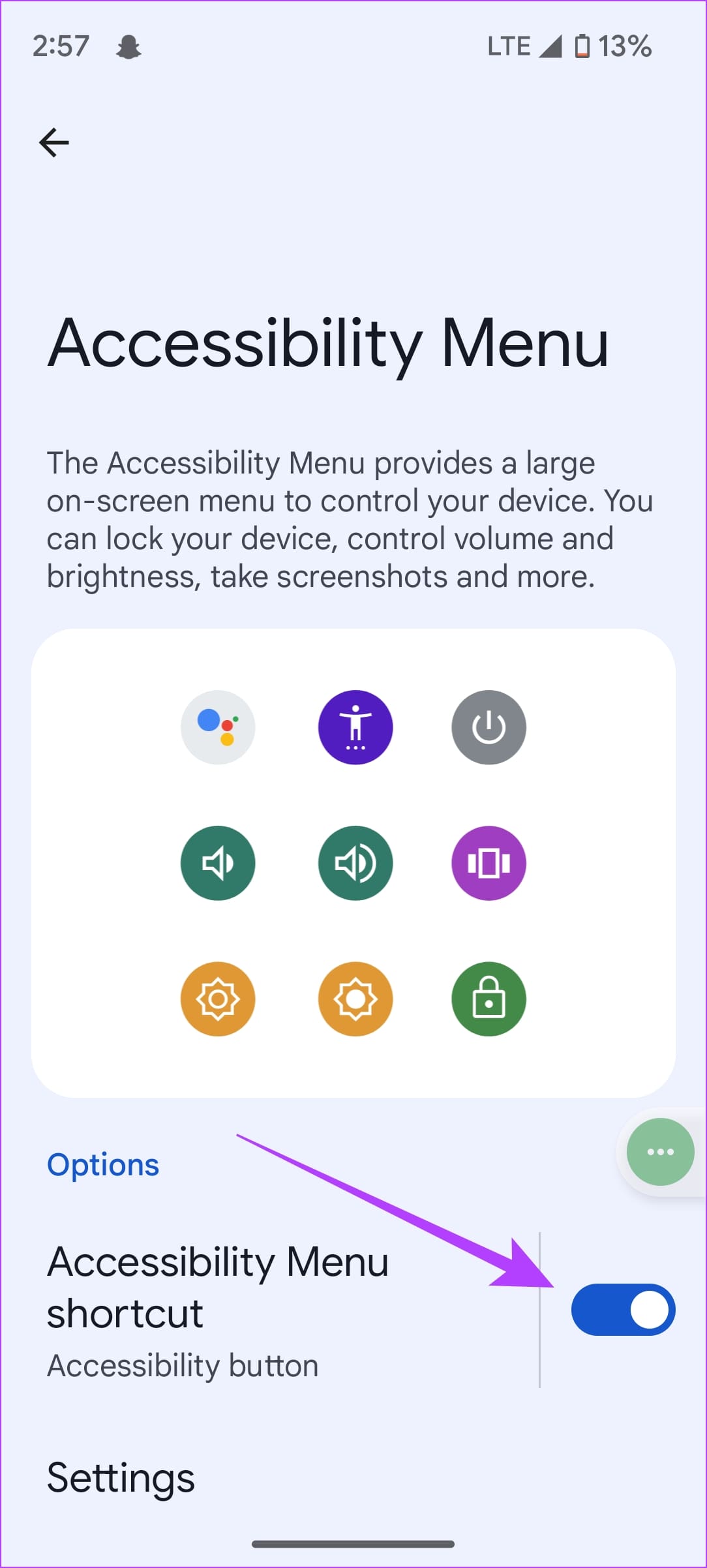
- 3-qadam: Accessibility Shortcut Menu o'tkazgichini yoqing.
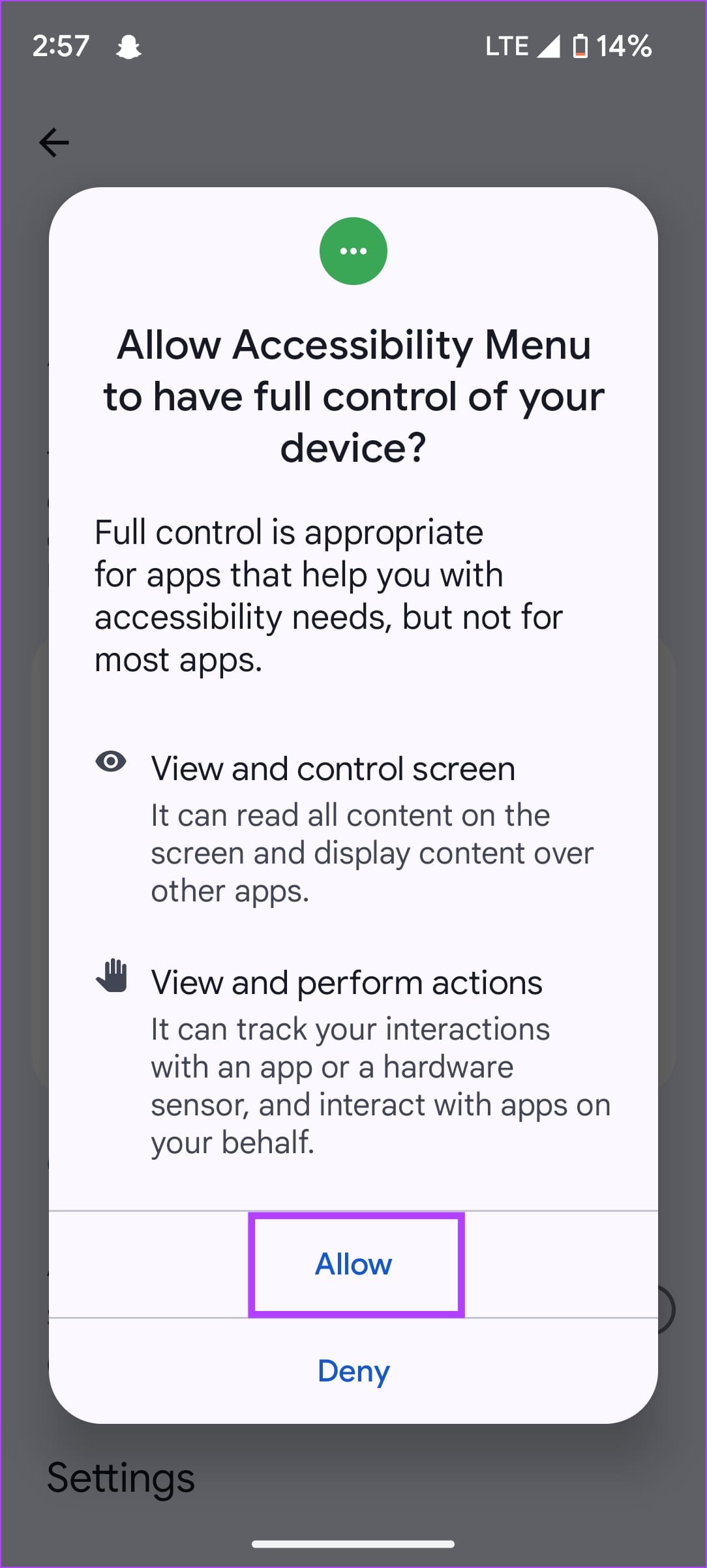
- 4-qadam: Ruxsat berish uchun Allow tugmasini bosing.
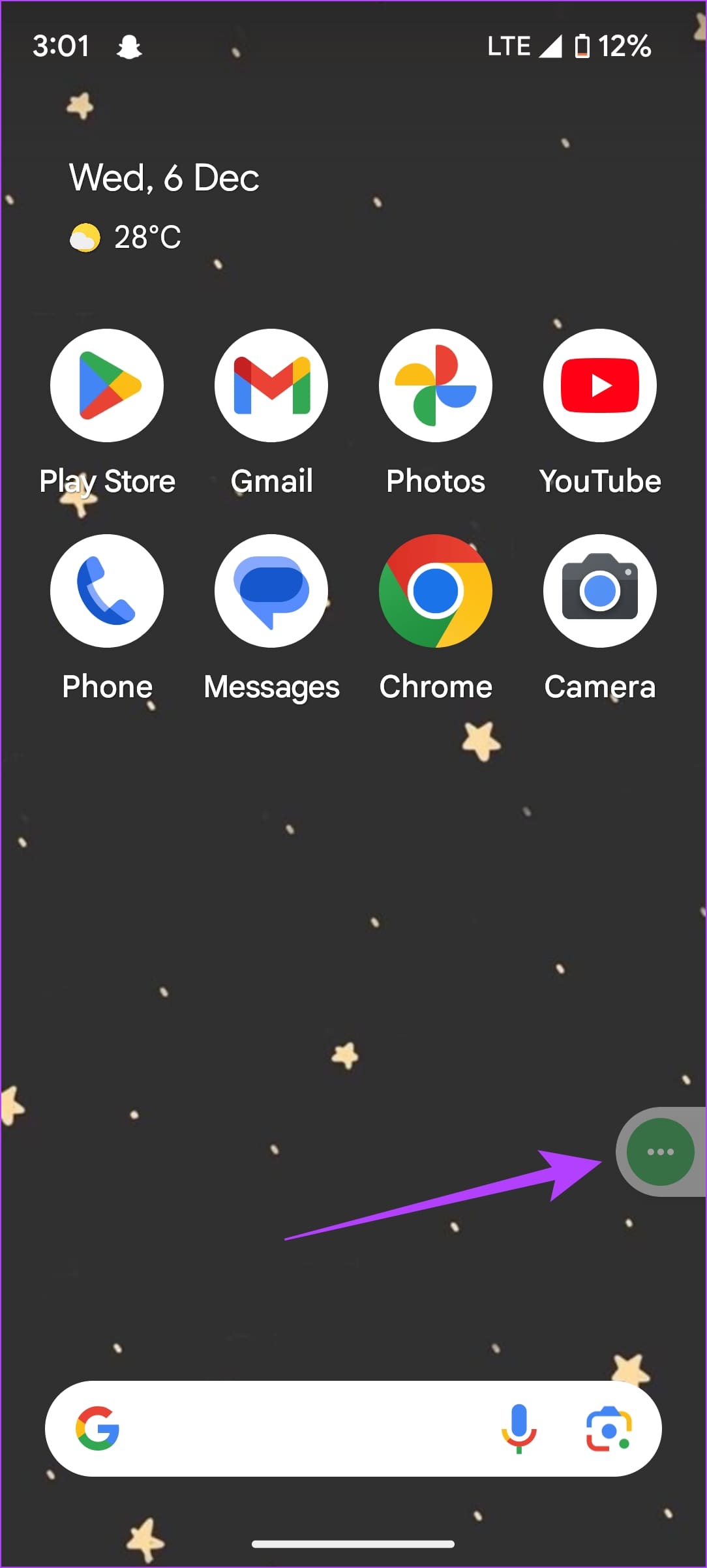
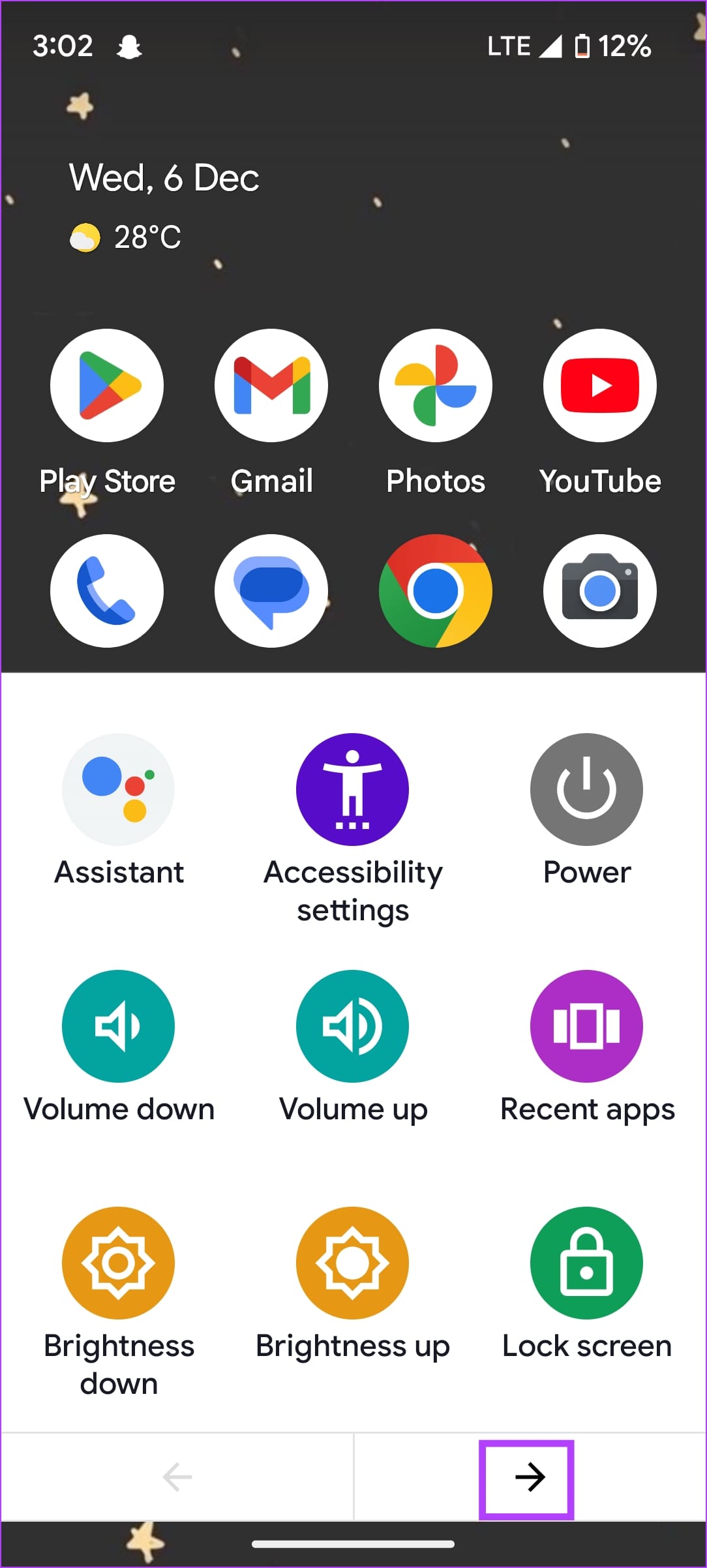
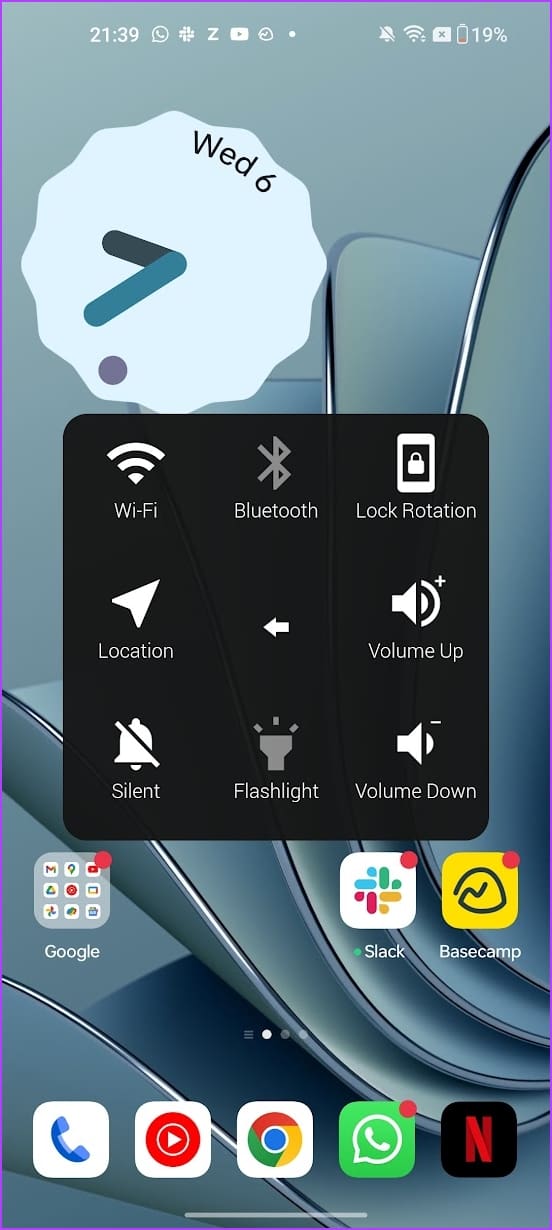
- 5-qadam: Menyuni ochish uchun ekrandagi yorliqqa bosing. Siz elementlar ro'yxatini ko'rasiz va keyingi sahifaga o'tish uchun strelka belgisini bosishingiz mumkin.
OnePlus qurilmalarida Assistive Ball'ni yoqish
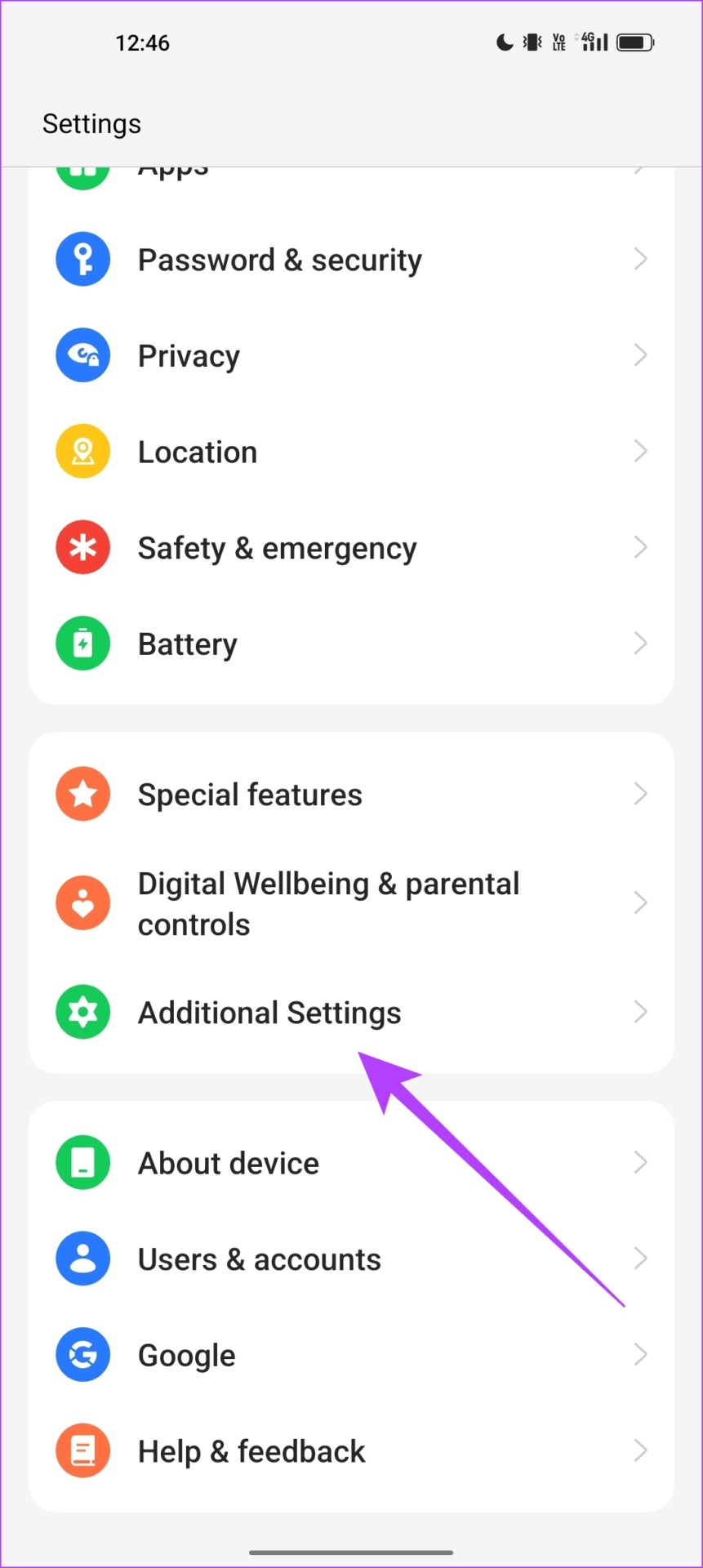
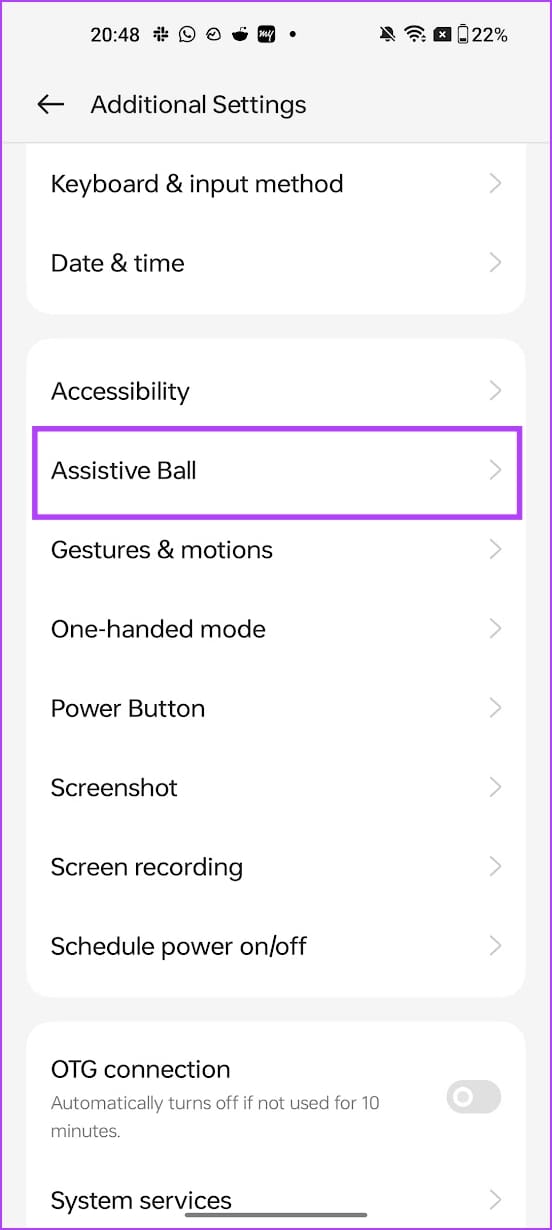
- 1-qadam: Настройки (Settings / Sozlamalar) ilovasini oching. Additional Settings (Qo'shimcha sozlamalar) ustiga bosing.
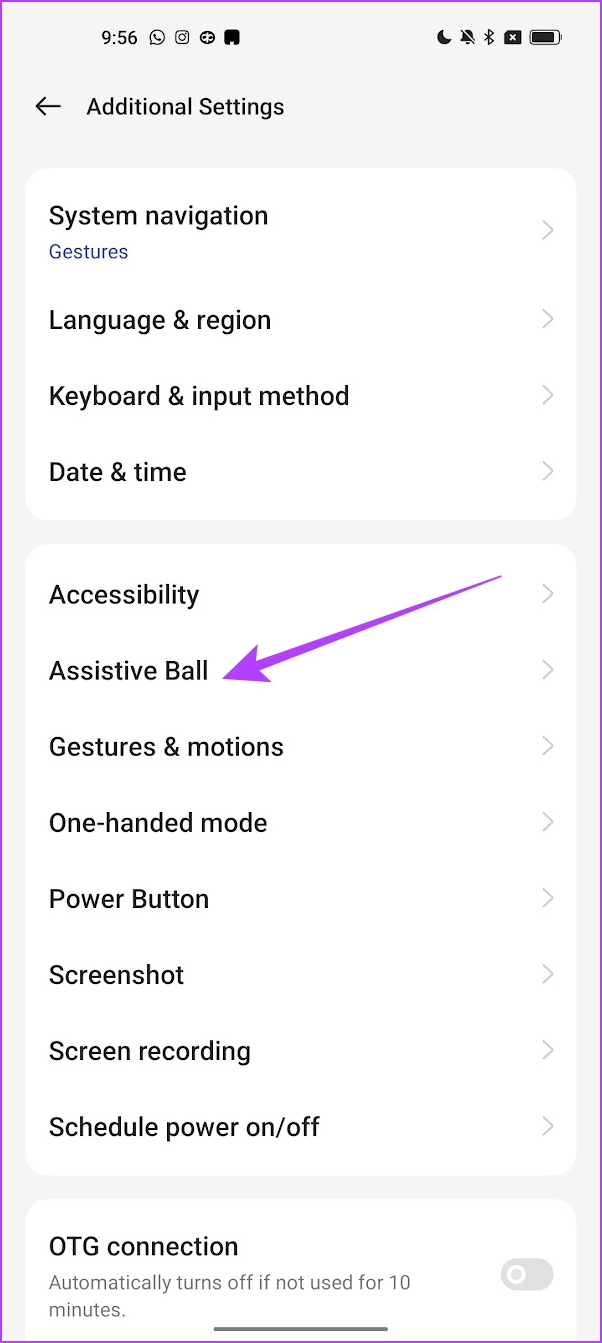
- 2-qadam: Assistive Ball bandini tanlang.
Android-da iPhone uslubidagi Assistive Touch: Sozlash va Qo‘shimcha ilovalar (2-qism)
Tezkor yechim: Agar telefoningizda o‘rnatilgan funksiya bo‘lmasa, Google Play Store'dan "Assistive Touch for Android" ilovasini yuklab oling. Bu ilova iPhone'dagi kabi suzuvchi tugmani va barcha kerakli boshqaruv elementlarini (fonar, ekran yozuvi, ovoz balandligi) taqdim etadi.
3-qadam: Assistive Ball (Suzuvchi tugma) funksiyasini faollashtirish
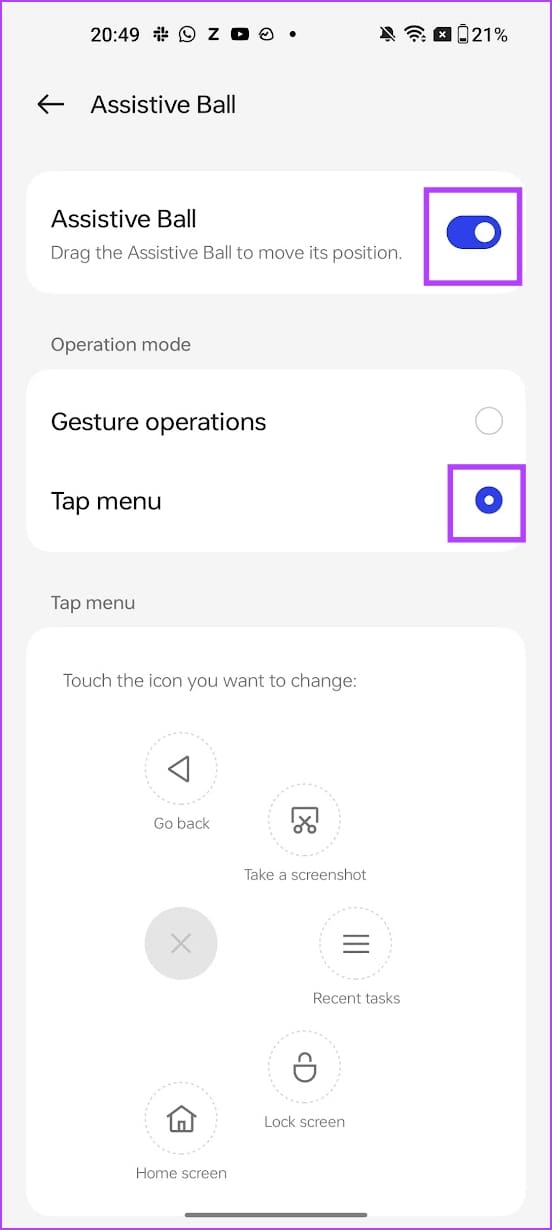
Endi asosiy sozlamalarni yakunlaymiz. Assistive Ball (yoki Floating Button) funksiyasini yoqish uchun quyidagi amallarni bajaring:
- Assistive Ball (Suzuvchi tugma) yonidagi o‘chirgichni (toggle) yoqing.
- Tap Menu (Bosish menyusi) katagiga belgi qo‘ying. Bu suzuvchi tugmani bosganingizda tezkor menyu ochilishini ta’minlaydi.
4-qadam: Tugmani moslashtirish va shaffoflikni sozlash
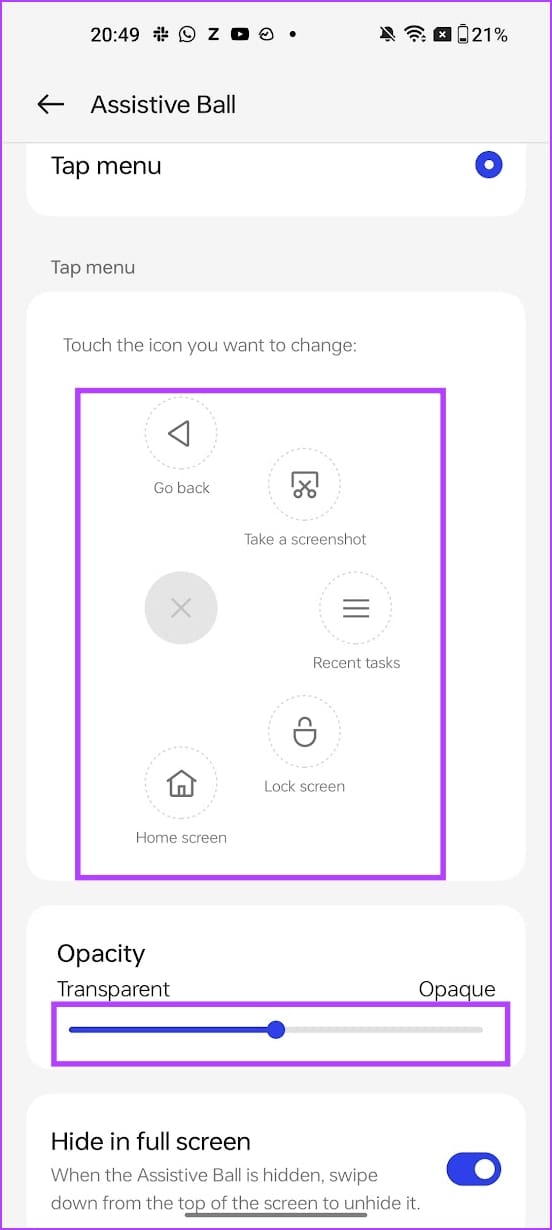
Sozlamalar sahifasida siz suzuvchi tugma ichidagi har bir belgini o‘zingizga moslab o‘zgartirishingiz mumkin. Shuningdek, tugmaning ekranda ko‘rinish darajasini (shaffofligini) boshqarish imkoniyati ham mavjud.
Uchinchi tomon ilovalaridan foydalanish
Agar Android qurilmangizda o‘rnatilgan "Assistive Touch" funksiyasi bo‘lmasa, xavotir olmang. Play Store'da buning uchun maxsus ilovalar mavjud.
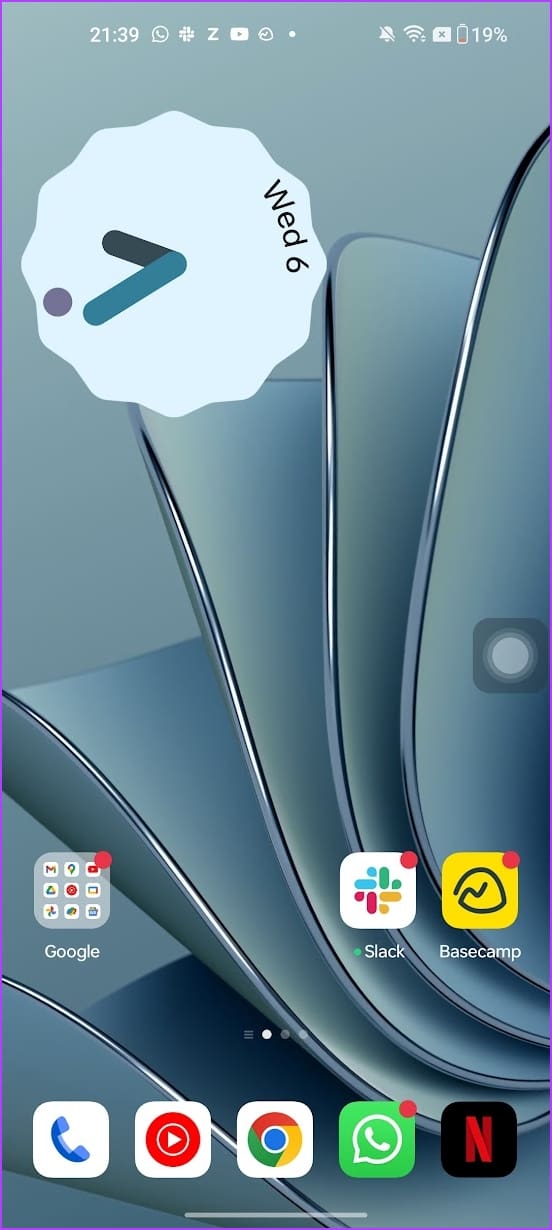
Assistive Touch for Android ilovasi eng yaxshi tanlovlardan biridir. U nafaqat nom jihatidan, balki vizual ko‘rinishi bilan ham iPhone'dagi funksiyani to‘liq takrorlaydi. Unda ekran yozuvi (Screen Recording), fonar (Flashlight) va boshqa muhim boshqaruv elementlarini qo‘shishingiz, shuningdek, tugmaning rangi va shaklini o‘zgartirishingiz mumkin.
Tez-tez beriladigan savollar (FAQ)
- Savol: Android qurilmamdagi suzuvchi tugmani qanday o‘chirib tashlayman?
Javob: Siz ushbu funksiyani yoqqan ilovaga kirib, "Enable" (Yoqish) tugmasini o‘chirishingiz yoki ilovani qurilmadan o‘chirib tashlashingiz kifoya. - Savol: Assistive Touch uchun yana qanday muqobil ilovalar bor?
Javob: Easy Touch — Android qurilmangizda yordamchi menyuni yoqish uchun yana bir ishonchli va mashhur muqobil ilovadir.
Umid qilamizki, ushbu qo‘llanma sizga Android qurilmangizda iPhone uslubidagi qulayliklarni yaratishga yordam berdi. Siz yana qaysi iPhone funksiyalarini Android'da ko‘rishni istardingiz? Fikrlaringizni izohlarda qoldiring!
📋 Qadamma-qadam amaliy ko'rsatmalar
Samsung uchun Assistant Menu
Sozlamalar -> Maxsus imkoniyatlar -> Interaction and Dexterity bo'limiga o'tib, Assistant Menu'ni yoqing.
Pixel uchun Accessibility Menu
Sozlamalar -> Maxsus imkoniyatlar -> Accessibility Menu bo'limiga o'tib, yorliqni faollashtiring va ruxsat bering.
OnePlus uchun Assistive Ball
Sozlamalar -> Additional Settings -> Assistive Ball qadamlari orqali suzuvchi tugmani yoqing.
❓ Mavzu bo'yicha ko'p beriladigan savollar (FAQ)
• Agar telefonimda bu funksiya bo'lmasa nima qilish kerak?
Agar qurilmangizda standart tarzda bu funksiya topilmasa, Google Play Market'dan 'Assistive Touch' yoki 'Floating Touch' deb nomlangan uchinchi tomon ilovalarini yuklab olib ishlatishingiz mumkin.
• Suzuvchi tugma hajmini yoki shaffofligini o'zgartirib bo'ladimi?
Ha, masalan Samsung qurilmalarida Assistant Menu sozlamalariga kirib, uning hajmi va shaffofligini o'zingizga qulay qilib sozlashingiz mumkin.