Safari Brauzerida Bookmarks va Favorites Farqi Nimada? To'liq Qo'llanma

Safari Bookmarks (Xatcho'plar) va Favorites (Tanlanganlar): Ularning farqi nimada?
Tezkor maslahatlar:
- Safari'dagi xatcho'plar (Bookmarks) boshqa brauzerlardagi kabi ishlaydi — siz ularga havolalarni saqlaysiz.
- "Favorites" (Tanlanganlar) — bu xatcho'plar ichidagi oldindan tayyorlangan maxsus toifa.
- Xatcho'plar kabi, "Favorites" bo'limida ham alifbo tartibida saralash yoki eng ko'p tashrif buyurilgan saytlarni avtomatik tartiblash kabi imkoniyatlar mavjud emas.
Xatcho'plar va Tanlanganlarning asoslari
Safari'dagi xatcho'plar (Bookmarks) boshqa brauzerlardagi kabi ishlaydi — siz ularga havolalarni saqlaysiz. To'g'ri tartibga solish uchun siz xatcho'plar ostida turli papkalar yaratishingiz mumkin. Masalan, texnologiyaga oid havolalarni bitta papkaga, sportga oidlarini esa boshqasiga joylashtirishingiz mumkin.
"Favorites" (Tanlanganlar) — bu xatcho'plar ichidagi oldindan tayyorlangan toifa. Uni ma'lum imtiyozlarga ega bo'lgan maxsus turdagi xatcho'plar papkasi deb atash mumkin.
Taqqoslash jadvali:
- Asosiy ekran (Home Screen): Xatcho'plar (Yo'q) | Tanlanganlar (Ha)
- Ichki papkalar (Subfolders): Xatcho'plar (Ha) | Tanlanganlar (Ha)
- Havolalarni saralash: Xatcho'plar (Ha) | Tanlanganlar (Yo'q)
- Papka nomini o'zgartirish: Xatcho'plar (Yo'q) | Tanlanganlar (Ha)
Xatcho'plar va Tanlanganlarni qayerdan topish mumkin?
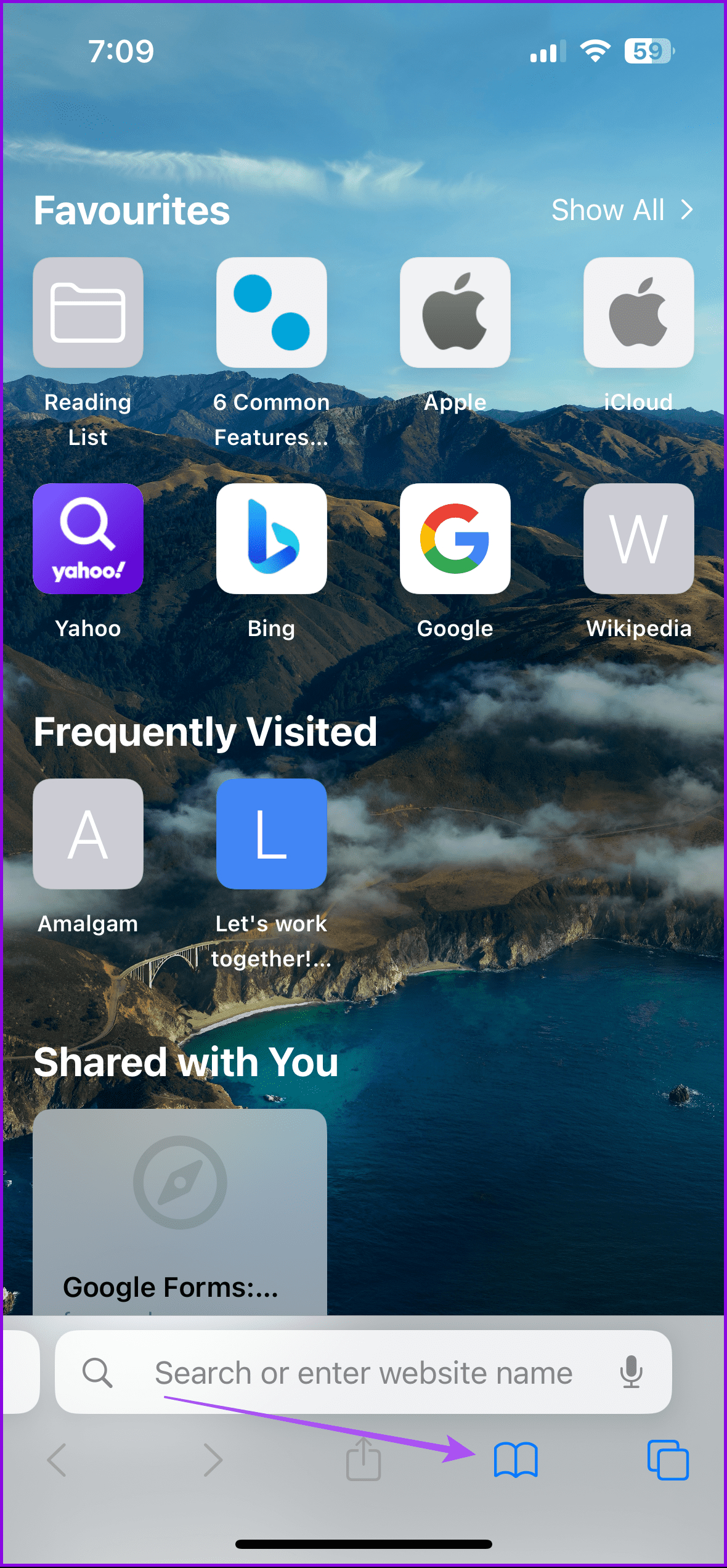
"Favorites" (Tanlanganlar) xatcho'plarning bir qismi bo'lgani uchun, uni to'g'ridan-to'g'ri "Bookmarks" (Xatcho'plar) bo'limi ostidan topasiz. Turli papkalarni, jumladan "Favorites"ni ko'rish uchun xatcho'p belgisini bosing.
"Favorites"dan foydalanishning afzalliklari va cheklovlari
Agar biron bir sababga ko'ra "Favorites" papkasining nomi sizga yoqmasa, uni o'zgartira olmaysiz, chunki bu tizim papkasi hisoblanadi.
Bundan tashqari, "Favorites" papkasidan foydalanishda boshqa jiddiy cheklovlar yo'q, chunki u xatcho'plarning barcha funksiyalariga ega. Biroq, bitta kamchiligi shundaki, "Favorites"ga qo'shgan har qanday narsa yangi yorliq (new tab) ekranida ko'rinadi — garchi bu ko'pchilik uchun afzallik bo'lsa ham.
Qachon "Favorites" va qachon "Bookmarks"dan foydalanish kerak?
Har kuni yoki tez-tez kiradigan havolalarni saqlash uchun "Favorites"dan foydalaning. Masalan, agar siz biror saytni muntazam o'qisangiz, uni "Favorites"ga qo'shishingiz kerak. Xuddi shunday, agar siz har kuni yangiliklar saytini tekshirsangiz, "Favorites" buning uchun ajoyib joy.
Kamdan-kam hollarda ishlatadigan havolalar bilan "Favorites"ni to'ldirmang. Bunday havolalar uchun oddiy xatcho'plardan foydalaning yoki xatcho'plar ichida alohida papka yarating.
Safari'da xatcho'plarni boshqarish bo'yicha tezkor maslahatlar
Safari'da xatcho'plardan foydalanish bo'yicha ba'zi foydali maslahatlar:
- Xatcho'plar ekranida qidiruv satrini ochish uchun pastga suring. Xatcho'plaringizni tezda topish uchun undan foydalaning.
- Xatcho'plar, "Favorites" va o'qish ro'yxatidagi (Reading List) istalgan elementni o'chirish uchun uni chapga suring.
- Siz ichki papka ichida ham yangi papka yaratishingiz mumkin.
- Yangi yorliq ekranida havola yorlig'ini tahrirlash yoki o'chirish uchun uni bosib turing.
Oxirgi yangilanish: 31-iyul, 2024-yil
📋 Qadamma-qadam amaliy ko'rsatmalar
Xatcho'plar menyusiga kirish
Safari ilovasini oching va pastdagi kitobcha (Bookmarks) belgisini bosing. U yerda Favorites papkasi va boshqa saqlangan havolalarni ko'rasiz.
Favorites va Bookmarks farqini boshqarish
Kunlik ishlatadigan saytlaringizni Favorites ga qo'shing, chunki ular yangi ochilgan tab ekranida tezkor turadi. Kam ishlatiladigan havolalarni esa oddiy Bookmarks papkalariga saqlang.
Xatcho'plarni boshqarish va qidirish
Bookmarks ekranida pastga qarab skanerlang (swipe down) va qidiruv satridan kerakli havolani tezda toping.
❓ Mavzu bo'yicha ko'p beriladigan savollar (FAQ)
• Favorites papkasining nomini o'zgartirib bo'ladimi?
Yo'q, Safari brauzerida standart «Favorites» papkasining nomini o'zgartirib bo'lmaydi, chunki u tizim tomonidan oldindan yaratilgan maxsus kategoriya hisoblanadi.
• Saqlangan xatcho'p yoki favorites elementini qanday o'chirish mumkin?
Bookmarks, favorites yoki o'qish ro'yxatidagi (Reading List) istalgan element ustiga barmog'ingizni qo'yib chapga suring (swipe left) va «Delete» (O'chirish) tugmasini bosing.