Ikkita usulda iPhone'da Shortcuts (Buyruqlar) ilovasini tiklash va ishga tushirish
iPhone'da Shortcuts (Yorliqlar) ilovasi yo'qolishi yoki ishlamasligi bilan bog'liq muammolarni bartaraf etishning 3 ta usuli
Agar siz iPhone qurilmangizda Shortcuts (Yorliqlar) ilovasini topa olmayotgan bo'lsangiz yoki u kutilganidek ishlamayotgan bo'lsa, tashvishlanmang. Ushbu qo'llanmada muammoni hal qilish uchun eng samarali usullarni ko'rib chiqamiz.
Tezkor yechimlar
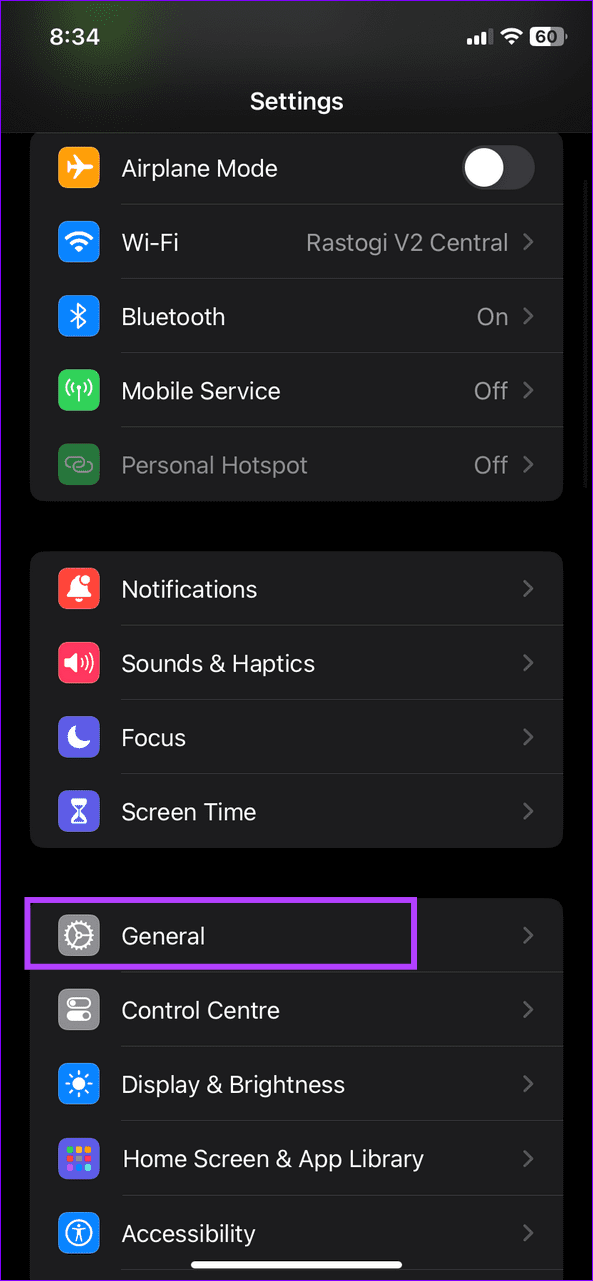
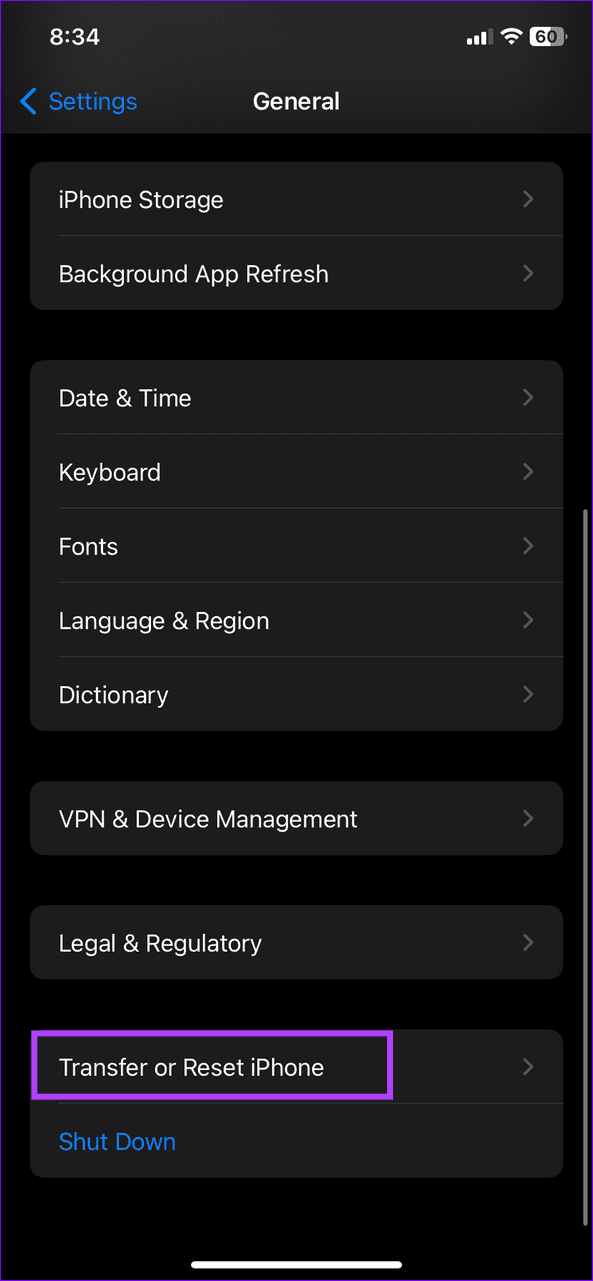
- Bosh ekranni tiklash: Sozlamalar (Settings) > Asosiy (General) > iPhone-ni o'tkazish yoki tiklash (Transfer or Reset iPhone) > Tiklash (Reset) > Bosh ekran tartibini tiklash (Reset Home Screen Layout) orqali amalga oshiring.
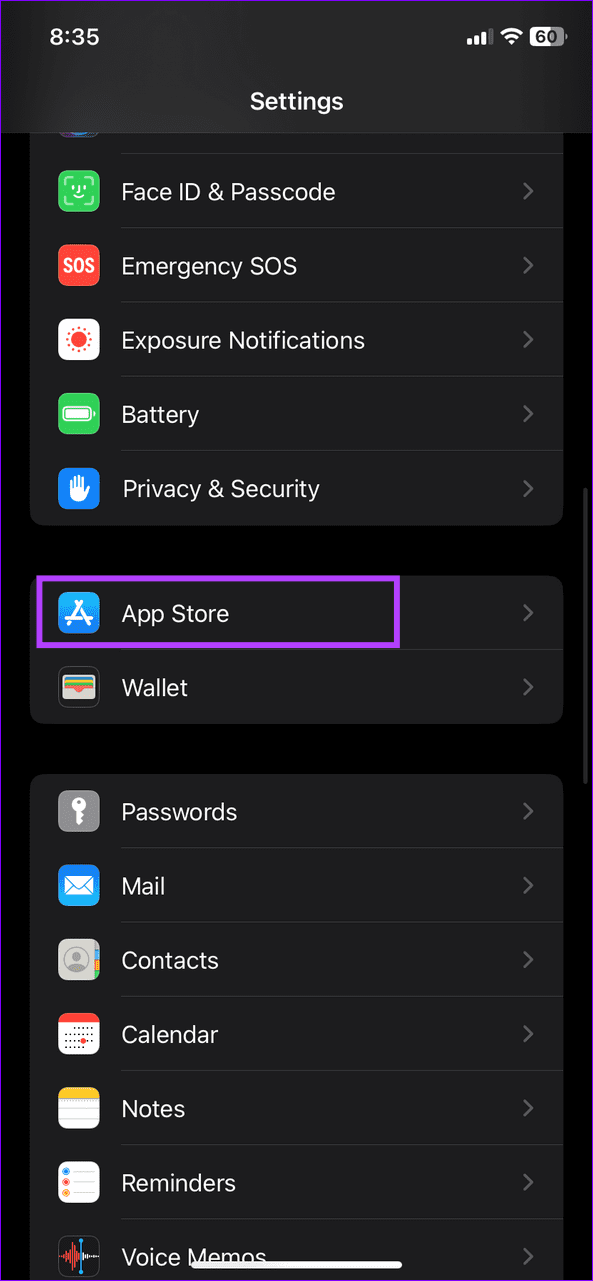
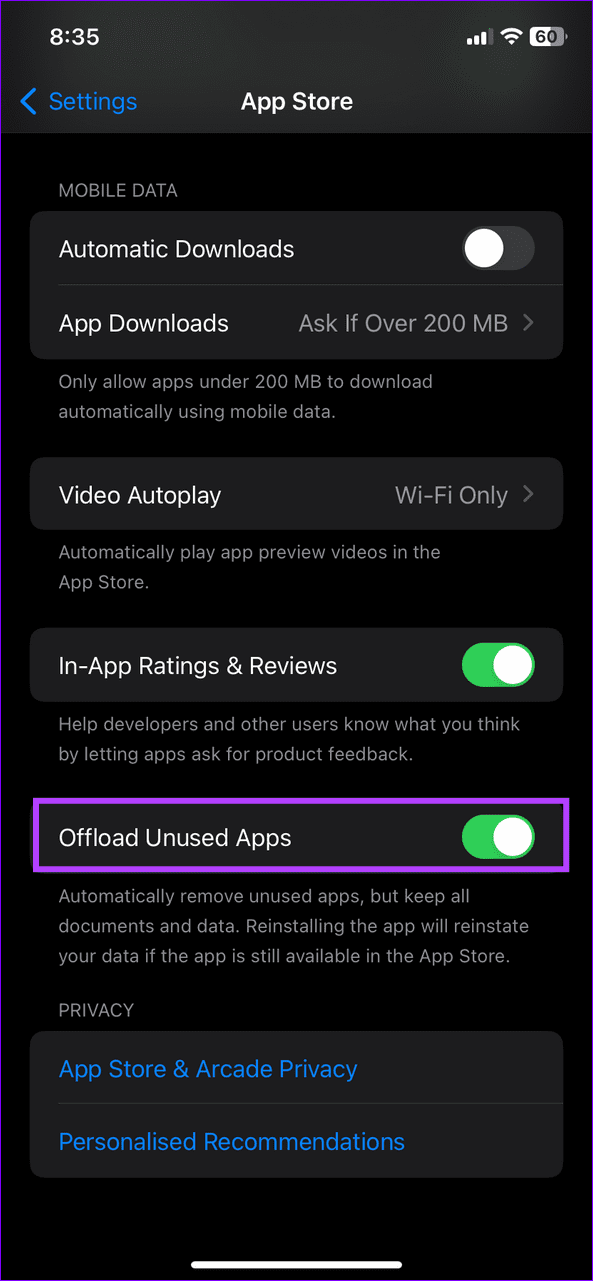
- Ilovalarni avtomatik o'chirishni o'chirish: iPhone Sozlamalar (Settings) > App Store bo'limidan "Keraksiz ilovalarni o'chirish" (Offload Unused Apps) funksiyasini o'chiring.
Asosiy yechimlar
- App Store'dan o'rnatish: Apple App Store'ga kiring, "Shortcuts" deb qidiring va ilovani qayta o'rnatish uchun "Olish" (Get) tugmasini bosing.
- Siri yordamida ochish: Siri'ga "Hey Siri, open Shortcuts" deb buyruq bering.
- Majburiy qayta ishga tushirish (Force Restart): Ovozni balandlatish tugmasini bosing va qo'yib yuboring, so'ngra ovozni pasaytirish tugmasini bosing va qo'yib yuboring. Apple logotipi paydo bo'lguncha yon tugmani (Side button) bosib turing.
- Yangilash yoki qayta o'rnatish: App Store'da Shortcuts ilovasini qidiring va agar mavjud bo'lsa, "Yangilash" (Update) tugmasini bosing. Yoki ilova belgisini uzoq bosib turib, "Ilovani o'chirish" (Remove app) ni tanlang va uni qaytadan o'rnating.
- iOS'ni yangilash: Sozlamalar (Settings) > Asosiy (General) > Dasturiy ta'minotni yangilash (Software Update) bo'limiga o'ting va "O'rnatish" (Install) tugmasini bosing.
1-usul: Bosh ekran tartibini tiklash
Agar Shortcuts ilovasi bosh ekranda ko'rinmayotgan bo'lsa, barcha ilovalar joylashuvini standart holatga qaytarish uchun tartibni tiklang. Bu ilovani oson topishga yordam beradi.
1-qadam: Sozlamalar (Settings) ilovasini oching > Asosiy (General) > iPhone-ni o'tkazish yoki tiklash (Transfer or Reset iPhone) bo'limini tanlang.
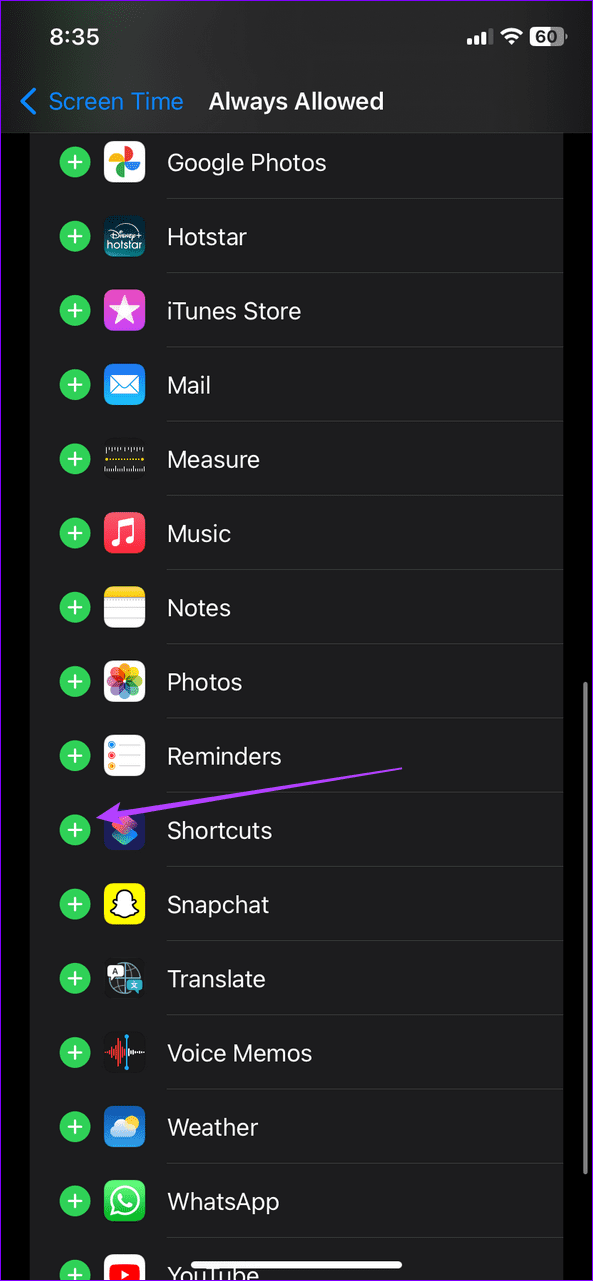
2-qadam: Pastga aylantiring va Shortcuts ilovasining chap tomonidagi "+" tugmasini bosing.
2-qadam: Sahifaning eng pastiga tushing va "Keraksiz ilovalarni o'chirish" (Offload Unused Apps) funksiyasini o'chiring.
Oxirgi yangilanish: 15-iyul, 2024-yil
📋 Qadamma-qadam amaliy ko'rsatmalar
Bosh ekran tartibini tiklash (Reset Home Screen Layout)
Настройки (Settings / Sozlamalar) bo'limidan General va Transfer orqali bosh ekran tartibini noldan boshlang.
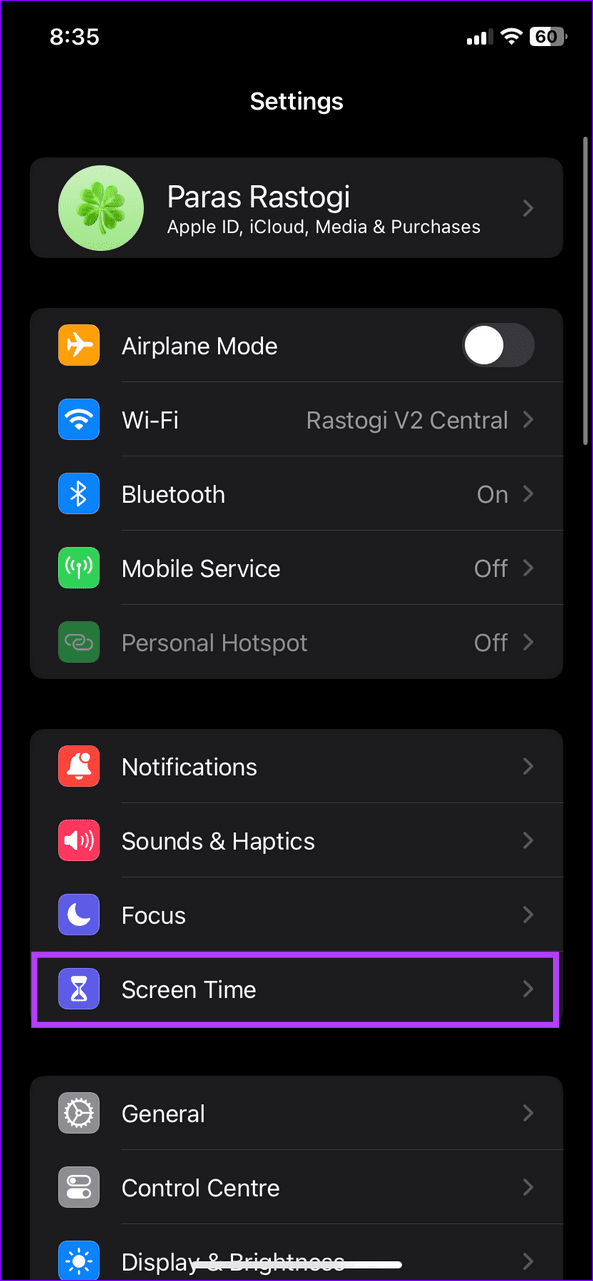
Screen Time (Ekran vaqti) cheklovlarini olib tashlash
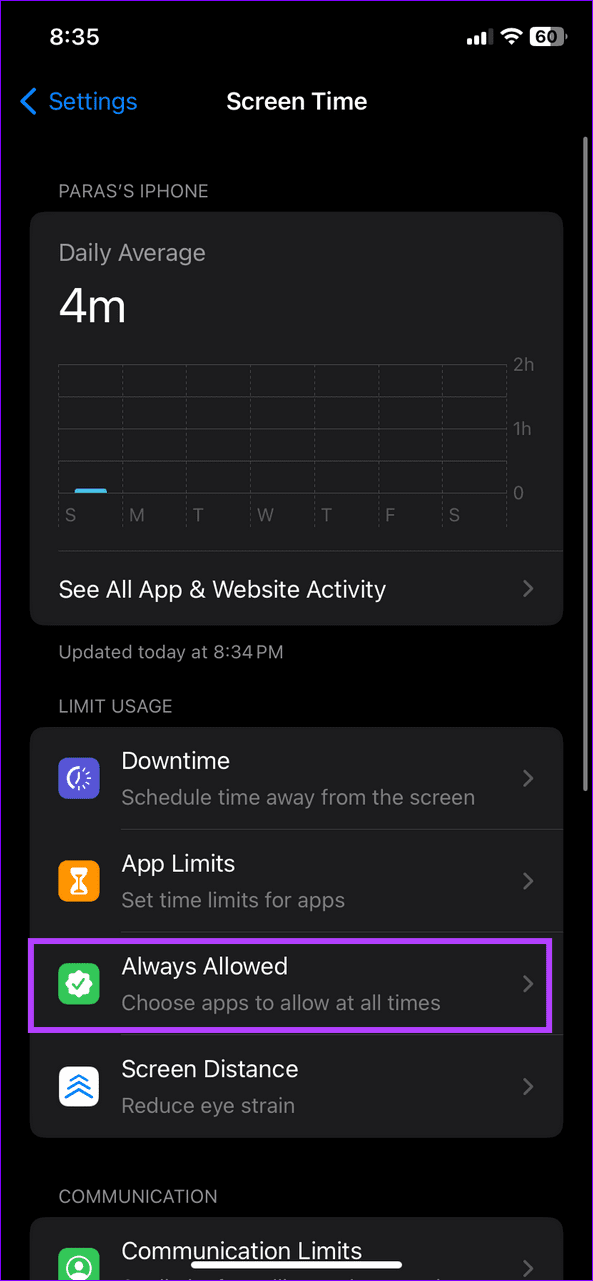
Screen Time bo'limiga kirib, Always Allowed ro'yxatiga Shortcuts ilovasini qo'shing.
App Store'dan qayta o'rnatish
Ilovani o'chirib, App Store orqali yangitdan yuklab oling yoki yangilang.
❓ Mavzu bo'yicha ko'p beriladigan savollar (FAQ)
• Nima uchun Shortcuts ilovasi iPhone'dan yo'qolib qoladi?
Odatda bu bosh ekran tartibining buzilishi, ilovaning Screen Time (Ekran vaqti) chekloviga tushib qolishi yoki tasodifan o'chirib yuborilishi sababli sodir bo'ladi.
• Bosh ekrandagi ilovalar tartibini reset qilsam nima o'zgaradi?
Bosh ekran tartibini reset qilish barcha standart ilovalarni o'z joyiga (zavod sozlamalaridagi holatiga) qaytaradi, lekin shaxsiy ma'lumotlaringizga zarar yetkazmaydi.