Kompyuterdagi YouTube'ni Android smartfoni orqali masofadan boshqarishning 3 ta usuli

2. YouTube Android ilovasida Sozlamalar (Settings) > Ulangan televizorlar (Connected TVs) orqali qurilmani ulang;
3. Telefon orqali videolar qidirib, ularni kompyuterda ijro eting.
Ish kunidan so'ng charchab kelib, to'shakda yotgan holda kompyuterdagi YouTube'ni masofadan turib boshqarishni xohlaysizmi? Bu juda oson! Quyida Android qurilmangiz yordamida kompyuterdagi YouTube'ni boshqarishning 3 ta eng qulay usulini ko'rsatib o'tamiz.
1-usul: YouTube ilovasi yordamida youtube.com/tv saytini boshqarish
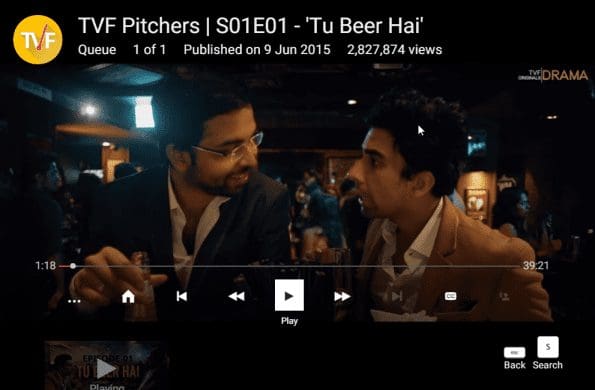
Agar sizda Smart TV bo'lsa, youtube.com/tv havolasi bilan tanish bo'lsangiz kerak. Ushbu havola kompyuter brauzerlarida ham mukammal ishlaydi.
- Kompyuteringizda brauzerni ochib, youtube.com/tv sahifasiga kiring va yon menyudan kirish (Sign in) tugmasini bosing.
- Ekranda maxsus kod chiqadi.
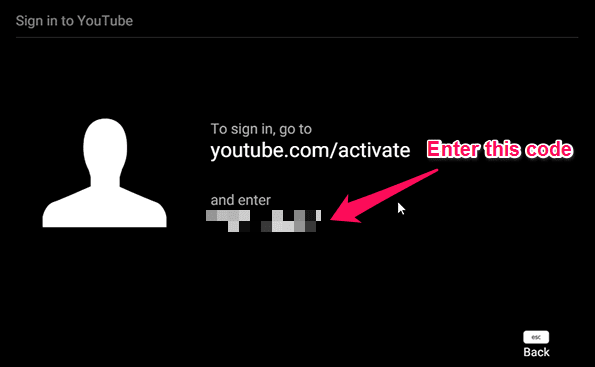
Endi telefoningizda yoki kompyuterda youtube.com/activate sahifasiga o'ting, hisobingizni tanlang va ekrandagi kodni kiriting. Shundan so'ng /tv sahifasidagi Sozlamalar (Settings) bo'limiga o'tib, Qurilmani ulash (Pair device) tugmasini bosing. 12 xonali kod hosil bo'ladi.
Telefoningizda YouTube ilovasini oching va quyidagi ketma-ketlikni bajaring:
Настройки (Settings / Sozlamalar) -> Подключенные телевизоры (Connected TVs / Ulangan televizorlar) -> Добавить телевизор (Add a TV / Televizor qo'shish).
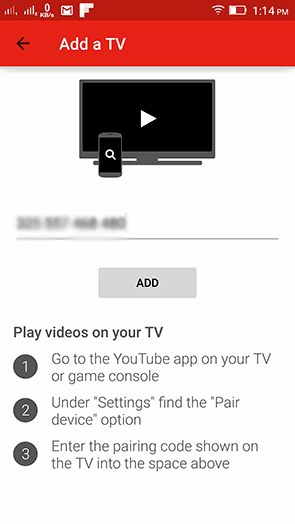
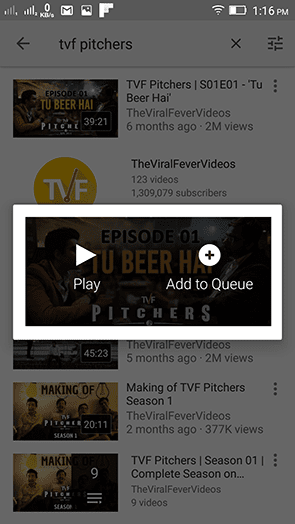
Kod kiritilgach, qurilmalar o'zaro ulanadi. Menyuda Chromecast belgisi paydo bo'ladi. Unga bosib, kompyuteringizni tanlang. Endi xohlagan videongizni qidirib play qilishingiz mumkin. Kichik maslahat: Xuddi kinoteatrdek zavq olish uchun brauzerni to'liq ekran rejimiga o'tkazing (F11 tugmasi).
2-usul: Unified Remote ilovasi yordamida
Unified Remote — kompyuterni masofadan boshqarish bo'yicha eng mashhur Android ilovalaridan biri. Uning yordamida kompyuterdagi barcha narsalarni boshqarishingiz mumkin, jumladan maxsus YouTube pultidan ham foydalanish imkoniyati bor.
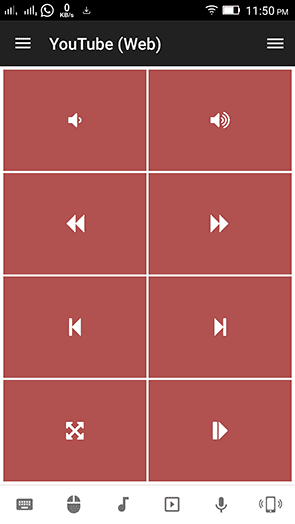
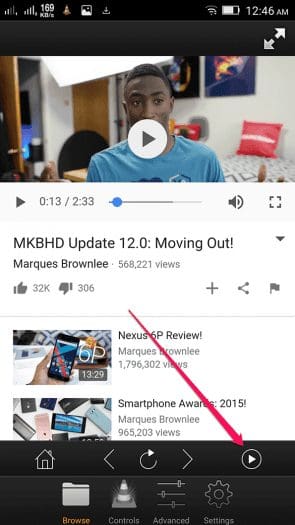
Pastdagi panelda joylashgan ijro etish (Play) tugmasini bosing, shunda brauzeringizda avtomatik ravishda YouTube ochiladi.
3-usul: VLC Media Player orqali boshqarish
VLC pleyeri YouTube videolarini ham bemalol ijro eta oladi. Buning uchun shunchaki Ctrl + N tugmalarini bosib, YouTube havolasini kiritish kifoya. Asosiy afzalligi — videolarni reklamalarsiz tomosha qilasiz va VLC pleyerining barcha funksiyalarini qo'llashingiz mumkin.
Boshlash uchun kompyuteringizdagi VLC pleyerida HTTP LUA parolini o'rnating:
Инструменты (Tools / Asboblar) -> Настройки (Preferences / Sozlamalar) -> Main Interface -> Lua bo'limiga kiring va Lua HTTP ostida o'zingiz xohlagan parolni kiriting.
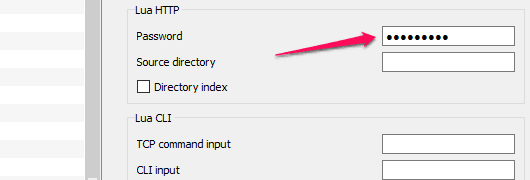
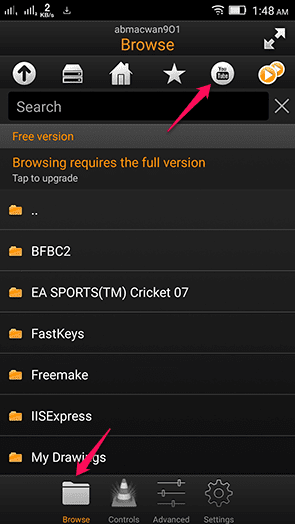
Endi telefoningizga VLC Remote va VLC Support Helper ilovalarini o'rnating. Kompyuter va telefon bir xil Wi-Fi tarmog'iga ulangan bo'lishi kerak. Ilovani ochib, kompyuteringizni ulang va yuqorida kiritgan parolni yozing.
📋 Qadamma-qadam amaliy ko'rsatmalar
1-qadam: YouTube TV havolasini ochish
Kompyuter brauzerida youtube.com/tv sahifasini oching va kodni oling.
2-qadam: Telefon orqali ulash
Настройки (Settings / Sozlamalar) -> Подключенные телевизоры (Connected TVs / Ulangan televizorlar) orqali kodni kiriting.
3-qadam: Boshqarishni boshlash
Telefoningizdan videolarni qidirib, to'g'ridan-to'g'ri kompyuterda ijro eting.
❓ Mavzu bo'yicha ko'p beriladigan savollar (FAQ)
• Kompyuter va telefon bir xil Wi-Fi tarmog'ida bo'lishi shartmi?
1-usul uchun internet bo'lishi kifoya, lekin VLC va Unified Remote usullari uchun qurilmalar bir xil Wi-Fi tarmog'iga ulangan bo'lishi kerak.
• Videolar qaysi qurilmada o'ynaydi?
Videolar to'g'ridan-to'g'ri kompyuteringizda (brauzer yoki VLC orqali) ochiladi, telefoningiz esa faqat pult vazifasini bajaradi.