Android uchun Google Chrome'da odatiy tablar (vkladka) ko'rinishini qaytarish usuli

2. Настройки (Settings / Sozlamalar) bo'limiga kiring;
3. «Объединить вкладки и приложения» (Merge tabs and apps) bandini o'chiring.
Android qurilmalaridagi Google Chrome brauzerining yangi versiyalarida sayt oynalari (vkladkalar) alohida ilova kabi ochila boshlaydi. Ko'pchilik foydalanuvchilar uchun bu biroz noqulaylik tug'dirishi mumkin. Quyida ushbu funksiyani o'chirib, eski va odatiy tablar tizimini qaytarishni ko'rib chiqamiz.
Nima uchun Chrome tablari o'zgardi?
Material Design konsepsiyasiga ko'ra, Google har bir ochiq saytni telefonning umumiy ilovalar ro'yxatida (Multitasking menyusida) alohida ko'rsatishni joriy qildi. Ba'zilar uchun bu qulay bo'lsa-da, ko'pchilik brauzer ichida oddiygina «Plyus» (+ tarixi) orqali yangi oyna ochishni afzal ko'radi.

Odatiy vkladkalarni qaytarish qadamlari
Bu muammoni hal qilish va brauzerni avvalgidek qulay holatga keltirish uchun quyidagi amallarni bajaring:
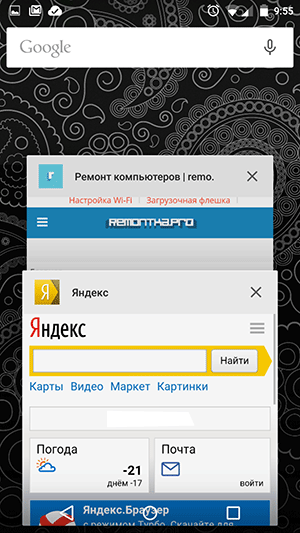
Aslida, bu sozlama brauzerning ichki parametrlarida yashiringan bo'lib, uning holatini o'zgartirish juda oson:
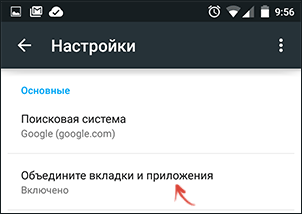
- Brauzer menyusidan Настройки (Settings / Sozlamalar) bo'limiga kiring.
- U yerdan «Объединить вкладки и приложения» (Merge tabs and apps / Tablar va ilovalarni birlashtirish) bandini toping.
- Mazkur funksiyani o'chiring (tumbler vaziyatini o'zgartiring).
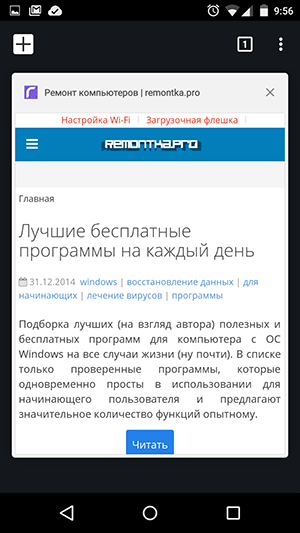
Shundan so'ng brauzer avtomatik ravishda qayta ishga tushadi va barcha faol sessiyalaringizni tiklaydi. Endi barcha tablar aynan Chrome brauzerining ichida joylashadi va siz ularni osonlikcha boshqarishingiz mumkin bo'ladi.
📋 Qadamma-qadam amaliy ko'rsatmalar
1-qadam: Chrome sozlamalariga kirish
Telefoningizda Google Chrome brauzerini oching. Yuqori o'ng burchakdagi uchta nuqta (menyu) tugmasini bosing va Настройки (Settings / Sozlamalar) bo'limini tanlang.
2-qadam: Birlashtirish funksiyasini o'chirish
Sozlamalar ro'yxatidan «Объединить вкладки и приложения» (Merge tabs and apps / Tablar va ilovalarni birlashtirish) bandini toping va uning qarshisidagi yurgizgichni (tumbler) o'chirilgan holatga o'tkazing.
3-qadam: Brauzerni qayta ishga tushirish
Sozlama o'zgargach, Chrome brauzeri avtomatik tarzda yangilanadi (restarting). Endi saytlar alohida ilova sifatida emas, balki brauzerning o'z ichida tab ko'rinishida ochiladi.
❓ Mavzu bo'yicha ko'p beriladigan savollar (FAQ)
• Nega menda «Объединить вкладki и приложения» bandi chiqmayapti?
Agar bu band chiqmasa, demak siz Google Chrome'ning juda yangi versiyasidan foydalanyapsiz. Zamonaviy versiyalarda Google bu funksiyani butunlay olib tashlagan va faqat bitta standart interfeysni qoldirgan.
• Bu sozlama o'zgarganda ochiq turgan sahifalarim yo'qolib qoladimi?
Yo'q, sozlamani o'zgartirgandan so'ng brauzer qayta ishga tushadi va ochiq bo'lgan barcha sahifalaringiz (sessiyalar) avtomatik ravishda tiklanadi.