iPhone'da Screen Time (Ekran vaqti) yordamida Safari brauzerini qanday bloklash mumkin?
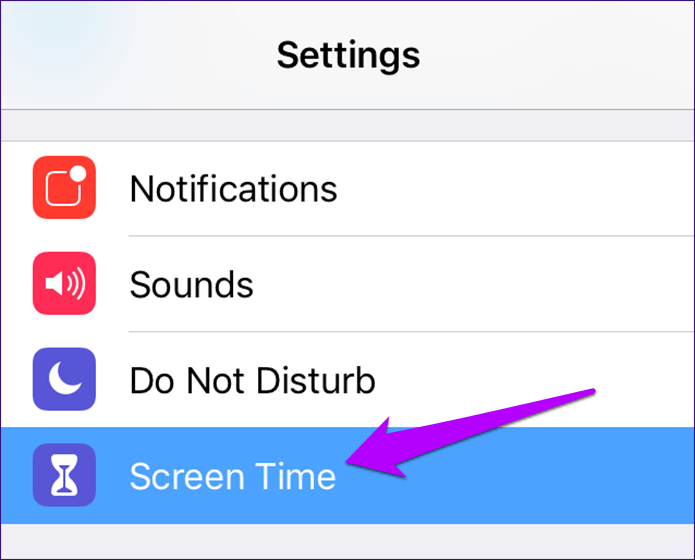
1. Настройки (Settings / Sozlamalar) -> Screen Time (Ekran vaqti) bo'limiga kiring;
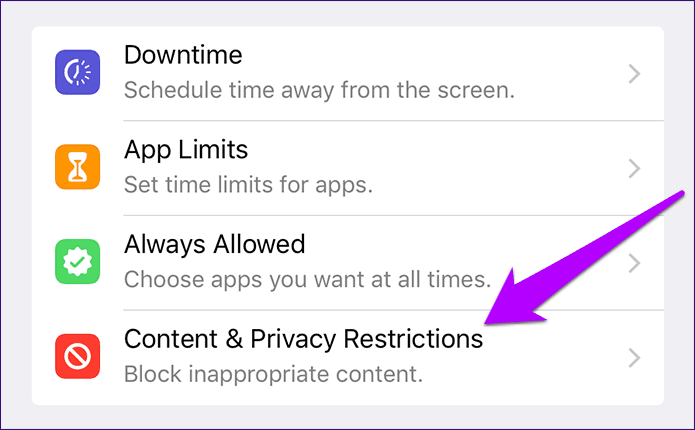
2. Content & Privacy Restrictions (Kontent va maxfiylik cheklovlari) bo'limini tanlang va uni yoqing;
3. Allowed Apps (Ruxsat etilgan ilovalar) menyusiga o'tib, Safari yonidagi tugmani o'chiring.
Har bir ota-ona farzandining internetda cheklovsiz o'tirishi va turli zararli, zo'ravonlik yoki kattalar uchun mo'ljallangan kontentga duch kelishidan haqli ravishda xavotir oladi. Apple kompaniyasi iOS 12 operatsion tizimidan boshlab Screen Time (Ekran vaqti) funksiyasini taqdim etdi. Bu orqali siz iPhone yoki iPad'dagi asosiy internet portal bo'lgan Safari brauzerini to'liq nazorat ostiga olishingiz mumkin.

Agar farzandingiz umuman internetga kirishini istamasangiz, Safari'ni bir necha soniyada bloklashingiz mumkin. Shuningdek, ma'lum veb-saytlarga cheklov qo'yish yoki brauzerdan foydalanish vaqtini cheklash imkoniyati ham mavjud. Keling, bularni qadamma-qadam ko'rib chiqamiz.
1. Safari brauzerini butunlay bloklash
O'rnatilgan Screen Time cheklovlari yordamida Safari'ni juda oson o'chirib qo'yishingiz mumkin:
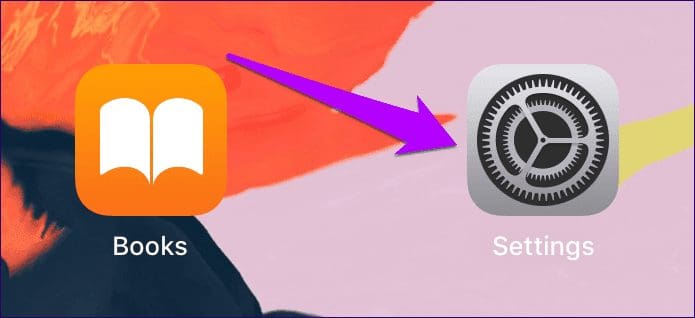
- 1-qadam: Telefoningizda Настройки (Settings / Sozlamalar) ilovasini oching.
- 2-qadam: Ro'yxatdan Screen Time (Ekran vaqti) bandini tanlang.
- 3-qadam: Ochilgan panelda Content & Privacy Restrictions (Kontent va maxfiylik cheklovlari) ustiga bosing.
- 4-qadam: Keyingi ekranda Allowed Apps (Ruxsat etilgan ilovalar) bo'limiga kiring.
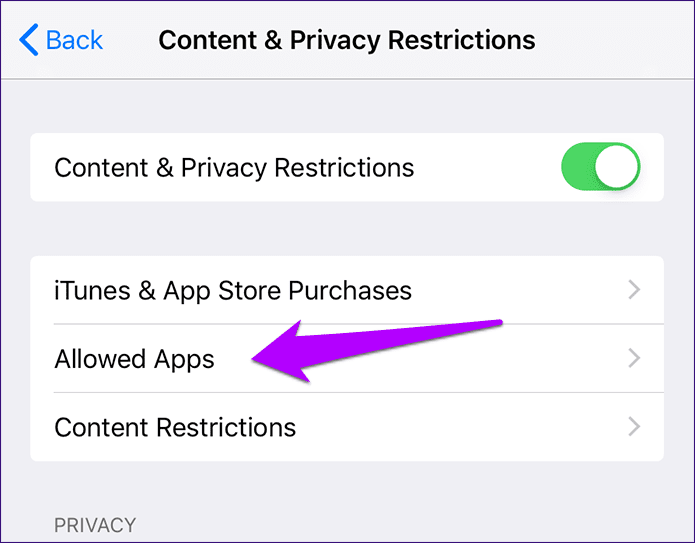
- 5-qadam: Safari yonidagi yashil o'tkazgichni (switch) o'chiring.
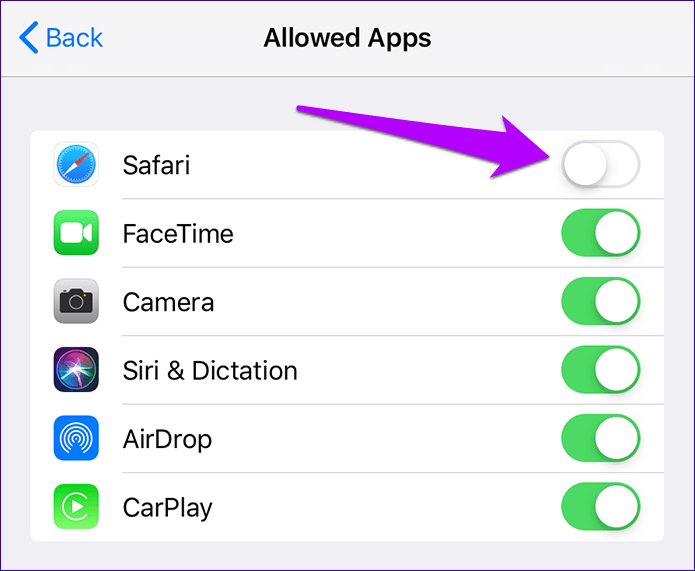
Tamom! Endi Safari brauzeri qurilmadan butunlay yashirinadi va asosiy ekranda ko'rinmaydi.
2. App Store'ni ham bloklashni unutmang
Faqatgina Safari'ni o'chirish farzandingiz boshqa brauzerni App Store'dan yuklab olishining oldini olmaydi. Shuning uchun App Store'ga ham cheklov qo'yish muhim:
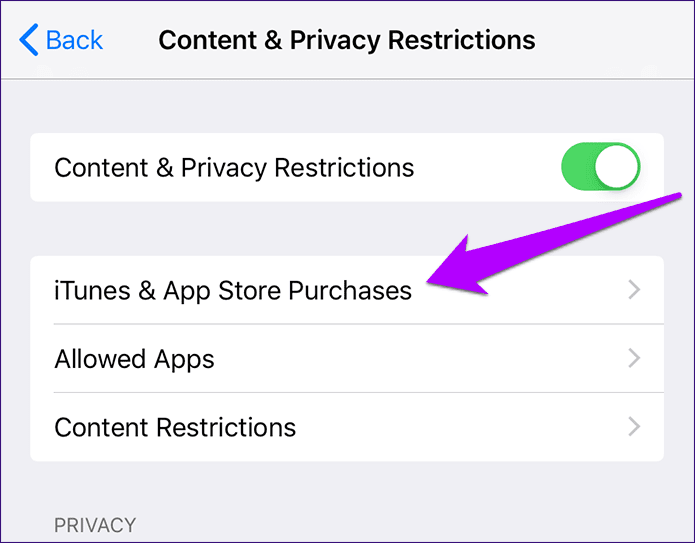
- 1-qadam: Content & Privacy Restrictions ekranida iTunes & App Store Purchases bo'limiga kiring.
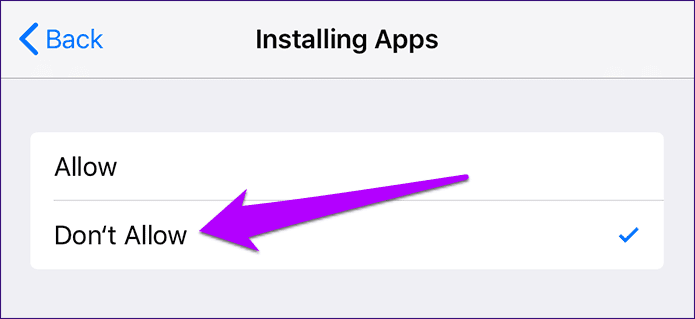
- 2-qadam: Installing Apps (Istalarni o'rnatish) bandiga bosing.
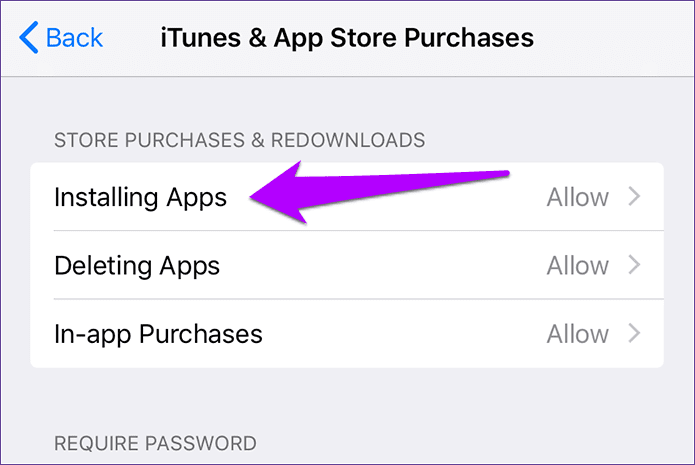
- 3-qadam: Don’t Allow (Ruxsat etilmaydi) variantini tanlang.
3. Muayyan veb-saytlarni cheklash
Agar Safari'ni butunlay o'chirmasdan, faqat zararli saytlarni yopmoqchi bo'lsangiz:
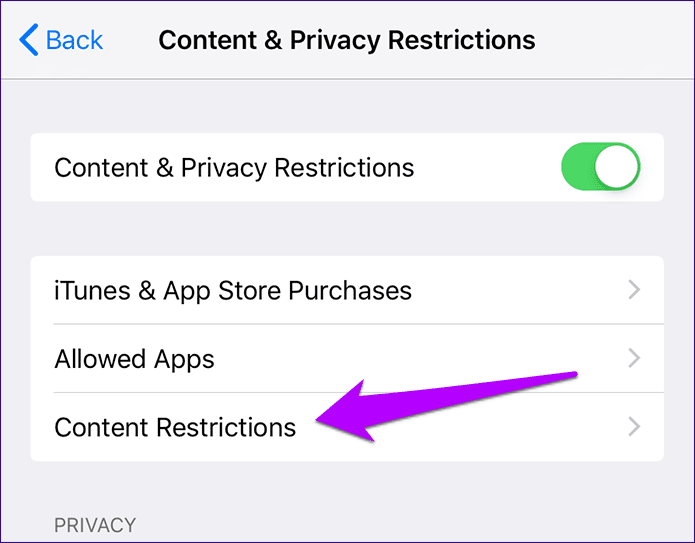
- 1-qadam: Content & Privacy Restrictions menyusidan Content Restrictions (Kontent cheklovlari) bo'limiga kiring.
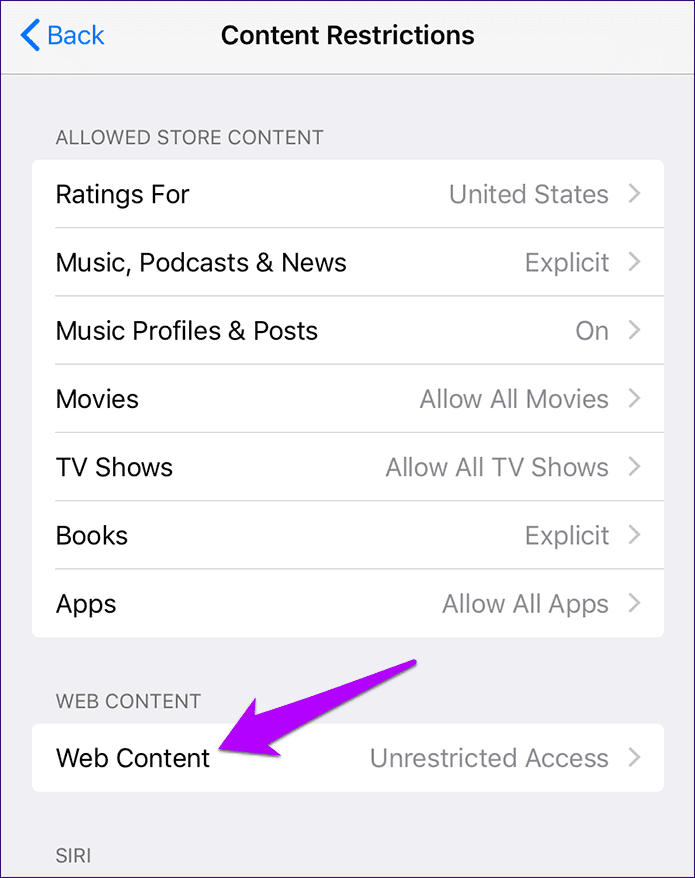
- 2-qadam: Web Content (Veb-kontent) bandini tanlang.
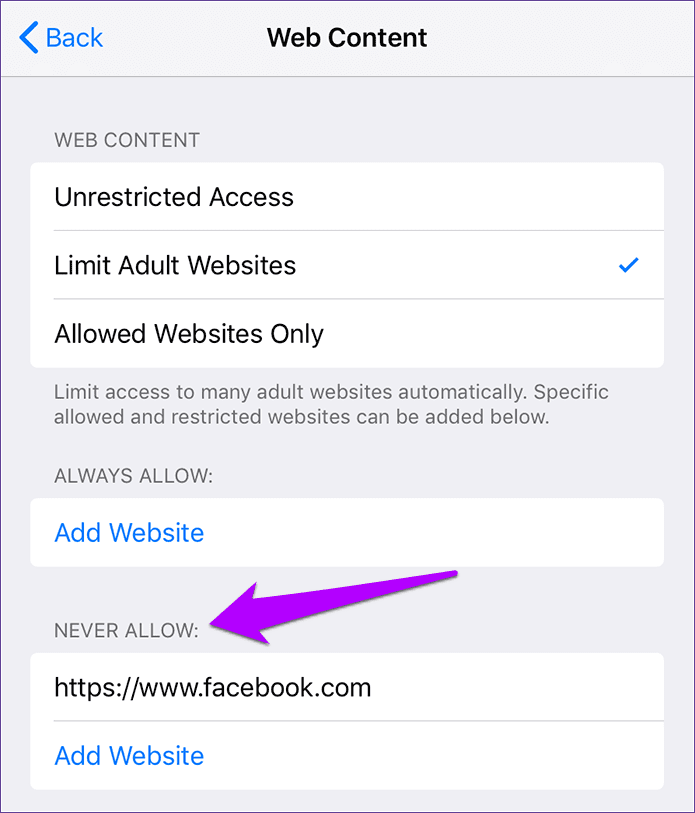
- 3-qadam: Limit Adult Websites (Kattalar uchun saytlarni cheklash) bandini belgilang. Shuningdek, qo'shimcha saytlarni "Never Allow" ostida qo'shishingiz mumkin.
4. Safari uchun vaqt cheklovini (App Limits) o'rnatish
Agar faqat internetda o'tirish vaqtini kamaytirmoqchi bo'lsangiz:
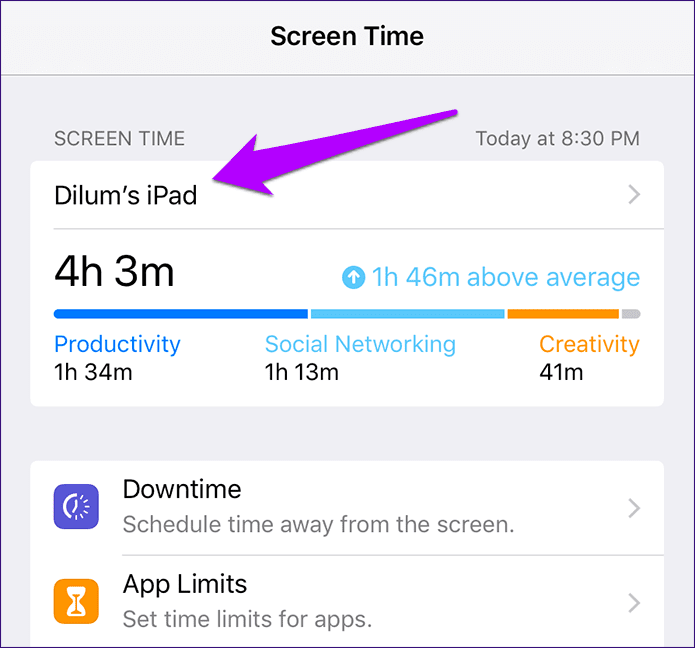
- 1-qadam: Screen Time panelida qurilma nomiga bosing.
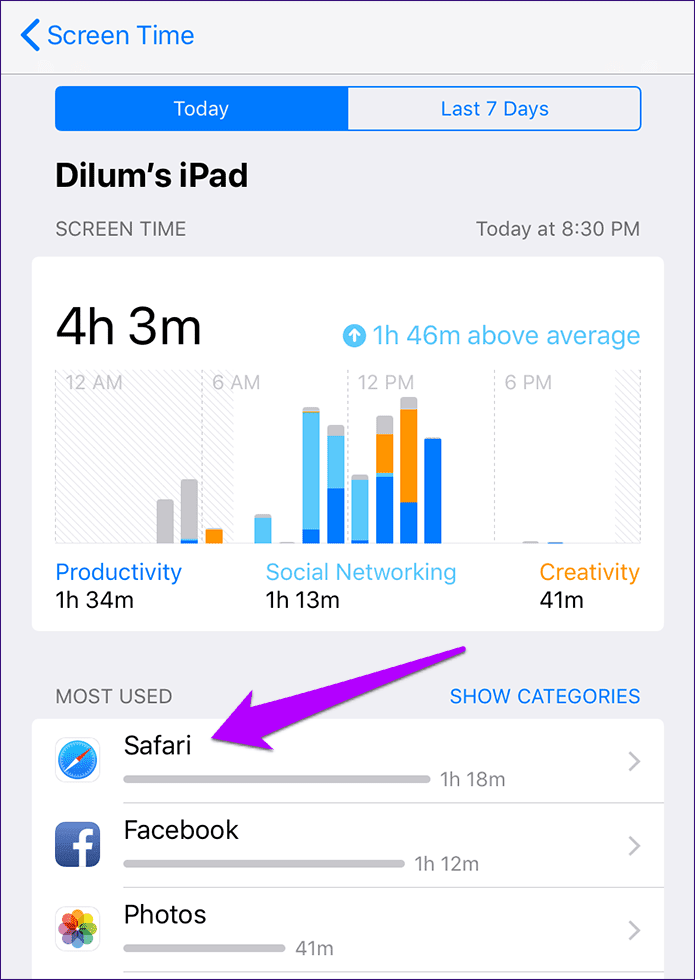
- 2-qadam: Most Used (Eng ko'p ishlatiladigan) bo'limidan Safari ustiga bosing.
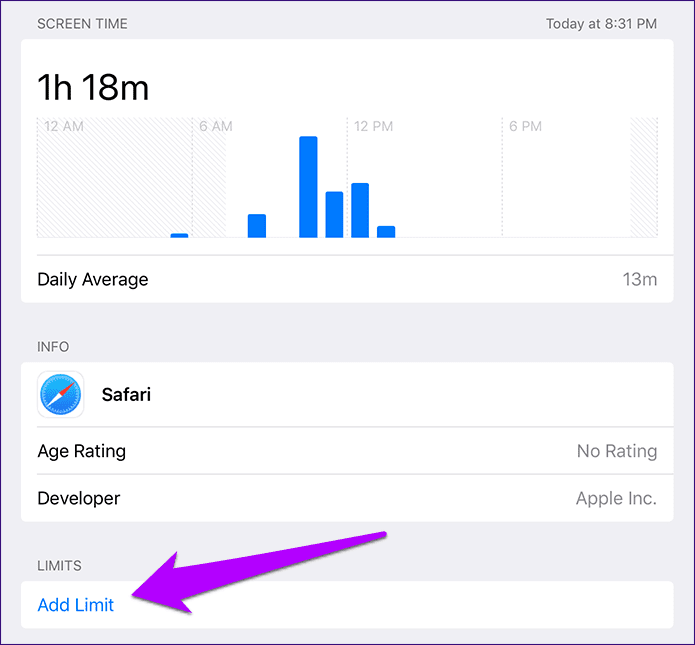
- 3-qadam: Add Limit (Cheklov qo'shish) tugmasini bosing.
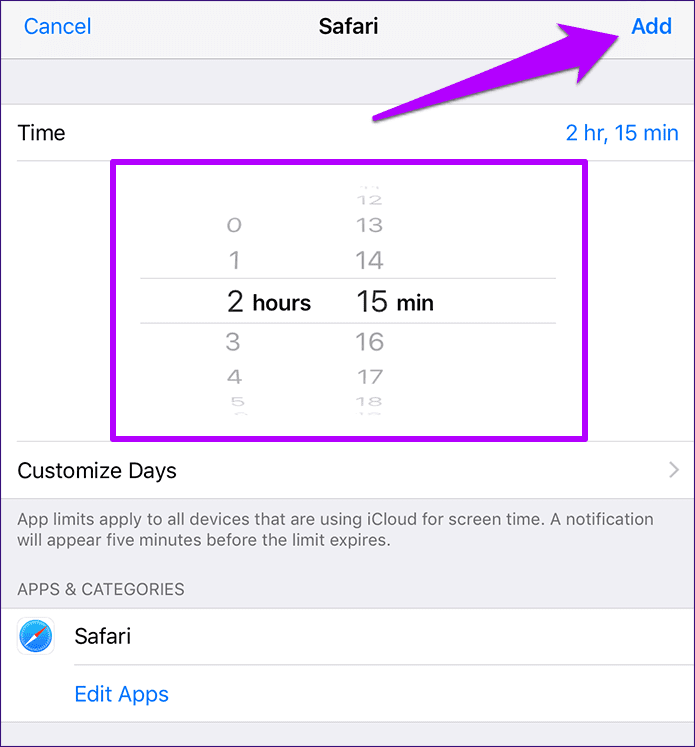
- 4-qadam: Kunlik sarflanadigan vaqtni belgilang va Add (Qo'shish) tugmasini bosing.
📋 Qadamma-qadam amaliy ko'rsatmalar
1-qadam: Sozlamalarga kirish
Настройки (Settings / Sozlamalar) ilovasini oching va Screen Time (Ekran vaqti) bo'limiga o'ting.
2-qadam: Cheklovlarni yoqish
Content & Privacy Restrictions (Kontent va maxfiylik cheklovlari) bo'limini tanlang.
3-qadam: Safari'ni yashirish
Allowed Apps (Ruxsat etilgan ilovalar) menyusiga kirib, Safari yonidagi tugmani o'chiring.
❓ Mavzu bo'yicha ko'p beriladigan savollar (FAQ)
• Screen Time parolini unutib qo'ysam nima qilish kerak?
Agar Screen Time parolini unutgan bo'lsangiz, uni Apple ID va parolingiz yordamida tiklashingiz mumkin. Buning uchun Screen Time sozlamalarida 'Change Screen Time Passcode' tugmasini bosib, 'Forgot Passcode?' variantini tanlang.
• Safari'ni bloklasam, boshqa ilovalar internetga kira oladimi?
Ha, Safari faqat brauzer hisoblanadi. Agar boshqa ilovalar (masalan, Telegram yoki o'yinlar) internetdan foydalanishini xohlamasangiz, ularning ma'lumotlar uzatish huquqini Cellular (Sotuv ma'lumotlari) sozlamalaridan cheklashingiz kerak.