Iphone-da Safari Tarixini Tozalash Tugmasi Ishlamayapti (Kulrang Bo'lib Qolgan) Muammosini Hal Qilish
Muammoning sababi nimada?
Agar sizning iPhone yoki iPad qurilmangizda Safari brauzerining tarixini va veb-sayt ma'lumotlarini o'chirish tugmasi kulrang rangda (bosib bo'lmaydigan holatda) ko'rinayotgan bo'lsa, xavotirlanmang — telefoningiz buzilmagan. Bu holat odatda qurilmada o'rnatilgan kontent cheklovlari (Content Restrictions) tufayli yuzaga keladi. Ehtimol, bu funksiyani oldinroq o'rnatib, keyin esdan chiqargansiz.
Tezkor yechim va qadam-baqadam ko'rsatma
Ushbu muammoni bartaraf etish uchun quyidagi qadamlarni bajaring:
1-Qadam: Ekran vaqtiga kirish
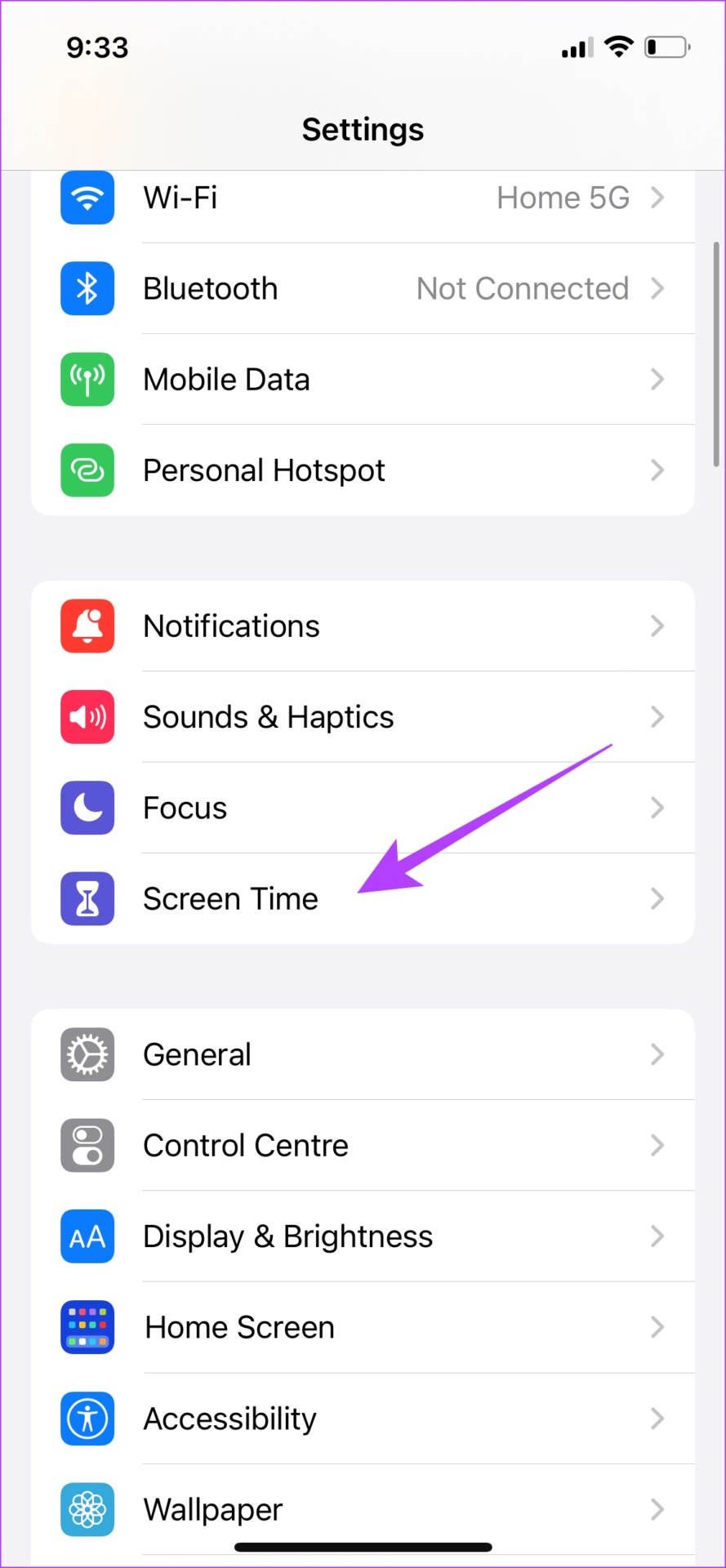
Asosiy menyudan Настройки (Settings / Sozlamalar) ilovasini oching va Экранное время (Screen Time) bo'limiga o'ting.
2-Qadam: Maxfiylik va cheklovlar
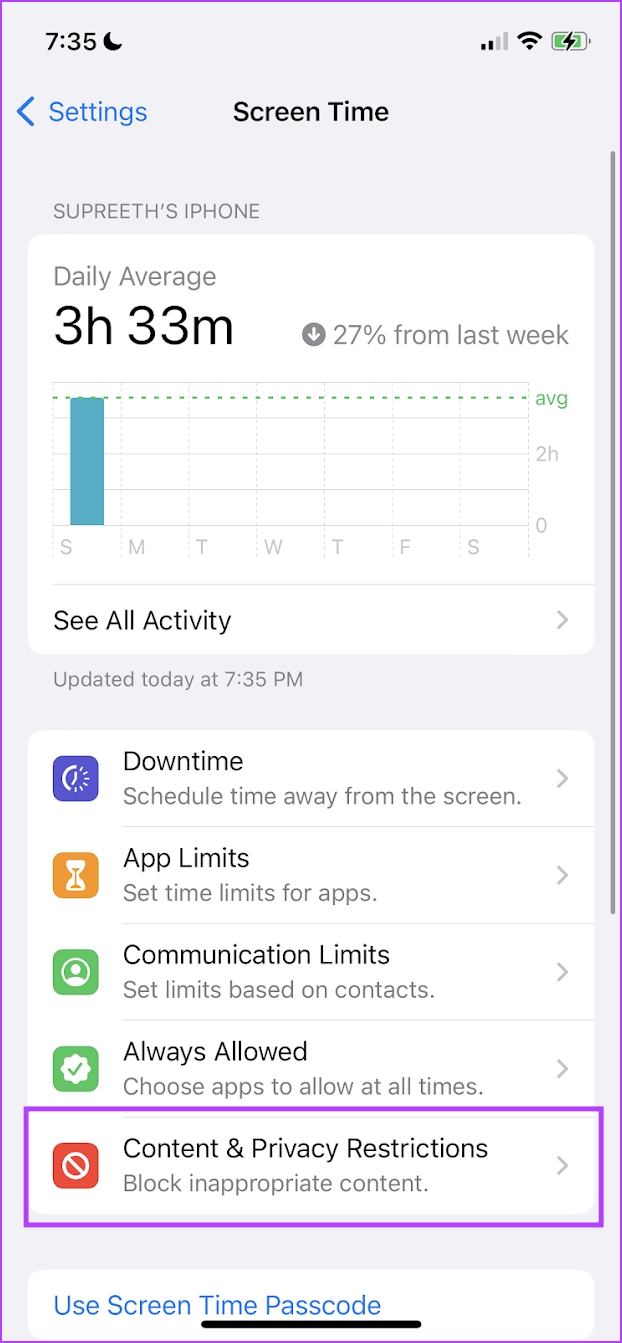
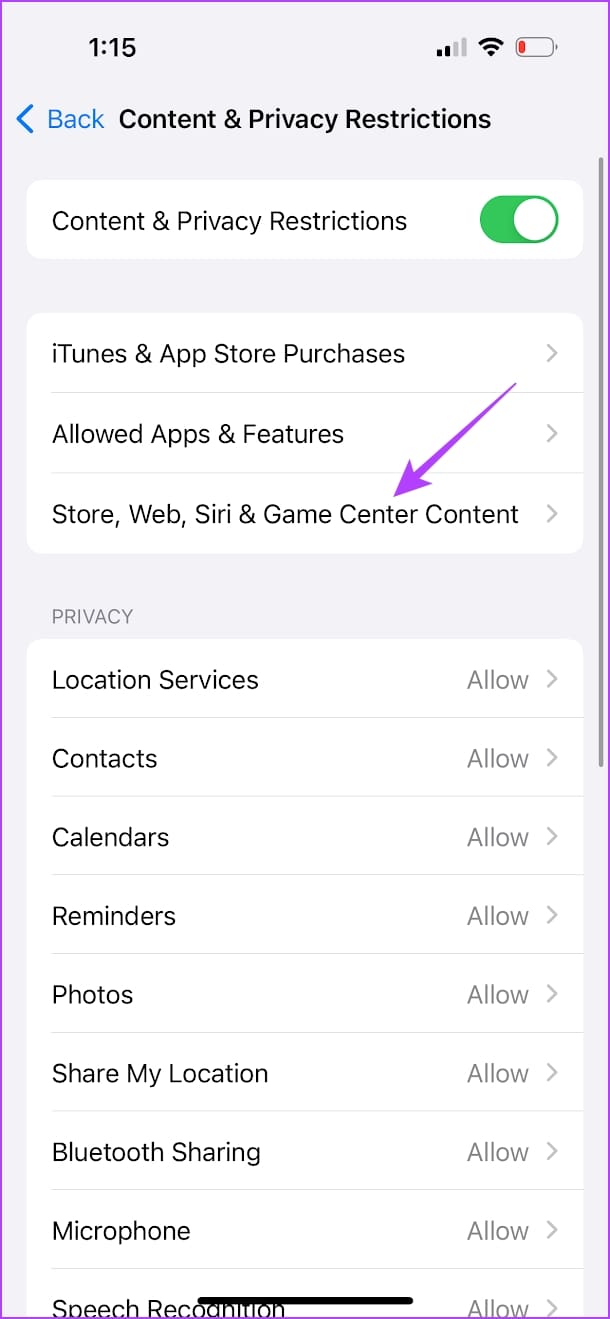
Keyin, Контент и конфиденциальность (Content & Privacy Restrictions) bandini tanlang va Покупки в iTunes и App Store / Контент (Store, Web, Siri & Game Center Content) bo'limiga kiring.
3-Qadam: Veb-kontentni cheklovdan chiqarish
Веб-контент (Web Content) bandini bosing va Неограниченный контент (Unrestricted) variantini belgilang. O'zgarishlarni saqlash uchun sizdan Ekran vaqti paroli (Screen Time Passcode) kiritish talab qilinishi mumkin.

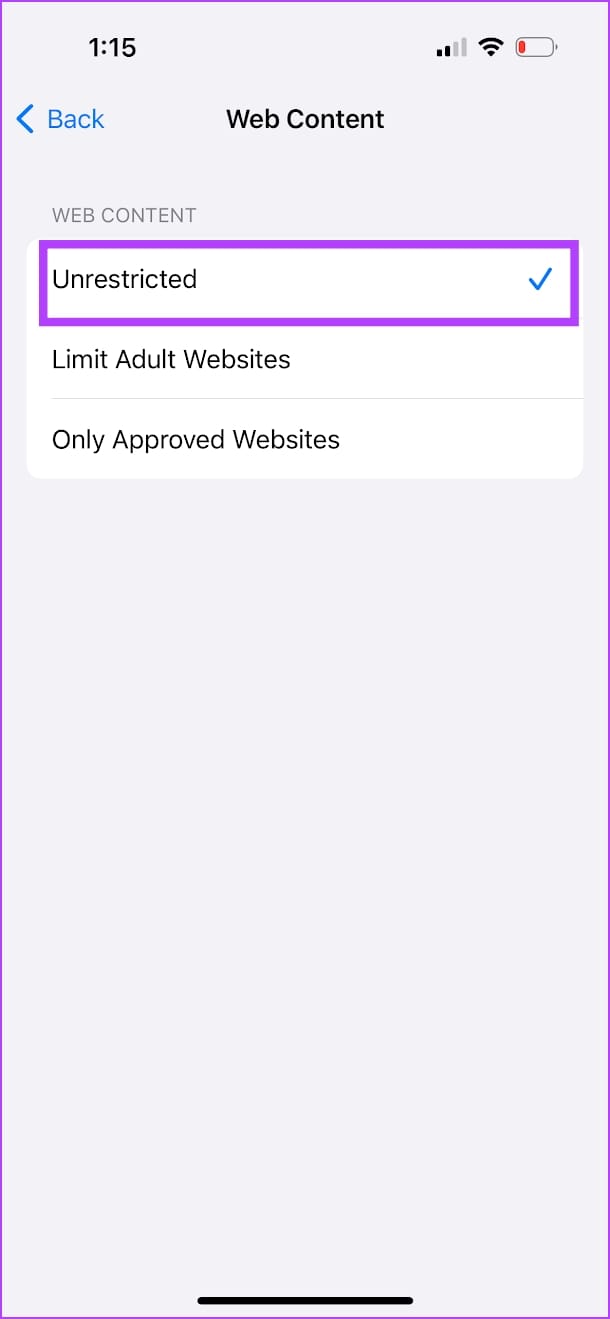
Cheklovlarni o'chirib bo'lgach, Safari tarixi va ma'lumotlarini muammosiz tozalashingiz mumkin bo'ladi. Agar bu yordam bermasa, iPhone-ni o'chirib yoqing (Restart) yoki barcha sozlamalarni zavod sozlamalariga qaytaring (Factory Reset).
Windows va iOS tizimlarida "Kulrang" (Grayed Out) menyularni tuzatish bo'yicha qo'llanma (2-qism)
Ushbu maqolada biz Windows va iOS tizimlarida tez-tez uchraydigan, sozlamalarning "kulrang" bo'lib qolishi (bosib bo'lmas holatga kelishi) muammolarini hal qilish bo'yicha qo'shimcha usullarni ko'rib chiqamiz.
1. Windows 10'da "Savatcha" (Recycle Bin) sozlamalarining ishlamay qolishi
Savatcha o'chirilgan fayllarni qayta tiklash uchun xavfsizlik vositasidir. Agar u bilan bog'liq sozlamalar ishlamay qolsa, tizim fayllarini tekshirish (SFC scan) yordam beradi.

2. Windows 10'da Ekranni o'lchamlash (Screen Resolution) muammosi
Monitor ulangan bo'lsa-da, ruxsatni (resolution) o'zgartira olmasangiz, grafik karta drayverlarini yangilash kerak.
- Настройки (Settings / Sozlamalar) -> Система (System / Tizim) -> Дисплей (Display / Displey).
- Agar sozlama o'zgarmasa, Диспетчер устройств (Device Manager / Qurilmalar menejeri) orqali "Видеоадаптеры" (Display adapters) drayverini yangilang.
 Экранное время (Screen Time / Ekran vaqti).
FAQ: Ko'p beriladigan savollar
Savol: Nega sozlamalar kulrang bo'lib qoladi?
Javob: Ko'pincha bu tizim cheklovlari (Screen Time), drayverlar bilan bog'liq muammolar yoki administrator huquqlarining yetishmasligi sababli yuz beradi.
Savol: Windows'da xizmatlarni qanday qayta ishga tushiraman?
Javob: Win + R tugmalarini bosib, services.msc buyrug'ini kiriting va kerakli xizmatni o'ng tugma bilan bosib "Restart" ni tanlang.
📋 Qadamma-qadam amaliy ko'rsatmalar
1-qadam: Sozlamalarga kirish
Настройки (Settings / Sozlamalar) ilovasidan Экранное время (Screen Time) bo'limini oching.
2-qadam: Cheklovlar bo'limi
Контент и конфиденциальность (Content & Privacy Restrictions) -> Контент (Store, Web, Siri & Game Center Content) bandiga o'ting.
3-qadam: Unrestricted ni tanlash
Веб-контент (Web Content) bo'limiga kiring va Неограниченный контент (Unrestricted) variantini belgilang.
❓ Mavzu bo'yicha ko'p beriladigan savollar (FAQ)
• Nima uchun Safari tarixi tugmasi kulrang bo'lib qolgan?
Bu holat odatda iPhone'dagi 'Ekran vaqti' (Screen Time) orqali veb-kontent va kattalar uchun mo'ljallangan saytlarga qo'yilgan cheklovlar tufayli yuzaga keladi.
• Ekran vaqti parolini unutsam nima qilish kerak?
Agar parolni esdan chiqargan bo'lsangiz, Apple ID yordamida parolni tiklash yoki qurilmani qayta sozlash talab etiladi.