iPhone-da Fayllar (Files) ilovasi ishlamayaptimi? Muammoni hal qilishning 4 ta oson usuli
1. Qurilmani o'chirib yoqing (Restart);
2. iCloud Drive va "На iPhone" (On My iPhone) bo'limlari yoqilganligini tekshiring;
3. Sozlamalardan ilova uchun mobil internet (Cellular Data) ruxsatini yoqing;
4. Muammo hal bo'lmasa, ilovani o'chirib, App Store'dan qayta yuklab oling.
iPhone-da Fayllar (Files) ilovasi ishlamasligining asosiy sabablari
iPhone-dagi standart Файлы (Files / Fayllar) ilovasi hujjatlar, rasmlar va boshqa yuklab olingan fayllarni boshqarish uchun juda qulay. Biroq, ba'zida ushbu ilova qotib qolishi, ochilmay qolishi yoki undagi fayllar ko'rinmay qolishi mumkin. Quyida ushbu muammoni hal qilishning eng samarali usullarini ko'rib chiqamiz.
Dastlabki oddiy yechimlar (Basic Fixes)
- iPhone-ni qayta yuklang (Restart): Tizimdagi vaqtinchalik xatoliklarni bartaraf etish uchun qurilmangizni o'chirib yoqing.
- Xotirani tekshiring (Check Storage): Agar iPhone xotirasi to'lib qolgan bo'lsa, Fayllar ilovasi sekin ishlashi yoki umuman ochilmasligi mumkin. Buning uchun
Настройки (Settings / Sozlamalar) -> Основные (General / Umumiy) -> Хранилище iPhone (iPhone Storage / iPhone xotirasi)bo'limiga kiring. - Internet aloqasini tekshiring: iCloud Drive-dagi fayllar yuklanishi uchun internet aloqasi barqaror bo'lishi kerak.
- iOS tizimini yangilang: Tizim xatolarini tuzatish uchun iOS-ning eng so'nggi versiyasini o'rnating.
1-usul: iCloud Drive va "На iPhone" (On My iPhone) bo'limlarini yoqish
Agar Fayllar ilovasida iCloud Drive yoki telefon xotirasi bo'limi ko'rinmayotgan bo'lsa, ular shunchaki o'chirib qo'yilgan bo'lishi mumkin.
Qadamlar:
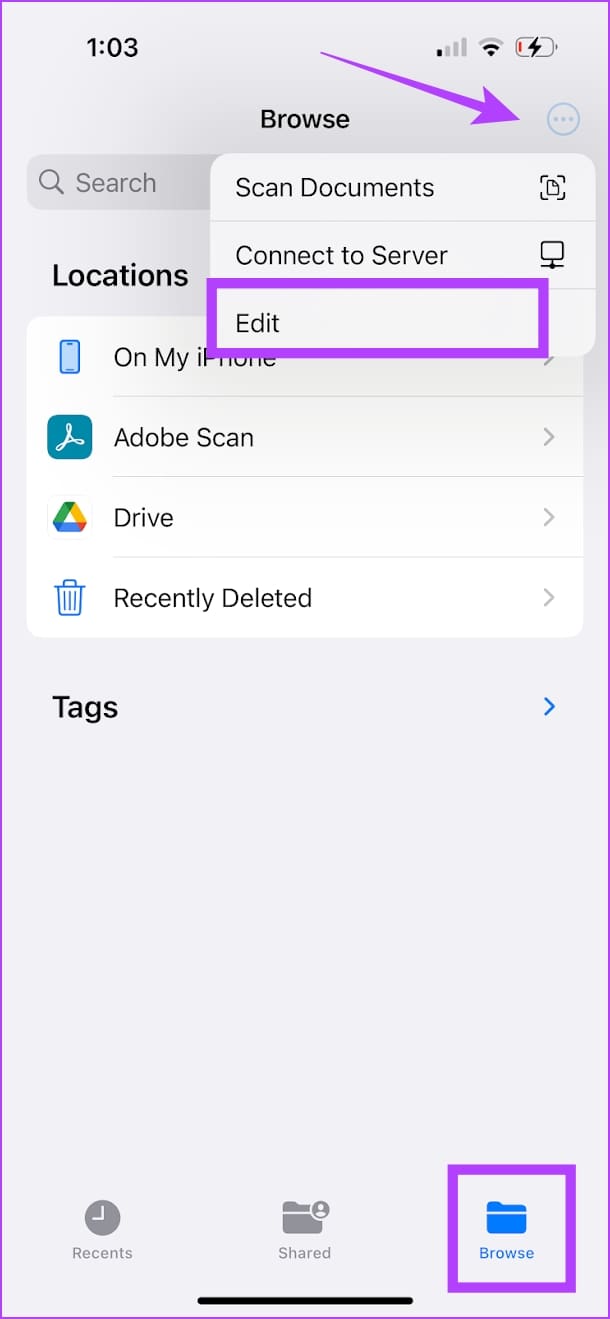
- 1-qadam: Fayllar ilovasini oching va pastki paneldagi Обзор (Browse / Ko'rib chiqish) bo'limiga o'ting.
- 2-qadam: Yuqori o'ng burchakdagi uchta nuqta (...) belgisini bosing va Править (Edit / Tahrirlash) bandini tanlang.
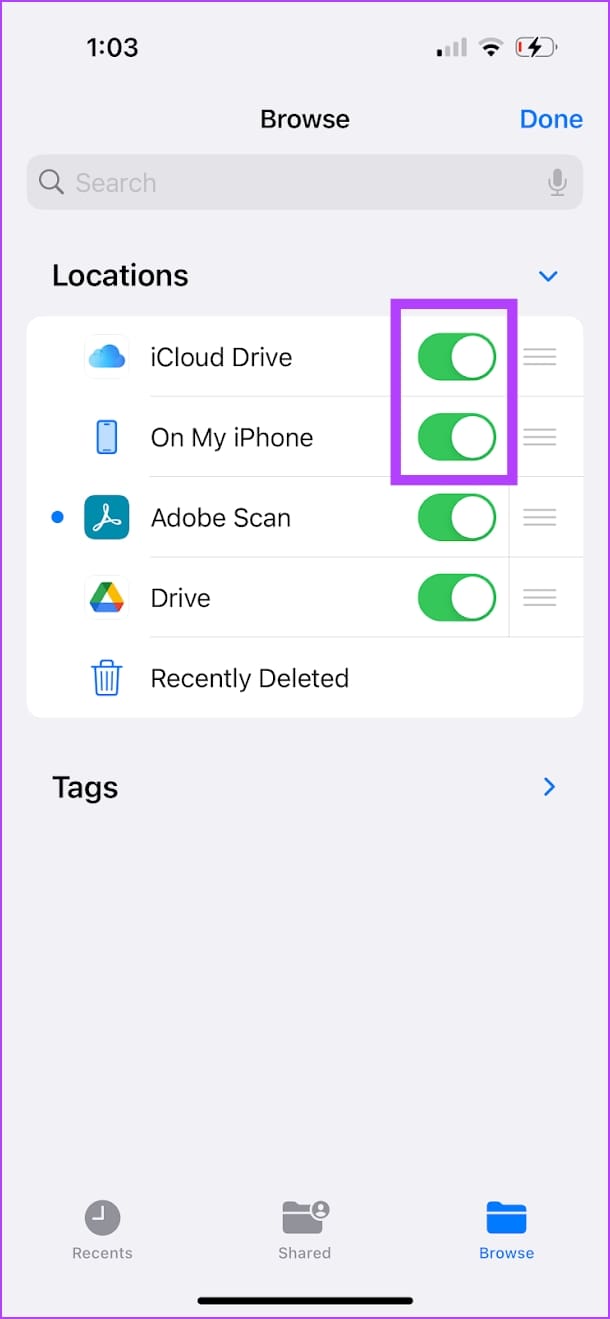
- 3-qadam: iCloud Drive va На iPhone (On My iPhone) yonidagi slayderlarni yoqing.
2-usul: Fayllar ilovasi uchun mobil internet ruxsatini tekshirish
Agar mobil internetdan foydalanayotganingizda fayllar yuklanmayotgan bo'lsa, ilovaga mobil tarmoqdan foydalanishga ruxsat berilmagan bo'lishi mumkin.
Qadamlar:
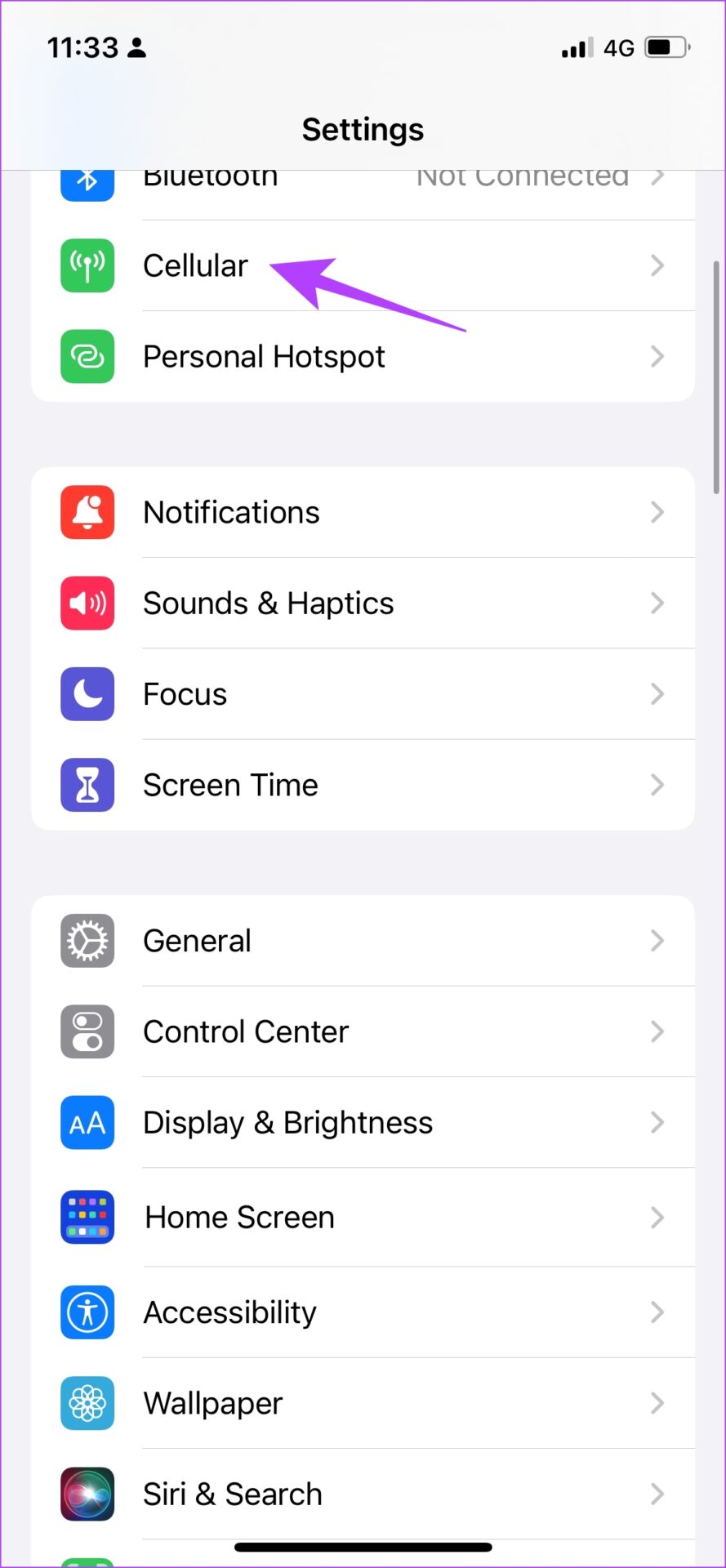
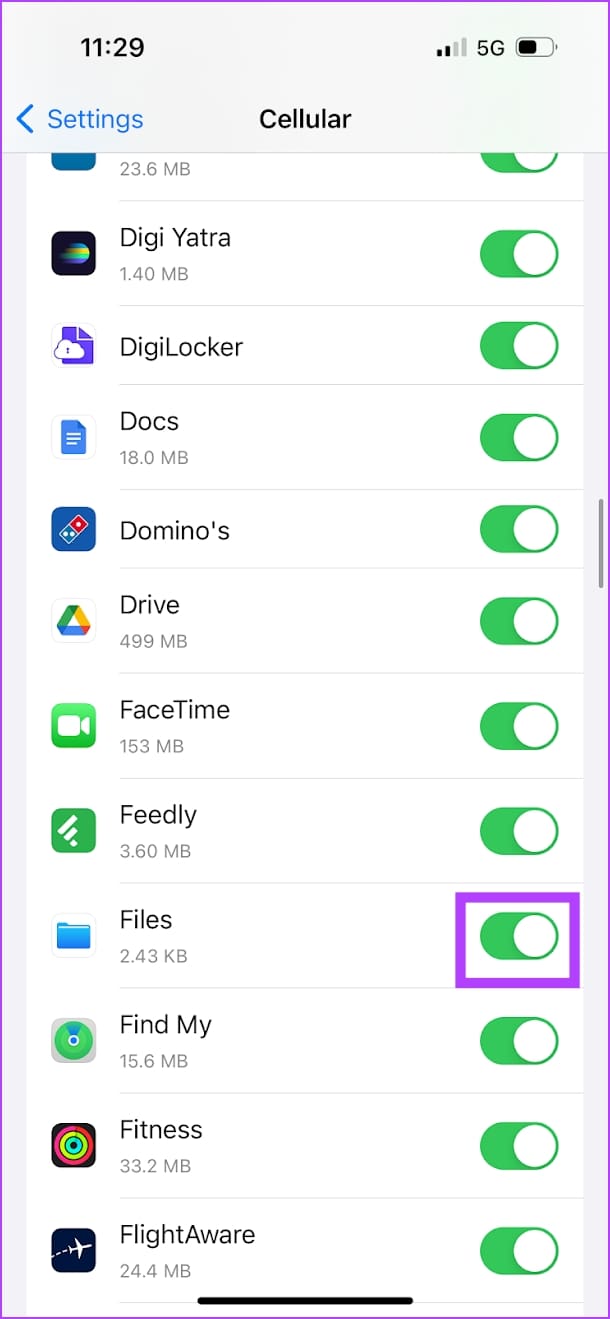
- 1-qadam: iPhone-da Настройки (Settings / Sozlamalar) ilovasini oching.
- 2-qadam: Сотовая связь (Cellular / Mobil aloqa) bo'limiga kiring. Pastga tushib, Файлы (Files) ilovasi yonidagi slayder yoqilganligiga ishonch hosil qiling.
3-usul: Fayllar ilovasini o'chirib, qayta o'rnatish
Fayllar ilovasi tizimli ilova bo'lsa-da, uni o'chirib, App Store orqali qayta yuklab olish imkoniyati mavjud. Bu kesh va xatoliklarni tozalashga yordam beradi.
Qadamlar:
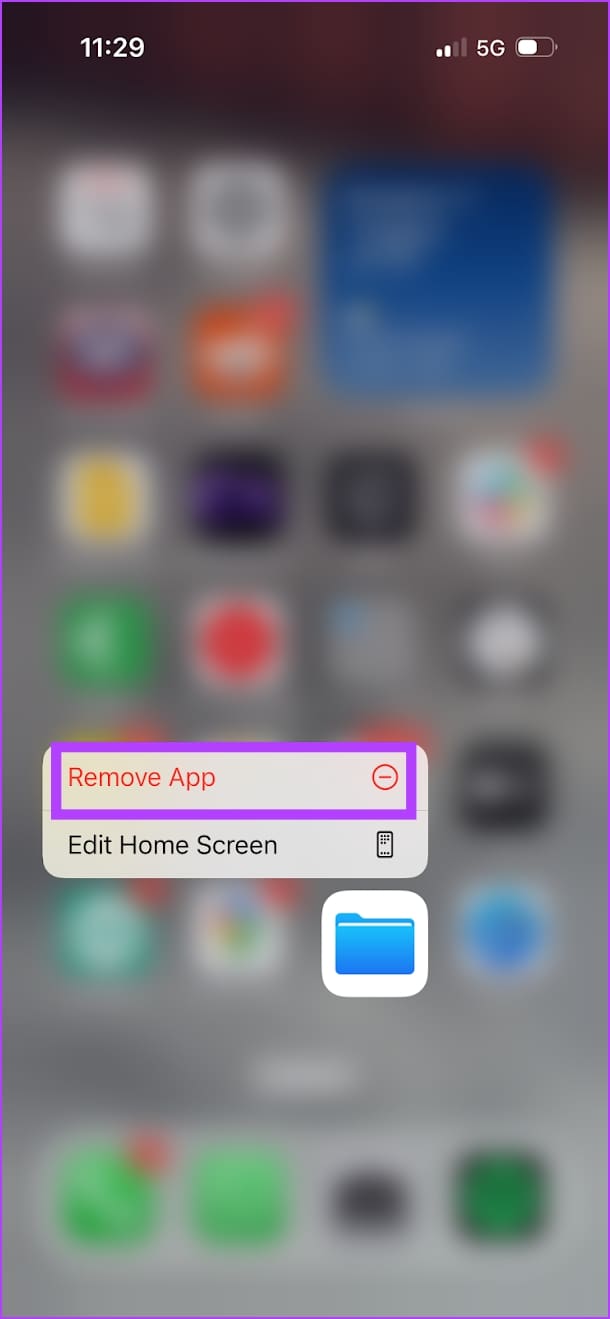
- 1-qadam: Fayllar ilovasi belgisini uzoq bosib turing va Удалить приложение (Remove App / Ilovani o'chirish) bandini tanlang.
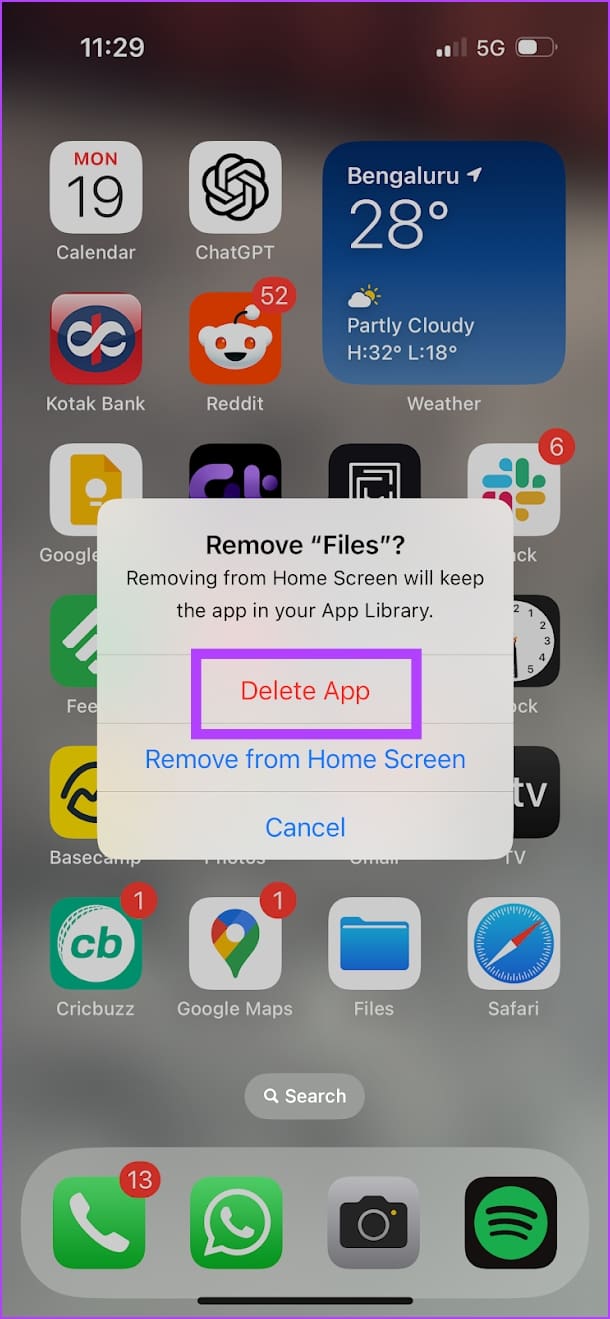
- 2-qadam: Tasdiqlash uchun Удалить приложение (Delete App / O'chirish) tugmasini bosing.
3-qadam: Quyidagi havola orqali ilovani App Store'dan qayta yuklab oling:
App Store'dan Fayllar ilovasini yuklab olish
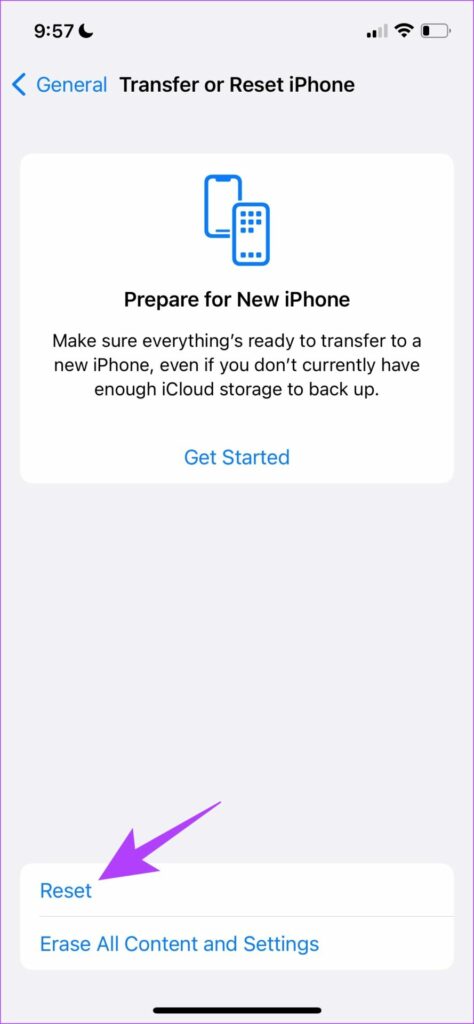
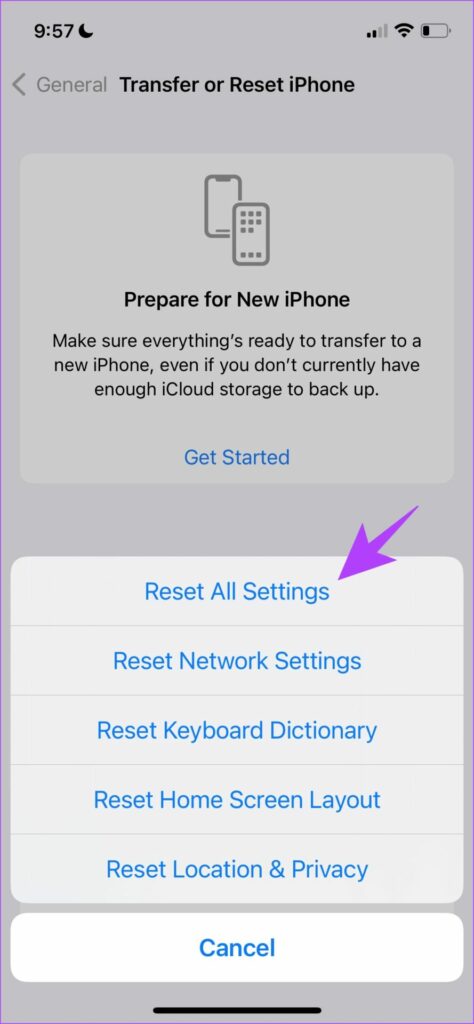
4-usul: iPhone sozlamalarini qayta tiklash (Reset All Settings)
Agar yuqoridagi usullarning hech biri yordam bermasa, tizim sozlamalarini boshlang'ich holatga qaytarish kerak bo'lishi mumkin. Bu jarayonda shaxsiy ma'lumotlaringiz (rasmlar, kontaktlar va h.k.) o'chib ketmaydi, faqat Wi-Fi parollari va tizim sozlamalari tiklanadi.
Qadamlar:
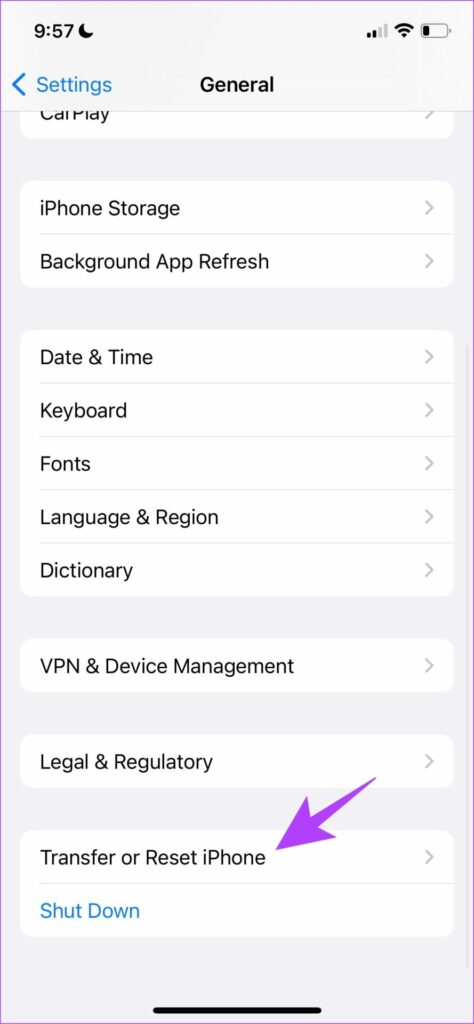
- 1-qadam:
Настройки (Settings / Sozlamalar) -> Основные (General / Umumiy) -> Перенос или сброс iPhone (Transfer or Reset iPhone)bo'limiga kiring. - 2-qadam: Pastki qismda Сброс (Reset / Qayta tiklash) tugmasini bosing.
- 3-qadam: Chiqqan menyudan Сбросить все настройки (Reset All Settings / Barcha sozlamalarni qayta tiklash) bandini tanlang va kodni kiritib tasdiqlang.
📋 Qadamma-qadam amaliy ko'rsatmalar
1-usul: iCloud Drive va On My iPhone bo'limlarini yoqish
Fayllar ilovasida Obzor (Browse) -> Uchta nuqta -> Edit (Tahrirlash) bo'limiga kiring va kerakli slayderlarni yoqing.
2-usul: Mobil internet ruxsatini tekshirish
Sozlamalar -> Mobil aloqa (Cellular) bo'limiga kiring va Fayllar (Files) ilovasi uchun internet ruxsatini yoqing.
3-usul: Ilovani qayta o'rnatish
Fayllar ilovasini o'chirib tashlang va App Store'dan qayta yuklab oling.
4-usul: Sozlamalarni qayta tiklash
Sozlamalar -> Umumiy -> Transfer or Reset iPhone -> Reset -> Reset All Settings ketma-ketligi orqali barcha sozlamalarni tiklang.
❓ Mavzu bo'yicha ko'p beriladigan savollar (FAQ)
• Fayllar ilovasini o'chirib yuborsam, ichidagi hujjatlarim o'chib ketadimi?
Yo'q, iCloud Drive yoki qurilma xotirasidagi asosiy fayllaringiz o'chib ketmaydi. Ilovani qayta o'rnatganingizdan so'ng barcha fayllar yana o'z joyida ko'rinadi.
• Nega Fayllar ilovasida 'На iPhone' (On My iPhone) papkasi ko'rinmayapti?
Ushbu papka faqat uning ichida kamida bitta fayl yoki boshqa ilova (masalan, Chrome yoki Telegram) tomonidan yaratilgan papka mavjud bo'lgandagina ko'rinadi. Agar u bo'sh bo'lsa, vaqtincha yashirin bo'lishi mumkin.