Android’da surat va videolarni yashirish: KeepSafe ilovasi orqali parol qo‘yish

1. Play Market’dan KeepSafe ilovasini yuklab oling;
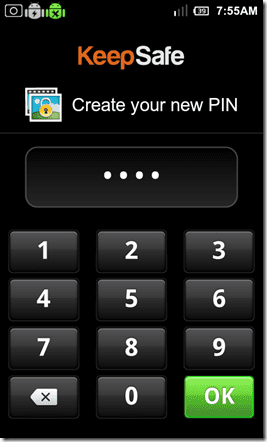
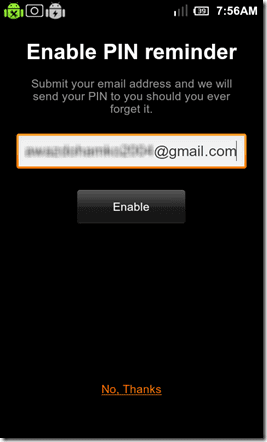
2. 4 xonali PIN-kod va parolni tiklash e-mailini kiriting;
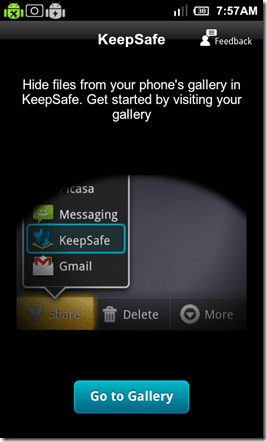
3. Galereyaga kirib, yashirmoqchi bo'lgan faylni tanlang;
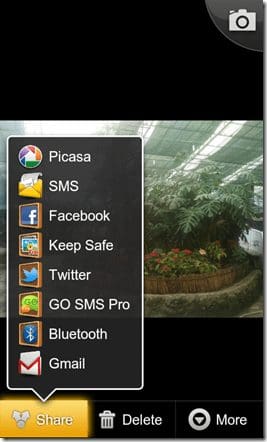
4. «Поделиться» (Share / Ulashish) tugmasini bosib, KeepSafe ilovasini tanlang.
Hozirgi zamonaviy Android smartfonlari yuqori sifatli kameralar va katta xotiraga ega. Biroq, ko'pincha telefonimizni do'stlarimiz, hamkasblarimiz yoki oila a'zolarimizga berib turganimizda, galereyadagi shaxsiy surat va videolarimiz ularga ko'rinib qolishi xavfi tug'iladi.
Afsuski, standart Android tizimida har doim ham galereyadagi alohida papkalarga parol qo'yish imkoni bo'lmaydi. Shunday holatlarda KeepSafe dasturi eng samarali yechim hisoblanadi. U shaxsiy foto hamda videolaringizni umumiy galereyadan yashiradi va ularni PIN-kod bilan himoyalangan maxfiy omborga joylaydi.

KeepSafe orqali fayllarni yashirish (Qadamma-qadam yo'riqnoma)
1-qadam: Dasturni o'rnatish
Google Play Market ilovasiga kiring va KeepSafe deb qidiruv bering. Dasturni smartfoningizga yuklab oling va o'rnating. U to'liq bepul ishlaydi va barcha Android versiyalariga mos keladi.
2-qadam: PIN-kod va xavfsizlik e-mailini sozlash
Ilovani birinchi marta ishga tushirganingizda, tizim sizdan 4 xonali maxfiy PIN-kod o'rnatishni so'raydi. Bu kod KeepSafe omboriga kirish uchun xizmat qiladi.
Keyingi bosqichda amaldagi elektron pochta (E-mail) manzilingizni kiriting. Agar PIN-kodni unutib qo'ysangiz, pochta orqali kirish imkoniyatini tiklab olishingiz mumkin bo'ladi.
3-qadam: Foto va videolarni omborga qo'shish
Surat va videolarni yashirishning 2 xil oson usuli mavjud:
- 1-usul (Ilova ichidan): KeepSafe ilovasini oching va
Меню (Menu) -> Добавить изображения (Add Pictures / Rasm qo'shish)tugmasini bosing. - 2-usul (Galereya orqali): Telefoningizning standart Galereya (Gallery) ilovasiga kiring, kerakli rasm yoki videoni tanlang,
Поделиться (Share / Ulashish)tugmasini bosing va ro'yxatdan KeepSafe-ni tanlang.
4-qadam: Yashirilgan rasmlarni ko'rish va qaytarish (Unhide)
Omborga qo'shilgan fayllar asosiy galereyadan darhol yo'qoladi. Ularni ko'rish uchun faqat KeepSafe ilovasiga PIN-kod orqali kirishingiz kerak bo'ladi.
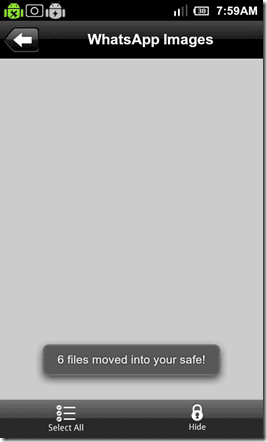
Agar biron-bir suratni yana hamma uchun ko'rinadigan qilmoqchi bo'lsangiz, ekranning pastki qismidagi Unhide (Показать / Qaytarish) tugmasini bosing va kerakli rasmlarni belgilang.
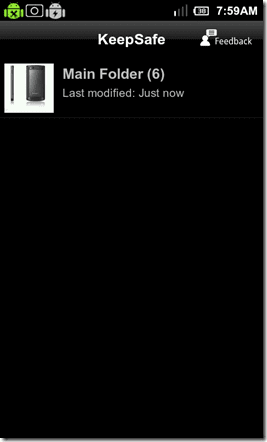
Muhim eslatma: Ba'zan qaytarilgan (Unhide qilingan) suratlar galereyada birdaniga paydo bo'lmasligi mumkin. Bunday holatda Android mediani qayta indekslashi uchun telefoningizni o'chirib-yoqing (Reboot).
📋 Qadamma-qadam amaliy ko'rsatmalar
1-qadam: Ilovani yuklab olish
Google Play Store do'koniga kirib, KeepSafe ilovasini smartfoningizga bepul yuklab oling.
2-qadam: PIN-kod va e-mail sozlash
Ilovani oching, xavfsizlik uchun 4 xonali PIN-kod yarating va parolni tiklash e-mailini kiriting.
3-qadam: Surat va videolarni yashirish
Galereyaga kirib, fayllarni tanlang va 'Поделиться (Share / Ulashish)' tugmasi orqali KeepSafe ilovasiga yuboring.
4-qadam: Fayllarni qaytarish (Unhide)
Fayllarni standart galereyaga qaytarish uchun KeepSafe ichida 'Unhide' tugmasidan foydalaning.
❓ Mavzu bo'yicha ko'p beriladigan savollar (FAQ)
• KeepSafe-da PIN-kodni unutib qo'ysam nima qilishim kerak?
Ilovaga kirish oynasida parolni tiklash funksiyasini bosing. O'rnatish vaqtida ko'rsatilgan elektron pochtangizga tiklash havolasi yuboriladi.
• Qaytarilgan (Unhide) rasmlar galereyada ko'rinmayapti, nima qilish kerak?
Android tizimi media-fayllarni skanerlashga ulgurmagan bo'lishi mumkin. Telefoningizni qayta o'chirib-yoqing (Reboot).
• KeepSafe xizmatidan foydalanish bepulmi?
Ha, foto va videolarni yashirish hamda PIN-kod bilan himoyalashning asosiy funksiyalari to'liq bepul.