Samsung telefonida PIN-kod yoki grafk kalitni unutganda ochish usuli

Samsung telefonida qulf kodini unutganda nima qilish kerak?
Agar siz Samsung smartfoningizning PIN-kodi, paroli yoki grafik kalitini esdan chiqargan bo'lsangiz, uni ochishning afsuski sehrli yoki yashirin usta kodi (master code) mavjud emas. Xavfsizlik qoidalariga ko'ra, qurilmani ochishning yagona yo'li — uni zavod sozlamalariga qaytarish (Factory Reset) hisoblanadi. Bu jarayon barcha shaxsiy ma'lumotlaringizni o'chirib yuboradi.
SmartThings Find orqali ma'lumotlarni o'chirish va qulfni ochish qadamlari:
Qurilmani qayta tiklash uchun Samsung hisobingiz (Samsung Account) ma'lumotlari talab qilinadi.
1-qadam: Kompyuter yoki boshqa telefoningizdagi brauzerni oching va rasmiy SmartThings Find sahifasiga kiring.
2-qadam: O'zingizning Samsung akkuntingiz ma'lumotlari (Log in / Вход) orqali tizimga kiring.
3-qadam: Chap tarafdagi menyudan (Sidebar / Боковое меню) qulfdan chiqarmoqchi bo'lgan qurilmangizni tanlang.
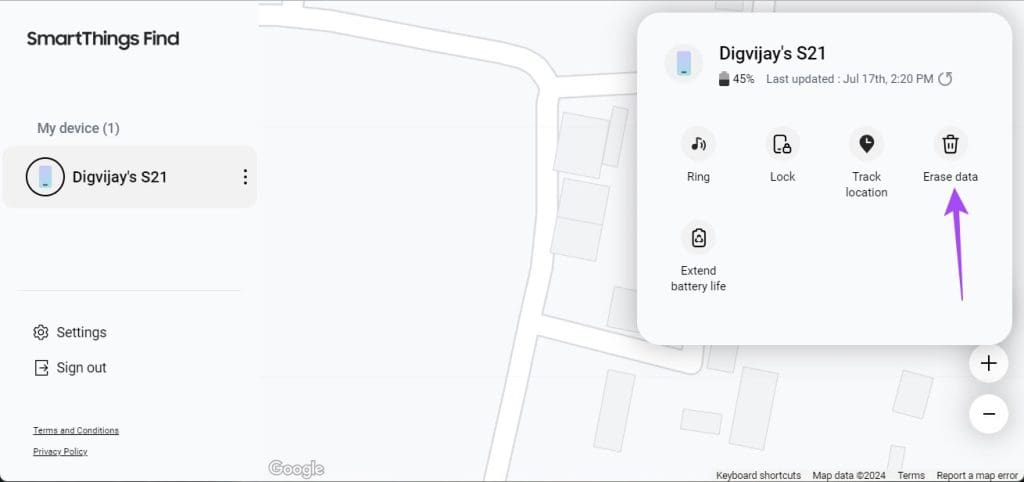
4-qadam: Ochilgan popup menyudan Erase data (Стереть данные / Ma'lumotlarni o'chirish) tugmasini bosing.
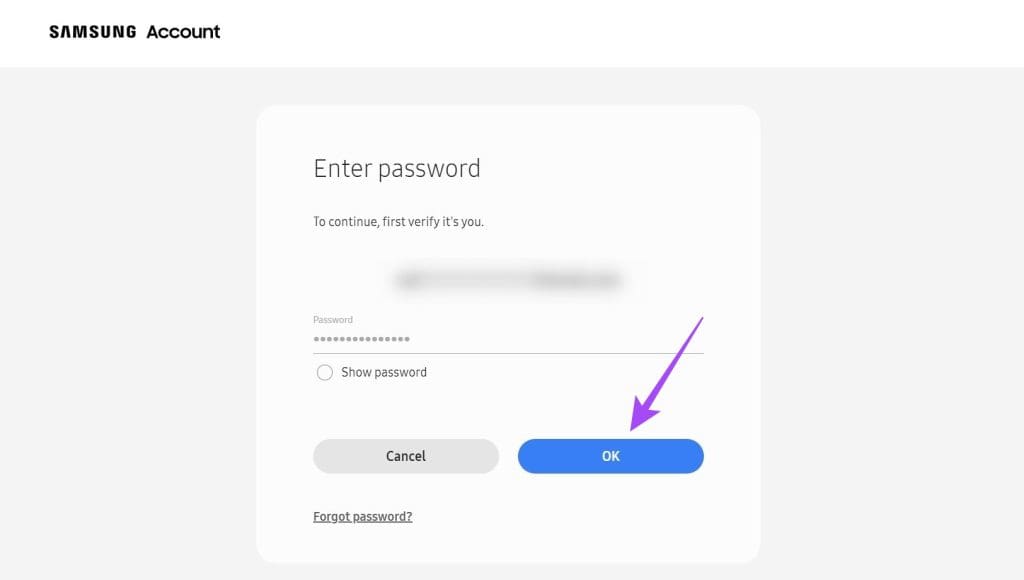
5-qadam: Tasdiqlash sahifasida Samsung hisobingiz parolini kiriting va OK tugmasini bosing.
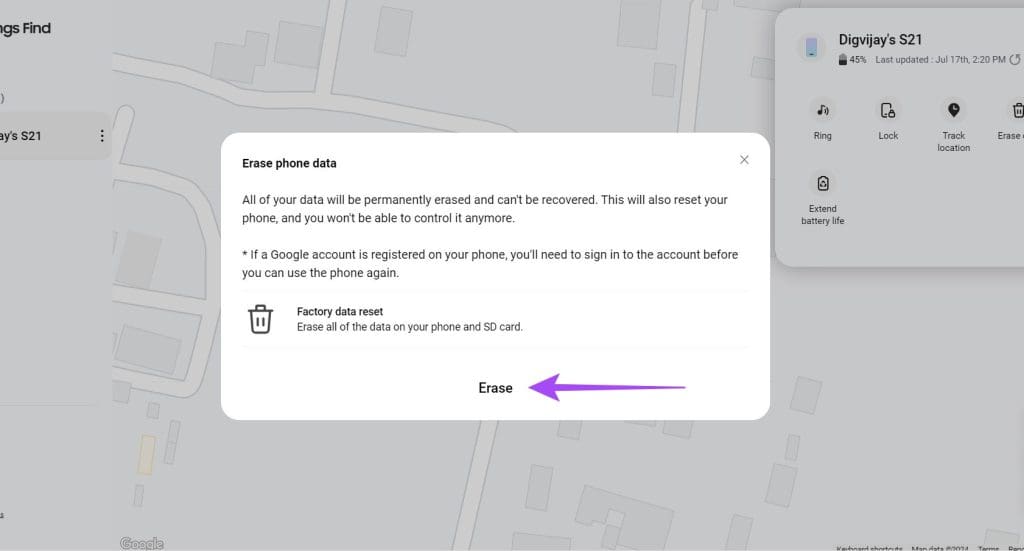
6-qadam: Oxirgi qadamda zavod sozlamalariga qaytarishni tasdiqlash uchun Erase (Стереть / O'chirish) tugmasini bosing.
Bir necha daqiqa ichida qurilmangiz to'liq tozalanadi va boshlang'ich holatiga qaytadi. Shundan so'ng telefonni yangi PIN-kod yoki grafik kalit o'rnatib qaytadan sozlashingiz mumkin bo'ladi.
📋 Qadamma-qadam amaliy ko'rsatmalar
1-qadam: Brauzerni ochish
Smartfon yoki kompyuterda brauzerni ochib, SmartThings Find rasmiy sahifasiga o'ting.
2-qadam: Tizimga kirish
Bloklangan telefoningizga ulangan Samsung hisobingiz (Samsung Account) login va paroli bilan kiring.
3-qadam: Qurilmani tanlash
Chap panelda (Sidebar / Боковое меню) qulfdan chiqarish kerak bo'lgan Samsung smartfonini tanlang.
4-qadam: O'chirish buyrug'i
Ochilgan menyudan Erase data (Стереть данные / Ma'lumotlarni o'chirish) opsiyasini tanlang.
5-qadam: Parolni kiritish
Xavfsizlikni tasdiqlash uchun Samsung Account parolingizni kiriting va OK tugmasini bosing.
6-qadam: Jarayonni yakunlash
Oxirida Erase (Стереть / O'chirish) tugmasini bosib zavod sozlamalariga qaytarishni tasdiqlang.
❓ Mavzu bo'yicha ko'p beriladigan savollar (FAQ)
• Samsung telefonini kodni yo'qotganda ma'lumotlarni saqlab qolgan holda ochish mumkinmi?
Afsuski, yo'q. Agar siz PIN-kod yoki grafik kalitni unutgan bo'lsangiz, xavfsizlik qoidalariga ko'ra qurilmani faqat zavod sozlamalariga qaytarish (Factory Reset) orqali ochish mumkin va barcha ma'lumotlar o'chib ketadi.
• Samsung telefonini ochish uchun maxsus master kod bormi?
Yo'q, Samsung telefonlarini ochish uchun rasmiy master kod mavjud emas. Internetdagi ba'zi saytlar master kodlarni taklif qilsa ham, ular ishlamaydi va telefoningizga zarar yetkazishi mumkin.
• SmartThings Find orqali qulfni masofadan ochish funksiyasi ishlaydimi?
Yo'q. Ilgarilari Remote Unlock funksiyasi mavjud edi, biroq Samsung xavfsizlik maqsadida bu xususiyatni olib tashlagan. Hozirgi kunda faqat ma'lumotlarni to'liq o'chirib yuborish (Erase Data) usuli ishlaydi.