Android'da keraksiz ilovalarni qanday o'chirish va yashirish mumkin? To'liq qo'llanma

Android ilovalarini o‘chirish yoki yashirish
Yangilangan sana: 01.03.2019 | Android | Yangi boshlanuvchilar uchun

Deyarli har qanday Android telefon yoki planshetida ishlab chiqaruvchi tomonidan o‘rnatilgan va foydalanuvchi tomonidan o‘chirib bo‘lmaydigan ilovalar to‘plami mavjud. Shu bilan birga, ushbu ilovalardan xalos bo‘lish uchun "root" huquqlarini olish har doim ham oqilona qaror emas. Ushbu qo‘llanmada Android ilovalarini qanday qilib o‘chirish (bu ularni ro‘yxatdan ham yashiradi) yoki ish faoliyatini to‘xtatmasdan yashirish haqida batafsil ma’lumot beramiz. Ushbu usullar tizimning barcha zamonaviy versiyalari uchun mos keladi.
Ilovalarni o‘chirish (Disable)
Android'da ilovani o‘chirish (Disable) uni ishga tushirish va ishlash imkoniyatini cheklaydi (bunda u qurilmada saqlanib qoladi), shuningdek, uni ilovalar ro‘yxatidan yashiradi. Tizim ishlashi uchun zarur bo‘lmagan deyarli barcha ilovalarni o‘chirib qo‘yish mumkin (garchi ba'zi ishlab chiqaruvchilar keraksiz ilovalarni o‘chirish imkoniyatini cheklab qo‘yishsa ham).
Android 5, 6 yoki 7 versiyalarida ilovani o‘chirish uchun quyidagi qadamlarni bajaring:
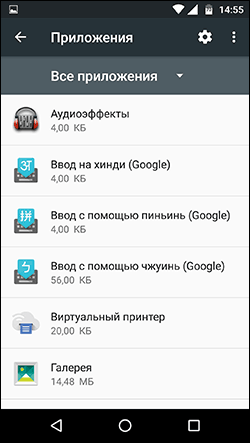
- Настройки (Settings / Sozlamalar) -> Приложения (Apps / Ilovalar) bo‘limiga kiring va barcha ilovalar ko‘rsatilishini tekshiring (odatda bu sukut bo‘yicha yoqilgan bo‘ladi).
- Ro‘yxatdan o‘chirib qo‘ymoqchi bo‘lgan ilovani tanlang.
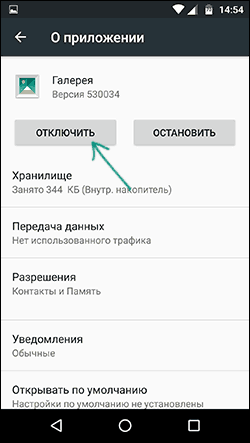
Ilova haqidagi ma’lumotlar oynasida «Отключить» (Disable / O‘chirish) tugmasini bosing (agar tugma faol bo‘lmasa, demak, ushbu ilovani o‘chirish cheklangan).
Sizga «Agar ushbu ilovani o‘chirib qo‘ysangiz, boshqa ilovalar noto‘g‘ri ishlashi mumkin» degan ogohlantirish ko‘rsatiladi (bu xabar hatto o‘chirish xavfsiz bo‘lgan taqdirda ham chiqadi). «Отключить приложение» (Disable app / Ilovani o‘chirish) tugmasini bosing.
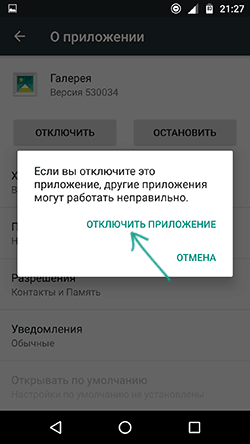
Shundan so‘ng, tanlangan ilova o‘chiriladi va barcha ilovalar ro‘yxatidan yashiriladi.
Android ilovalarini qanday yashirish kerak
Ilovani o‘chirishdan tashqari, ularni shunchaki menyudan yashirish imkoniyati ham mavjud. Bu usul ilovani o‘chirib bo‘lmaganda yoki u ishlashda davom etishi kerak bo‘lgan, lekin ro‘yxatda ko‘rinmasligi lozim bo‘lgan holatlarda qo‘llaniladi. Afsuski, buni Android'ning standart vositalari bilan amalga oshirib bo‘lmaydi, ammo bu funksiya ko‘plab mashhur "loncher"larda (ishga tushirgichlarda) mavjud:
- Go Launcher: Ilova belgisini menyuda bosib turing va uni yuqori o‘ng burchakdagi «Скрывать» (Hide / Yashirish) bandiga tortib olib boring. Shuningdek, ilovalar ro‘yxatidagi menyuni ochib, «Скрывать приложения» (Hide apps / Ilovalarni yashirish) bandi orqali ham yashirmoqchi bo‘lgan ilovalarni tanlashingiz mumkin.
📋 Qadamma-qadam amaliy ko'rsatmalar
Sozlamalarga kirish
Telefoningizda Настройки (Settings / Sozlamalar) menyusini oching va Приложения (Apps / Ilovalar) bo'limiga o'ting.
Ilovani tanlash
Ro'yxatdan o'chirmoqchi yoki yashirmoqchi bo'lgan ilovangizni toping va ustiga bosing.
❓ Mavzu bo'yicha ko'p beriladigan savollar (FAQ)
• Ilovani o'chirsam (otklyuchit qilsam) xotira bo'shaydimi?
Ilovani o'chirish uni ishdan to'xtatadi va menyudan yashiradi, lekin egallagan asosiy tizim xotirasi saqlanib qoladi. Yangilanishlar o'chishi hisobiga biroz joy bo'shashi mumkin.
• O'chirilgan ilovani qayta yoqish mumkinmi?
Ha, istalgan vaqtda Настройки (Settings / Sozlamalar) -> Приложения (Apps / Ilovalar) bo'limiga kirib, o'chirilgan ilovalar ro'yxatidan uni topib «Включить» (Enable / Yoqish) tugmasini bosishingiz mumkin.