Android Dasturchi Rejimi (Developer Options) ni Yoqish va O'chirish Tartibi

Android'da Dasturchi rejimi (Developer Mode)
Yangilangan sana: 09.05.2017 | Android | Yangi boshlanuvchilar uchun

Android planshet va telefonlaridagi "Dasturchi rejimi" (Developer Mode) qurilma sozlamalariga maxsus funksiyalar to'plamini qo'shadi. Ular asosan dasturchilar uchun mo'ljallangan bo'lsa-da, oddiy foydalanuvchilar uchun ham ba'zida kerak bo'ladi (masalan, USB orqali disk raskadrovka — USB debugging, ma'lumotlarni tiklash, maxsus rekaverini o'rnatish yoki adb shell buyruqlari yordamida ekran yozib olish uchun).
Ushbu qo'llanmada Android 4.0 dan tortib 6.0 va 7.1 versiyalarigacha bo'lgan tizimlarda dasturchi rejimini qanday yoqish, shuningdek, uni qanday o'chirish va sozlamalar menyusidan "Dasturchilar uchun" (Developer options) bandini qanday olib tashlash haqida so'z boradi.
Eslatma
Quyida Moto, Nexus, Pixel kabi standart Android menyu tuzilmasi keltirilgan. Samsung, LG, HTC, Sony Xperia qurilmalarida ham menyu bandlari deyarli bir xil. Biroq, ba'zi qurilmalarda (xususan, MEIZU, Xiaomi, ZTE) kerakli menyu bandlari boshqacha nomlanishi yoki qo'shimcha bo'limlar ichida joylashgan bo'lishi mumkin. Agar siz ko'rsatilgan bandni topa olmasangiz, Настройки (Settings / Sozlamalar) -> Дополнительно (Advanced / Qo'shimcha) bo'limlarini tekshirib ko'ring.
Android'da dasturchi rejimini qanday yoqish kerak?
Android 6, 7 va undan oldingi versiyalarda dasturchi rejimini yoqish jarayoni bir xil. "Dasturchilar uchun" bandini menyuda paydo qilish uchun quyidagi qadamlarni bajaring:
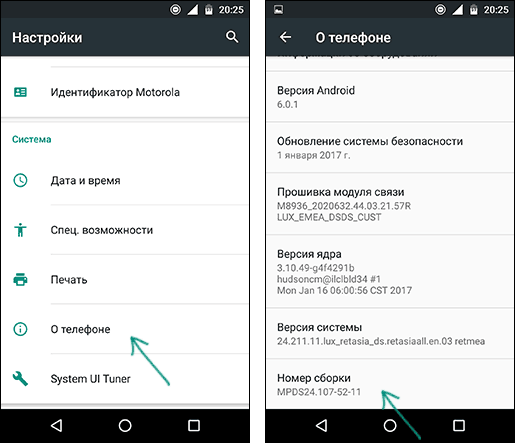
- Sozlamalarga kiring va ro'yxatning eng past qismidan О телефоне (About phone / Telefon haqida) yoki О планшете (About tablet / Planshet haqida) bandini oching.
- Qurilmangiz haqidagi ma'lumotlar ro'yxatining oxirida Номер сборки (Build number / Yig'ilish raqami) bandini toping (ba'zi telefonlarda, masalan, MEIZU'da — "MIUI versiyasi").
Android'da dasturchi rejimini qanday o'chirish va menyudan olib tashlash kerak?
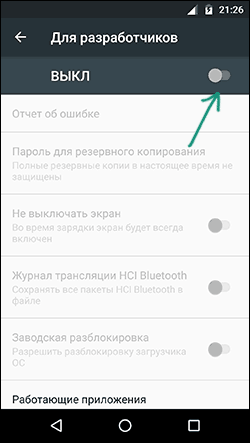
Dasturchi rejimini o'chirish va uni sozlamalar menyusidan butunlay yo'qotish masalasi uni yoqishdan ko'ra ko'proq so'raladi. Standart Android 6 va 7 sozlamalarida "Dasturchilar uchun" bo'limida rejimni yoqish/o'chirish uchun o'chirgich mavjud, ammo uni o'chirganingizda menyu bandi o'z-o'zidan yo'qolib qolmaydi.
Uni butunlay olib tashlash uchun quyidagi amallarni bajaring:
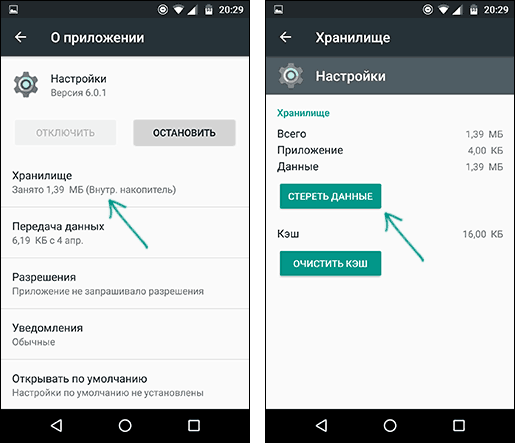
- Настройки (Settings / Sozlamalar) -> Приложения (Apps / Ilovalar) bo'limiga kiring va barcha ilovalarni ko'rsatishni yoqing (Samsung qurilmalarida bu bir nechta yorliq ko'rinishida bo'lishi mumkin).
- Ro'yxatdan Настройки (Settings / Sozlamalar) ilovasini toping va ustiga bosing.
- Хранилище (Storage / Xotira) bandini oching.
- Стереть данные (Clear data / Ma'lumotlarni tozalash) tugmasini bosing.
Bu jarayonda barcha ma'lumotlar, jumladan akkauntlar ham o'chirilishi haqida ogohlantirish chiqadi, ammo aslida hammasi joyida qoladi va Google akkauntingiz yoki boshqa ma'lumotlaringiz o'chib ketmaydi.
📋 Qadamma-qadam amaliy ko'rsatmalar
Sozlamalarni ochish
Smartfoningizda Настройки (Settings / Sozlamalar) ilovasini oching.
Telefon haqida bo'limi
Menyuning eng pastki qismiga tushib, О телефоне (About phone / Telefon haqida) bo'limini tanlang.
Yig'ma raqamini topish
Сведения о ПО (Software information) yoki to'g'ridan-to'g'ri ko'rinib turgan Номер сборки (Build number / Yig'ma raqami) bandini toping.
7 marta bosish
Номер сборki (Build number) ustiga 7 marta ketma-ket tez-tez bosing. Ekranda 'Вы стали разработчиком!' (You are now a developer! / Siz dasturchi bo'ldingiz!) degan yozuv chiqadi.
❓ Mavzu bo'yicha ko'p beriladigan savollar (FAQ)
• Dasturchi rejimini qanday o'chirish mumkin?
Настройки -> Для разработчиков (Developer options) bo'limiga o'tirib, yuqori o'ng burchakdagi yoqish/o'chirish tugmachasini o'chirish holatiga o'tkazish kifoya.
• Dasturchi rejimi telefon uchun xavflimi?
Yo'q, bu rejim xavfsiz. Ammo uning ichidagi noma'lum sozlamalarni o'zgartirish telefon ishiga salbiy ta'sir ko'rsatishi mumkin.