Android'da "Ilova afzalliklarini tiklash" (Reset App Preferences) nima va u qanday bajariladi?

Ilovalar afzalliklarini tiklash (Reset App Preferences) nima va uni Android'da qanday bajarish kerak?
Tezkor maslahatlar:
- Ilovalar afzalliklari (App preferences) — bu Android qurilmangizdagi ilovalarning ishlash tartibini boshqaradigan maxsus sozlamalar va konfiguratsiyalardir.
- Ilovalar afzalliklarini tiklash — qurilmangizdagi ilovalar uchun o'zingiz o'zgartirgan yoki yoqqan barcha sozlamalarni zavod holatiga qaytaradi.
- Tiklash uchun: Настройки (Settings / Sozlamalar) > Приложения (Apps / Ilovalar) > Все приложения (All Apps / Barcha ilovalar) > uch nuqta menyusi > Сбросить настройки приложений (Reset app preferences / Ilovalar afzalliklarini tiklash).
Ilovalar afzalliklarini tiklash nimani anglatadi?
Ilovalar afzalliklari — bu qurilmangizga o'rnatilgan ilovalarning xatti-harakatlarini boshqaradigan sozlamalar va konfiguratsiyalardir. Ushbu sozlamalar har bir o'rnatilgan ilova uchun alohida moslashtirilishi mumkin, bu esa standart sozlamalarni o'zgartiradi.
Masalan, Google Chrome standart brauzer hisoblanadi, lekin siz yangi brauzer o'rnatib, uni standart qilib belgilashingiz mumkin. Tizim ilovalari odatda ma'lum ruxsatlarga ega bo'ladi, lekin kerak bo'lsa, ularni o'chirib qo'yishingiz mumkin. Bunday sozlamalarni o'zgartirish qurilmangizdagi Ilovalar afzalliklarini o'zgartiradi.
Agar ilovalar kutilganidek ishlamayotgan bo'lsa va telefoningizda biror nosozlik sezsangiz, ilovalar afzalliklarini tiklashni ko'rib chiqishingiz kerak.
Ilovalar afzalliklarini tiklaganda nima sodir bo'ladi?
- Ruxsatlar: Ilovalarning kamera, mikrofon, xotira yoki joylashuvga kirish kabi ruxsatlari standart holatiga qaytariladi.
- Bildirishnomalar: Ilova uchun o'rnatgan barcha bildirishnoma sozlamalari yoki afzalliklari tiklanadi. Bunga maxsus bildirishnoma tovushlari, "Bezovta qilinmasin" (DND) rejimidan istisnolar va boshqalar kiradi.
- Maxsus sozlamalar: Ilova uchun yoqqan maxsus sozlamalar, masalan, maxsus shriftlar, mavzu/displey sozlamalari, tarmoq va batareya cheklovlari tiklanadi.
- Tizim ilovalari: Ilovalar afzalliklarini tiklash, shuningdek, o'chirib qo'yilgan barcha tizim ilovalarini qayta faollashtiradi.
Shuni yodda tutingki, ilovalar afzalliklarini tiklash qurilmangizdagi ilovalar uchun o'rnatgan maxsus sozlamalarni zavod holatiga qaytaradi. Xavotir olmang — hech qanday ma'lumotlaringiz o'chib ketmaydi.
Ilovalar afzalliklarini qanday tiklash kerak?
1-usul: Ilovalar sozlamalari menyusidan foydalanish
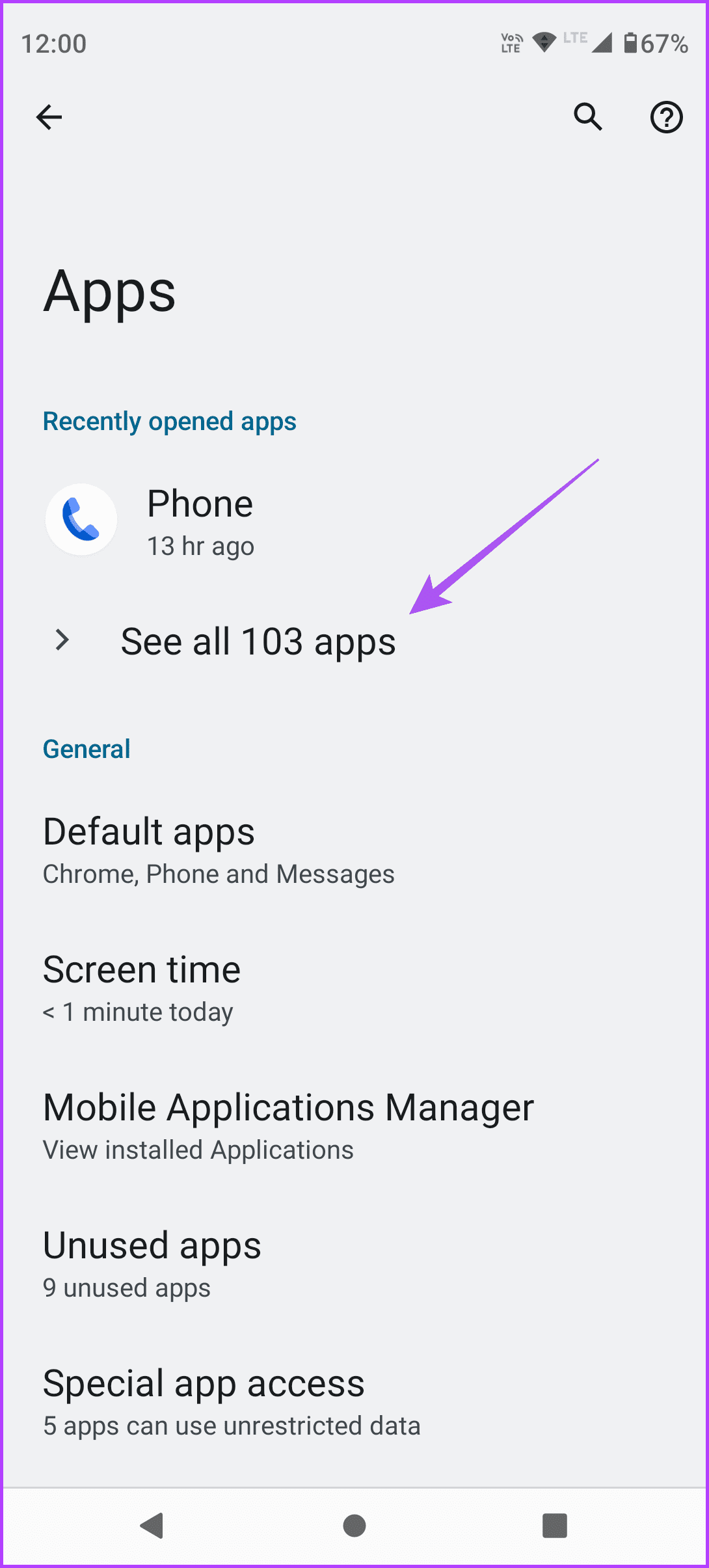
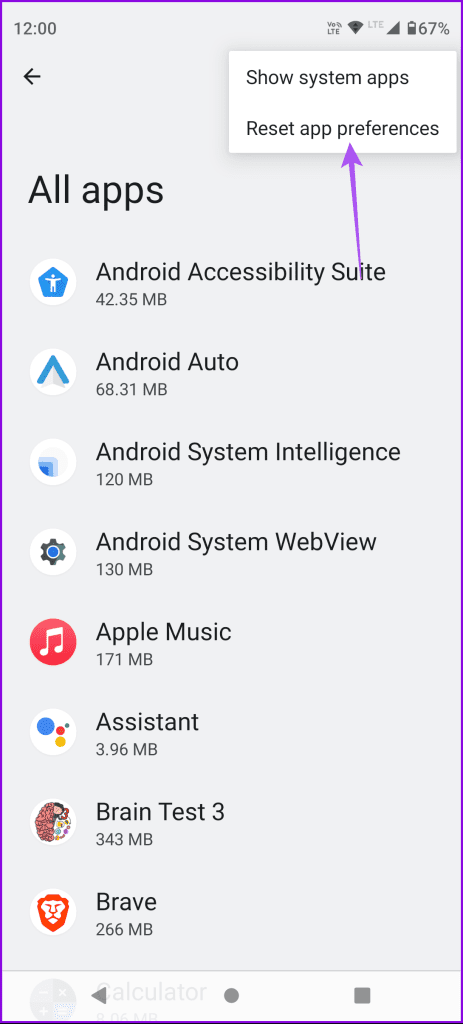
Настройки (Settings / Sozlamalar) ilovasini oching va Приложения (Apps / Ilovalar) bo'limiga o'ting. Все приложения (All Apps / Barcha ilovalar) bandini tanlang, yuqori o'ng burchakdagi uch nuqta menyusiga bosing va Сбросить настройки приложений (Reset app preferences / Ilovalar afzalliklarini tiklash) bandini tanlang.
2-usul: Tiklash opsiyalaridan (Reset Options) foydalanish
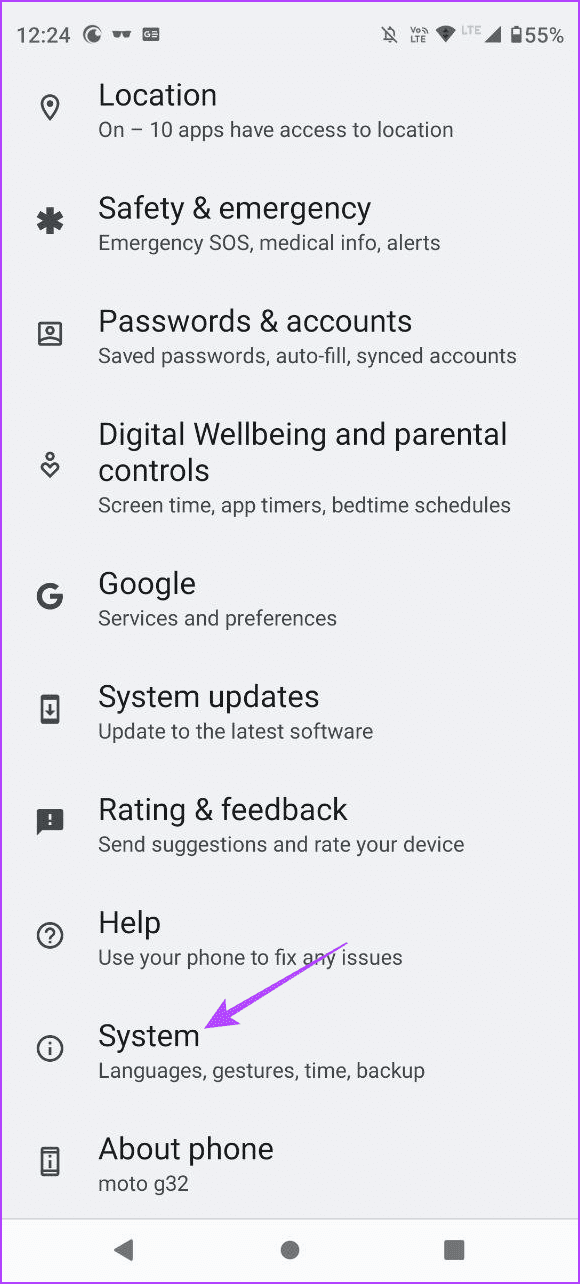
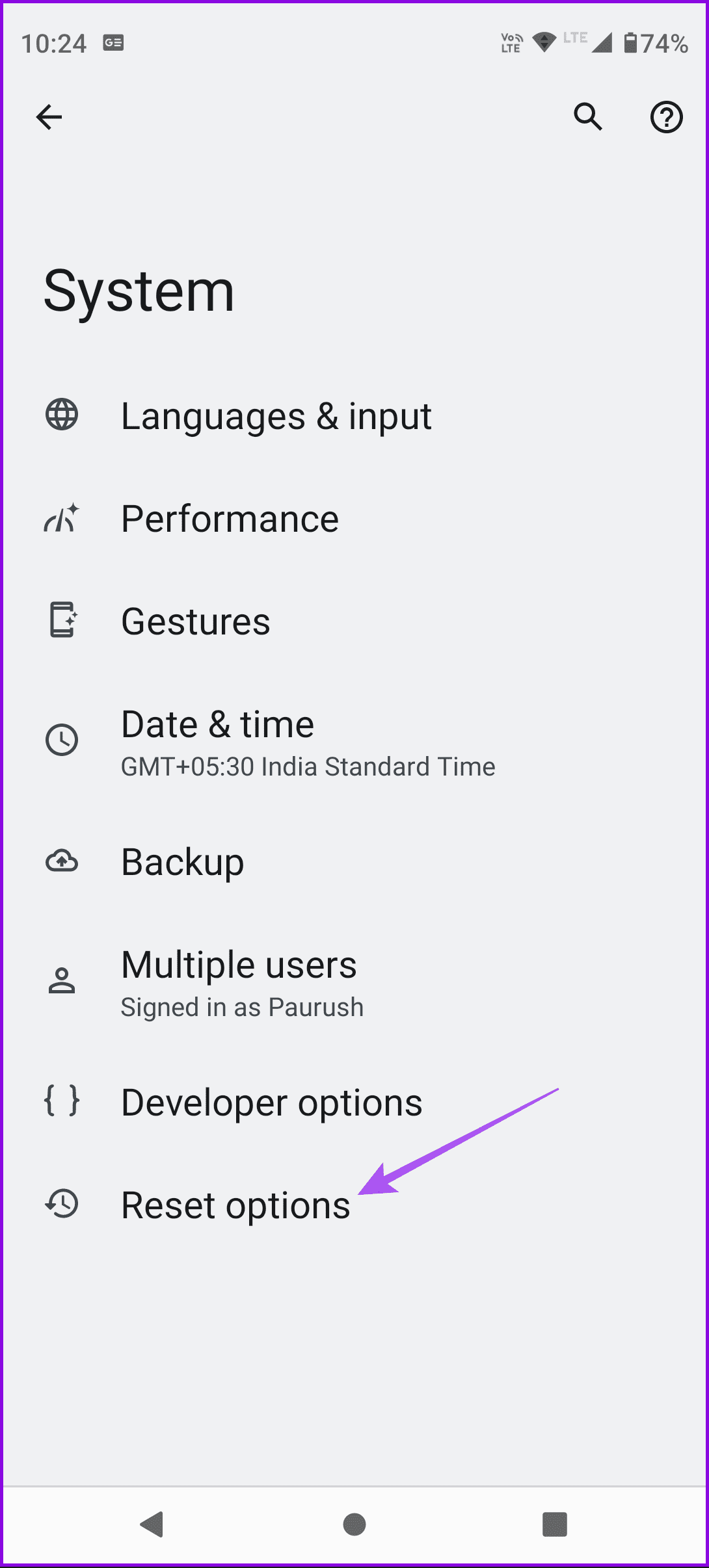
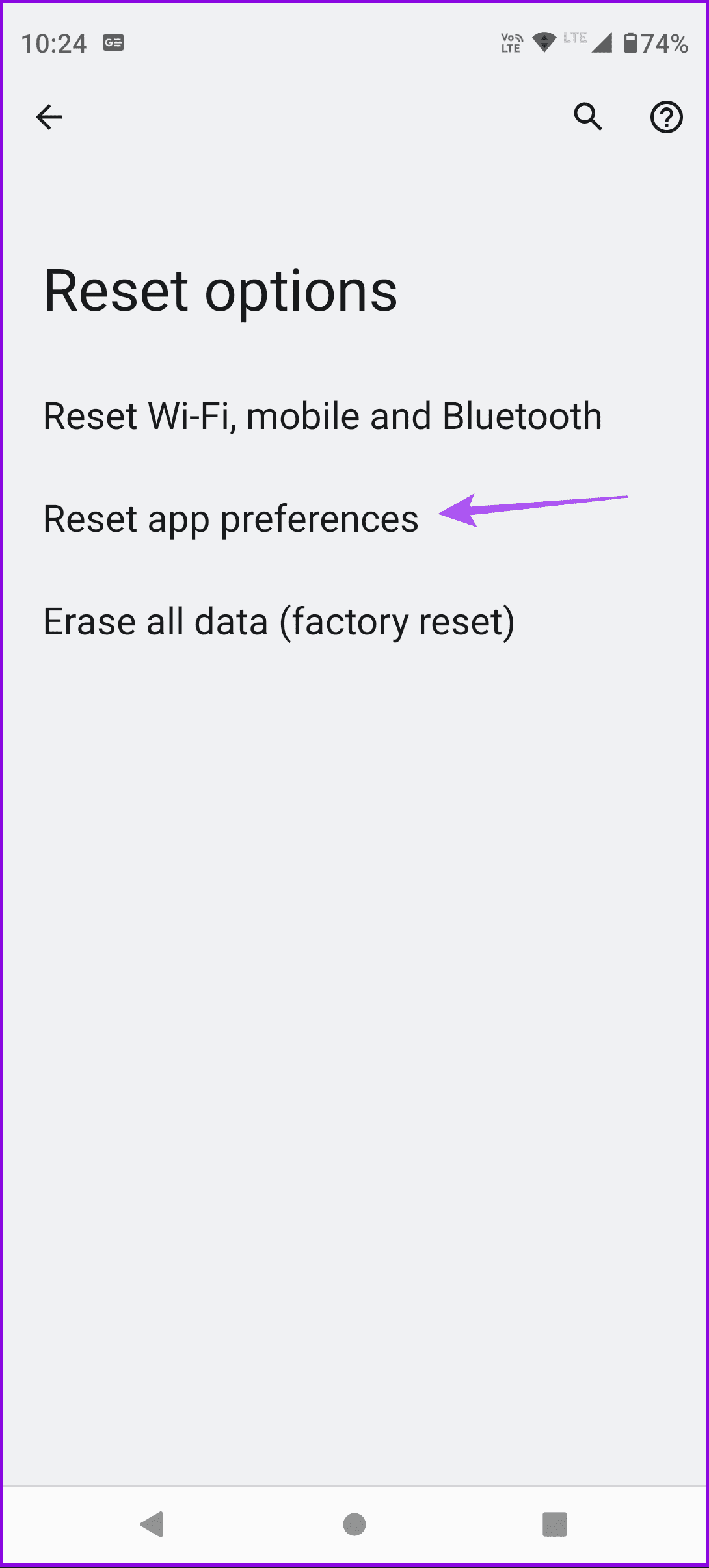
Shuningdek, siz Настройки (Settings / Sozlamalar) > Система (System / Tizim) > Параметры сброса (Reset Options / Tiklash opsiyalari) bo'limiga o'tib, u yerdan Сбросить настройки приложений (Reset app preferences / Ilovalar afzalliklarini tiklash) bandini tanlashingiz mumkin.
📋 Qadamma-qadam amaliy ko'rsatmalar
1-usul: Ilovalar menyusi orqali tiklash
Sozlamalar va ilovalar bo'limiga kirib, yuqori o'ng burchakdagi uchta nuqta menyusi orqali afzalliklarni tiklang.
2-usul: Qayta tiklash opsiyalari orqali
Tizim sozlamalaridagi qayta tiklash bo'limi orqali barcha ilova sozlamalarini birlamchi holatga keltiring.
❓ Mavzu bo'yicha ko'p beriladigan savollar (FAQ)
• Ilova afzalliklarini tiklaganda shaxsiy ma'lumotlarim o'chib ketadimi?
Yo'q, bu amal faqat ilovalarning ruxsatlari, bildirishnoma sozlamalari va cheklovlarini boshlang'ich holatga qaytaradi. Rasmlar, chatlar yoki akkaunt ma'lumotlaringiz o'chib ketmaydi.
• Nima uchun bu funksiyani bajarish kerak?
Agar ilovalar bildirishnomalari kelmasa, kutilmaganda yopilib qolsa yoki ruxsatlar bilan bog'liq muammolar yuzaga kelsa, barcha ilova sozlamalarini bir yo'la tozalash eng samarali yechim hisoblanadi.