Microsoft Launcher: Android uchun eng yaxshi maslahatlar va sirli funksiyalar

Microsoft Launcher uchun bilishingiz kerak bo'lgan 12 ta eng yaxshi maslahat va fokuslar
Microsoft Launcher'ni Google'ning o'z ishga tushirgichiga (launcher) eng yaxshi muqobillardan biri deb hisoblash mumkin. U shaxsiylashtirilgan yangiliklar tasmasi (feed), imo-ishoralar (gestures) yordami va boshqa ko'plab qiziqarli funksiyalar bilan ta'minlangan. Ushbu maqolada biz Microsoft Launcher'dan foydalanish tajribangizni yanada yaxshilashga yordam beradigan eng sara maslahatlar va fokuslar haqida so'z yuritamiz.
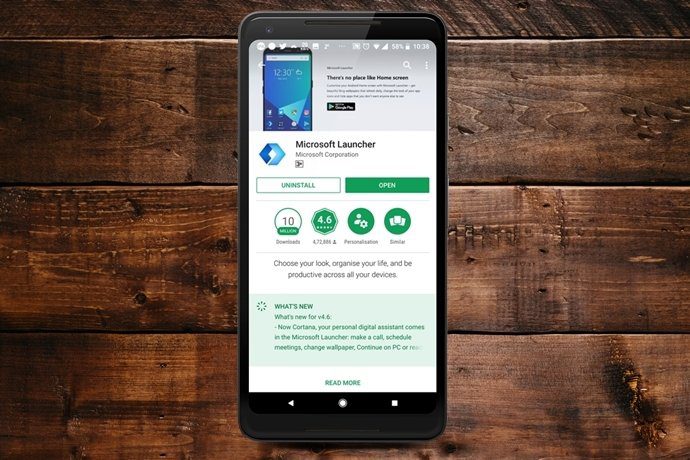
Bilmaganlar uchun eslatib o'tamiz: ishga tushirgichlar (launchers) — bu telefoningizning asosiy ekranini almashtiruvchi ilovalar bo'lib, Play Store'da ularning ko'plab ajoyib turlari mavjud. Ular standart (native) ishga tushirgichda mavjud bo'lmagan qo'shimcha funksiyalar va keng qamrovli sozlash imkoniyatlarini taqdim etadi. Moslashtirish haqida gap ketganda, Microsoft Launcher ham asosiy ekraningiz uchun ajoyib yaxshilanishlarni taklif etadi. Shunday ekan, ortiqcha gapirmay, uning imkoniyatlari dunyosiga sho'ng'iymiz.
1. Asosiy ekranni import qilish
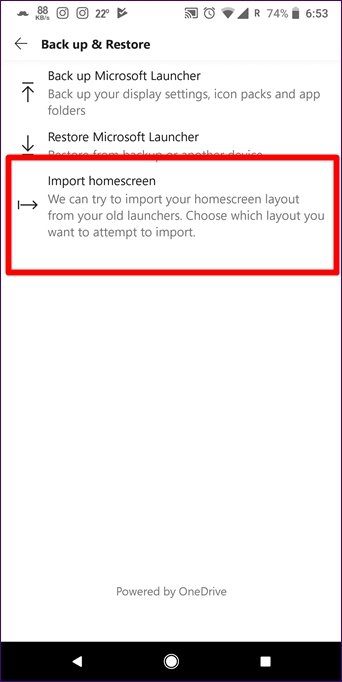
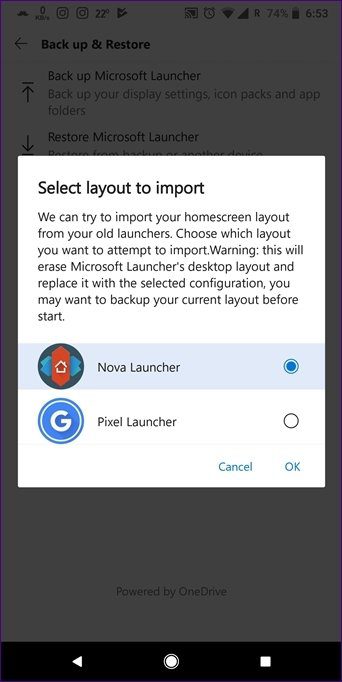
Microsoft Launcher'ga o'tayotganda asosiy ekrandagi barcha tartib va papkalaringizni yo'qotib qo'yishdan xavotirdamisiz? Xavotir olmang. Microsoft eski ishga tushirgichingizdagi asosiy ekran tartibini osongina import qilish imkonini beradi. Buning yordamida siz telefoningizni qaytadan sozlashdek mashaqqatli ishni bajarishingiz shart emas.
Asosiy ekranni import qilish uchun Microsoft Launcher sozlamalariga kiring va Back up & Restore (Zaxiralash va tiklash / Резервное копирование и восстановление) bo'limiga o'ting. Import home screen (Asosiy ekranni import qilish / Импорт главного экрана) tugmasini bosing va ma'lumotlarni qaysi ishga tushirgichdan import qilmoqchi bo'lsangiz, o'shani tanlang.
📋 Qadamma-qadam amaliy ko'rsatmalar
Bosh ekranni import qilish
Eski launcher'dagi papka va ilovalar tartibini yo'qotmaslik uchun Microsoft Launcher sozlamalaridan Back up & Restore orqali ma'lumotlarni osongina ko'chirib o'tkazing.
❓ Mavzu bo'yicha ko'p beriladigan savollar (FAQ)
• Microsoft Launcher bepulmi?
Ha, Microsoft Launcher Google Play Store'da mutlaqo bepul taqdim etiladi.
• Eski holatga qanday qaytish mumkin?
Telefoningizning asosiy sozlamalaridan standart launcher'ni qayta tanlash orqali oddiy holatga qaytishingiz mumkin.