WhatsApp'ni kompyuterda ishlatish: Windows va Mac uchun qo'llanma

Agar siz ko'p yozishsangiz, smartfondagi xabarlarga kompyuter orqali javob berish ancha qulayroq. Hozirgi kunda WhatsApp'ni Windows yoki Mac OS operatsion tizimlarida ham maxsus dastur, ham brauzer orqali ishlatish imkoniyati mavjud.
Kompyuterda WhatsApp'dan foydalanish usullari
Messenderni kompyuterda ishlatishning ikkita asosiy usuli bor:
- Rasmiy dastur: Windows yoki Mac OS uchun maxsus ilovani yuklab olib o'rnatish.
- WhatsApp Web: Dastur o'rnatish taqiqlangan bo'lsa yoki qo'shimcha ilova kerak bo'lmasa, istalgan brauzer orqali to'g'ridan-to'g'ri
web.whatsapp.comsaytidan foydalanish.
WhatsApp Web: Kompyuterda foydalanishning yakuniy bosqichi va cheklovlar
QR-kodni skanerlaganingizdan so‘ng, qolgan jarayon avtomatik tarzda amalga oshiriladi. Brauzer oynasida WhatsApp interfeysi ochiladi. U yerda siz barcha kontaktlaringiz, xabarlar tarixi va albatta, kompyuter orqali xabar yuborish hamda qabul qilish imkoniyatiga ega bo‘lasiz. Ishonchim komilki, interfeys juda qulay va tanish bo‘lgani uchun undan foydalanishda qiynalmaysiz.
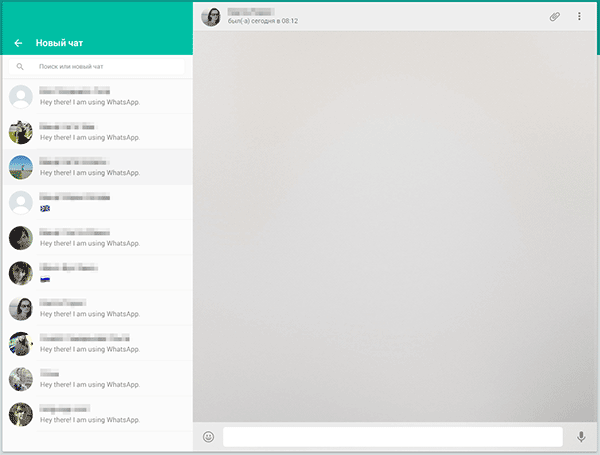
WhatsApp Web-ning asosiy kamchiliklari
WhatsApp messenjerining ushbu usulda (brauzer orqali) ishlashining ayrim noqulayliklari mavjud:
- Mustaqil dastur emas: Bu Windows uchun alohida o‘rnatiladigan dastur hisoblanmaydi. Garchi bu ko‘pchilik uchun muhim bo‘lmasa-da, ba’zi foydalanuvchilar uchun alohida ilova qulayroq bo‘lishi mumkin.
- Internetga bog‘liqlik: WhatsApp Web ishlashi uchun nafaqat kompyuteringiz, balki telefoningiz ham bir vaqtning o‘zida Internetga ulangan bo‘lishi shart. Bu xavfsizlik nuqtai nazaridan qilingan bo‘lsa-da, kundalik foydalanishda biroz noqulaylik tug‘diradi.
Shunga qaramay, kompyuter klaviaturasida tezkor yozish imkoniyati va ish jarayonida telefonga chalg‘imasdan, barcha ishlarni bitta qurilmada bajarish imkoniyati ushbu kamchiliklarni to‘liq qoplaydi.
Tez-tez beriladigan savollar (FAQ)
1. Telefonimni Internetdan uzib qo‘ysam, WhatsApp Web ishlaydimi?
Yo‘q, WhatsApp Web ishlashi uchun telefoningizda Настройки (Settings / Sozlamalar) orqali Internet aloqasi faol bo‘lishi kerak. Agar telefoningiz o‘chsa yoki Internet uzilsa, kompyuterdagi sessiya ham to‘xtaydi.
2. Kompyuterda WhatsApp-dan chiqish uchun nima qilish kerak?
Brauzerdagi WhatsApp oynasida menyu tugmasini (uch nuqta) bosing va Выйти (Log out / Chiqish) bandini tanlang. Shuningdek, telefoningizda Связанные устройства (Linked devices / Ulangan qurilmalar) bo‘limiga kirib, faol sessiyani yopishingiz mumkin.
3. WhatsApp Web xavfsizmi?
Ha, WhatsApp o‘zining «End-to-end encryption» (oxirigacha shifrlash) texnologiyasidan foydalanadi. Biroq, umumiy foydalaniladigan kompyuterlarda ishlagandan so‘ng, albatta hisobdan chiqishni (Log out) unutmang.
📋 Qadamma-qadam amaliy ko'rsatmalar
Rasmiy dasturni yuklab olish yoki veb-saytga kirish
Kompyuteringizda rasmiy saytga o'ting yoki ilovani yuklab oling. <figure class='my-5 text-center'><img src='https://remontka.pro/images/whatsapp-windows.png' alt='WhatsApp для компьютера Windows' class='rounded-2xl max-w-full mx-auto shadow-md border border-slate-200 dark:border-slate-800'><figcaption class='text-xs text-slate-500 mt-2 font-medium'>WhatsApp'ni kompyuterda ishlatish</figcaption></figure>
Telefoningizda WhatsApp menyusini ochish
Smartfoningizda WhatsApp ilovasini oching. Android qurilmalarida yuqori o'ng burchakdagi uchta nuqta belgisini bosing va menyudan <strong>WhatsApp Web</strong> bandini tanlang. <figure class='my-5 text-center'><img src='https://remontka.pro/images/whatsapp-web-android-connect.png' alt='Подключение к WhatsApp Web на Android' class='rounded-2xl max-w-full mx-auto shadow-md border border-slate-200 dark:border-slate-800'><figcaption class='text-xs text-slate-500 mt-2 font-medium'>Android uchun WhatsApp Web ulanishi</figcaption></figure>
QR-kodni skanerlash
Kompyuter ekranida paydo bo'lgan QR-kodga telefoningiz kamerasini yo'naltiring. Avtomatik ravishda akkauntingiz kompyuterda ochiladi. <figure class='my-5 text-center'><img src='https://remontka.pro/images/whatsapp-online-login.png' alt='Вход в WhatsApp онлайн' class='rounded-2xl max-w-full mx-auto shadow-md border border-slate-200 dark:border-slate-800'><figcaption class='text-xs text-slate-500 mt-2 font-medium'>WhatsApp online tizimiga kirish</figcaption></figure>
❓ Mavzu bo'yicha ko'p beriladigan savollar (FAQ)
• Kompyuterda WhatsApp ishlatish uchun telefon doim internetga ulangan bo'lishi kerakmi?
Ha, asosiy qurilma (telefon) internet tarmog'iga ulangan bo'lishi talab etiladi, chunki xabarlar telefon orqali sinxronizatsiya qilinadi.
• Dastur o'rnatish taqiqlangan kompyuterda WhatsApp'dan foydalana olamanmi?
Albatta. Bunday holatda hech qanday dastur o'rnatmasdan, brauzer orqali web.whatsapp.com saytiga kirib foydalanishingiz mumkin.