Android telefoniga parol o'rnatish: Blokirovka va xavfsizlik sozlamalari

Android qurilmasiga qanday qilib parol o'rnatish kerak
Yangilangan sana: 19.05.2017 | Bo'lim: Android | Dastlabki foydalanuvchilar uchun
Android qurilmasida qo'shimcha xavfsizlik va blokirovka sozlamalari
«Безопасность» (Security / Xavfsizlik) sozlamalar menyusida parol, PIN-kod yoki grafik kalit bilan bog'liq bo'lgan quyidagi qo'shimcha funksiyalarni sozlashingiz mumkin:
- Автоблокировка (Auto-lock / Avtoblokirovka) — ekran o'chirilgandan so'ng telefon avtomatik ravishda parol bilan bloklanadigan vaqt oralig'i (o'z navbatida, ekranning avtomatik o'chish vaqtini Настройки (Settings / Sozlamalar) — Экран (Display / Ekran) — Спящий режим (Sleep / Uyqu rejimi) bo'limida sozlashingiz mumkin).
- Блокировка кнопкой питания (Power button instant lock / Quvvat tugmasi bilan bloklash) — qurilmani quvvat tugmasini bosgandan so'ng darhol bloklash yoki «Avtoblokirovka» bandida belgilangan vaqtni kutishni tanlash imkonini beradi.
- Текст на заблокированном экране (Lock screen message / Bloklangan ekrandagi matn) — bloklangan ekranda (sana va vaqt ostida) matn chiqarish imkonini beradi. Masalan, telefonni topib olgan odamga qaytarib berishni so'rab, boshqa bir aloqa raqamini yozib qo'yishingiz mumkin.
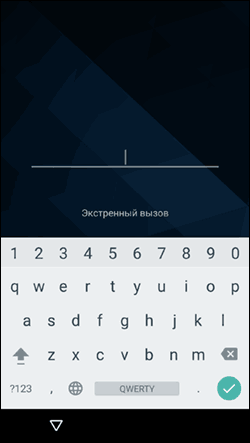
Android 5, 6 va 7 versiyalarida mavjud bo'lgan yana bir muhim bo'lim — bu Smart Lock (aqlli blokirovka) bo'lib, u haqida alohida to'xtalib o'tish kerak.
Android'da Smart Lock imkoniyatlari
Android'ning yangi versiyalari foydalanuvchilar uchun qurilmani qulfdan chiqarishning qo'shimcha qulay usullarini taqdim etadi (sozlamalarni Настройки (Settings / Sozlamalar) — Безопасность (Security / Xavfsizlik) — Smart Lock yo'lidan topishingiz mumkin).
📋 Qadamma-qadam amaliy ko'rsatmalar
Sozlamalarni ochish
Telefoningizdagi Настройки (Settings / Sozlamalar) ilovasini oching.
Xavfsizlik bo'limiga o'tish
Menyudan Безопасность (Security / Xavfsizlik) yoki Экран блокировки (Lock screen) bo'limini tanlang.
Parol turini tanlash
Блокировка экрана (Screen lock) bandini bosib, Пароль (Password) yoki PIN-код variantini tanlang.
Parolni tasdiqlash
Yangi parolni kiriting va uni yana bir bor tasdiqlab, sozlamalarni saqlang.
❓ Mavzu bo'yicha ko'p beriladigan savollar (FAQ)
• Android parolini unutib qo'ysam nima qilishim kerak?
Agar parolni unutgan bo'lsangiz, qurilmani zavod sozlamalariga qaytarish (Hard Reset) talab qilinishi mumkin. Shuningdek, Google akkaunt yordamida ham ba'zi modellarda qulfni ochish imkoni mavjud.
• Barmoq izi yoki yuz bilan ochish funksiyasini qanday qo'shaman?
Parol o'rnatilgandan so'ng, Настройки -> Безопасность bo'limiga qaytib, Отпечаток пальца (Fingerprint) yoki Распознавание лиц (Face Unlock) bo'limi orqali biometrik ma'lumotlarni qo'shishingiz mumkin.