Android planshet va telefoniga klaviatura, sichqoncha va joystik ulash usullari

Android qurilmaga klaviatura, sichqoncha va joystik ulash
Google Android operatsion tizimi sichqoncha, klaviatura va hattoki o'yin joystiklarini (gamepad) qo'llab-quvvatlaydi. Ko'pchilik Android planshetlari va telefonlari tashqi qurilmalarni USB orqali ulash imkonini beradi. USB ulanishi nazarda tutilmagan ayrim qurilmalar uchun esa Bluetooth simsiz texnologiyasidan foydalanish mumkin.
Oddiy sichqonchani planshetga ulaganda ekranda to'laqonli kursor paydo bo'ladi. Xbox yoki boshqa mos keluvchi joystikni ulab, sevimli o'yinlaringizni qulay boshqarishingiz mumkin. Klaviatura yordamida esa matnlarni tez terish va standart tugmalar birikmalaridan foydalanish imkoniyati ochiladi.
Android qurilmasida sichqoncha va simsiz qurilmalarni boshqarish
USB OTG kabeli orqali sichqonchani ulaganingizdan so‘ng, u avtomatik tarzda ishga tushadi. Hech qanday qo‘shimcha sozlamalar talab qilinmaydi. Biroq, ortiqcha simlar va OTG funksiyasini qo‘llab-quvvatlamaydigan qurilmalar muammosini hal qilish uchun simsiz texnologiyalardan foydalanish ancha qulayroq.
Bluetooth orqali simsiz sichqoncha, klaviatura va geympadni ulash
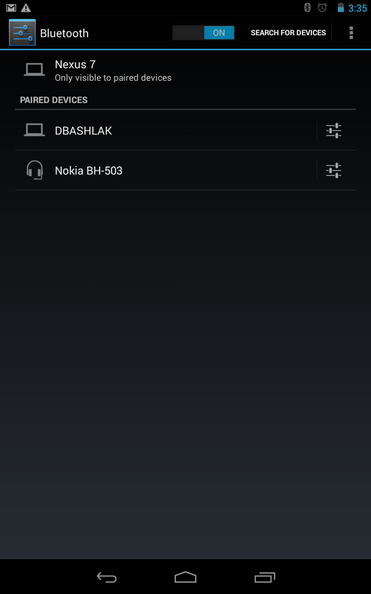
Agar qurilmangiz OTG funksiyasini qo‘llab-quvvatlamasa yoki simlardan voz kechmoqchi bo‘lsangiz, Bluetooth orqali ulanish eng maqbul yo‘ldir. Buning uchun quyidagi qadamlarni bajaring:
- Tashqi qurilmangizni (sichqoncha, klaviatura yoki geympad) "ko‘rinadigan" (pairing mode) holatiga o‘tkazing.
- Android qurilmangizda Настройки (Settings / Sozlamalar) menyusiga kiring.
- Подключенные устройства (Connected devices / Ulangan qurilmalar) -> Bluetooth bo‘limiga o‘ting.
- Bluetooth-ni yoqing va qurilmalar ro‘yxatidan o‘zingizning periferik qurilmangizni tanlang.
Android-da sichqoncha, klaviatura va geympaddan foydalanish
Ushbu qurilmalarni Android tizimida ishlatish juda oson. Aksariyat hollarda hech qanday "root" huquqlari yoki qo‘shimcha dasturlar kerak emas.
- Klaviatura: Matn kiritish maydonlarida avtomatik ishga tushadi. Ekran klaviaturasi yashiringani uchun ekranda ko‘proq joy ochiladi. Kompyuterdagi kabi
Alt + Tab(ilovalar o‘rtasida almashish),Ctrl + C,Ctrl + V(nusxalash va qo‘yish) kabi tezkor tugmalar ham ishlaydi. - Sichqoncha: Ekranda odatiy kursor paydo bo‘ladi. Uni barmoq bilan boshqarish o‘rniga sichqoncha yordamida xuddi kompyuterdagi kabi bemalol boshqarishingiz mumkin.
- Geympad: Interfeys bo‘ylab harakatlanish va ilovalarni ochish uchun ishlatilishi mumkin, ammo bu eng qulay usul emas. Geympadning haqiqiy kuchi — o‘yinlarda, ayniqsa Super Nintendo, Sega kabi emulyatorlarda va geympadni qo‘llab-quvvatlaydigan zamonaviy o‘yinlarda namoyon bo‘ladi.
Tez-tez beriladigan savollar (FAQ)
1. Geympad barcha o‘yinlarda ishlaydimi?
Yo‘q, barcha o‘yinlar ham geympadni qo‘llab-quvvatlamaydi. O‘yin tavsifida "Controller support" (Geympadni qo‘llab-quvvatlash) yozuvi borligiga e’tibor bering.
2. Bluetooth sichqoncha batareyani tez tugatadimi?
Zamonaviy Bluetooth (LE - Low Energy) qurilmalari batareyani juda kam sarflaydi, shuning uchun bu borada xavotirlanishga hojat yo‘q.
3. OTG kabeli orqali bir vaqtning o‘zida ham sichqoncha, ham klaviaturani ulash mumkinmi?
Ha, buning uchun sizga USB-xab (USB hub) kerak bo‘ladi. Uni OTG kabeliga ulab, bir nechta qurilmani bir vaqtda ishlatishingiz mumkin.
📋 Qadamma-qadam amaliy ko'rsatmalar
1-Qadam: USB OTG kabelini topish va sotib olish
Ko'pchilik Android telefon va planshetlarida to'lajamli USB porti mavjud emas. Shuning uchun sizga <strong>USB OTG (On-The-Go)</strong> kabeli kerak bo'ladi. Uni istalgan aloqa salonidan yoki bozordan arzon narxda sotib olishingiz mumkin. <figure class='my-5 text-center'><img src='https://remontka.pro/images/usb-otg-cable.jpg' alt='USB OTG kabeli' class='rounded-2xl max-w-full mx-auto shadow-md border border-slate-200 dark:border-slate-800'><figcaption class='text-xs text-slate-500 mt-2 font-medium'>USB OTG kabeli ko'rinishi</figcaption></figure>
2-Qadam: Qurilmalarni OTG orqali ulash
OTG kabelining bir uchini telefon yoki planshetning quvvat olish portiga (Type-C yoki Micro-USB), ikkinchi uchiga esa sichqoncha, klaviatura yoki joystikning USB shtekerini ulang. <figure class='my-5 text-center'><img src='https://remontka.pro/images/android-gamepad-keyboard.png' alt='Klaviatura va gamepad ulash' class='rounded-2xl max-w-full mx-auto shadow-md border border-slate-200 dark:border-slate-800'><figcaption class='text-xs text-slate-500 mt-2 font-medium'>Android qurilmaga gamepad va klaviatura ulash</figcaption></figure>
3-Qadam: Ish faoliyatini tekshirish
Ulangandan so'ng ekranda sichqoncha kursorini ko'rishingiz yoki klaviatura yordamida matn terishni boshlashingiz mumkin. <figure class='my-5 text-center'><img src='https://remontka.pro/images/mouse-on-nexus-7-android.jpg' alt='Android qurilmada sichqoncha boshqaruvi' class='rounded-2xl max-w-full mx-auto shadow-md border border-slate-200 dark:border-slate-800'><figcaption class='text-xs text-slate-500 mt-2 font-medium'>Android planshetda sichqoncha kursori</figcaption></figure>
❓ Mavzu bo'yicha ko'p beriladigan savollar (FAQ)
• Hamma Android telefonlar ham OTG kabelini qo'llab-quvvatlaydimi?
Yo'q, ba'zi arzon yoki eski modellar apparat darajasida USB OTG ni qo'llab-quvvatlamasligi mumkin. Sotib olishdan oldin qurilmangiz USB OTG ni qo'llab-quvvatlashini internetdan tekshirib ko'ring.
• Sichqoncha va klaviaturani simsiz (Bluetooth) ulasa bo'ladimi?
Ha, agar qurilmangizda Bluetooth mavjud bo'lsa, hech qanday kabelimsiz Bluetooth orqali to'g'ridan-to'g'ri ulashingiz mumkin.