WhatsApp statusiga 30 sekunddan uzun videolarni yuklash usuli

WhatsApp Status'ga 30 soniyadan uzun videolarni qanday yuklash mumkin
Tezkor maslahatlar:
- WhatsApp endilikda 60 soniyagacha bo'lgan videolarni Status sifatida yuklash imkonini beradi.
- Uzoqroq videolarni 60 soniyalik bo'laklarga kesib, ularni ketma-ket yuklash orqali to'liq videoni Status sifatida ulashishingiz mumkin.
- Buning uchun Android'da "Video Splitter" va iPhone'da "Status Splitter" kabi ilovalardan foydalanishingiz mumkin.
WhatsApp Status'ga 30 soniyadan ortiq videolarni yuklash
WhatsApp hozirda kontaktlaringiz uchun 60 soniyagacha bo'lgan video statuslarni yuklashga ruxsat beradi. Shunchaki qurilmangizda ilovaning eng so'nggi versiyasidan foydalanayotganingizga ishonch hosil qiling. WhatsApp Status'ga yuklamoqchi bo'lgan 60 soniyalik videoni tanlang va tayyor!
WhatsApp Status uchun videolarni qanday qirqish (trim) kerak?
WhatsApp uzoq videolarni 60 soniyalik bo'laklarga avtomatik qirqish funksiyasini ham Android, ham iPhone uchun taqdim etdi. Siz barcha 60 soniyalik bo'laklarni ketma-ket joylashtirib, ularni bitta to'liq video ko'rinishida namoyish qilishingiz mumkin. Buning uchun qurilmangizda WhatsApp'ning eng so'nggi versiyasi o'rnatilganligini tekshiring.
1-qadam: iPhone yoki Android qurilmangizda WhatsApp'ni yangilang va ilovani oching.
2-qadam: "Status" (Status / Holat) belgisini bosing.
3-qadam: "Add To My Status" (Mening statusimga qo'shish) bandini tanlang.
4-qadam: Videongizni yozib oling yoki iPhone'dagi "Photos" (Rasmlar) ilovasidan videoni tanlang.
5-qadam: Videongizdan dastlabki 60 soniyani tanlash uchun slayderdan foydalaning.
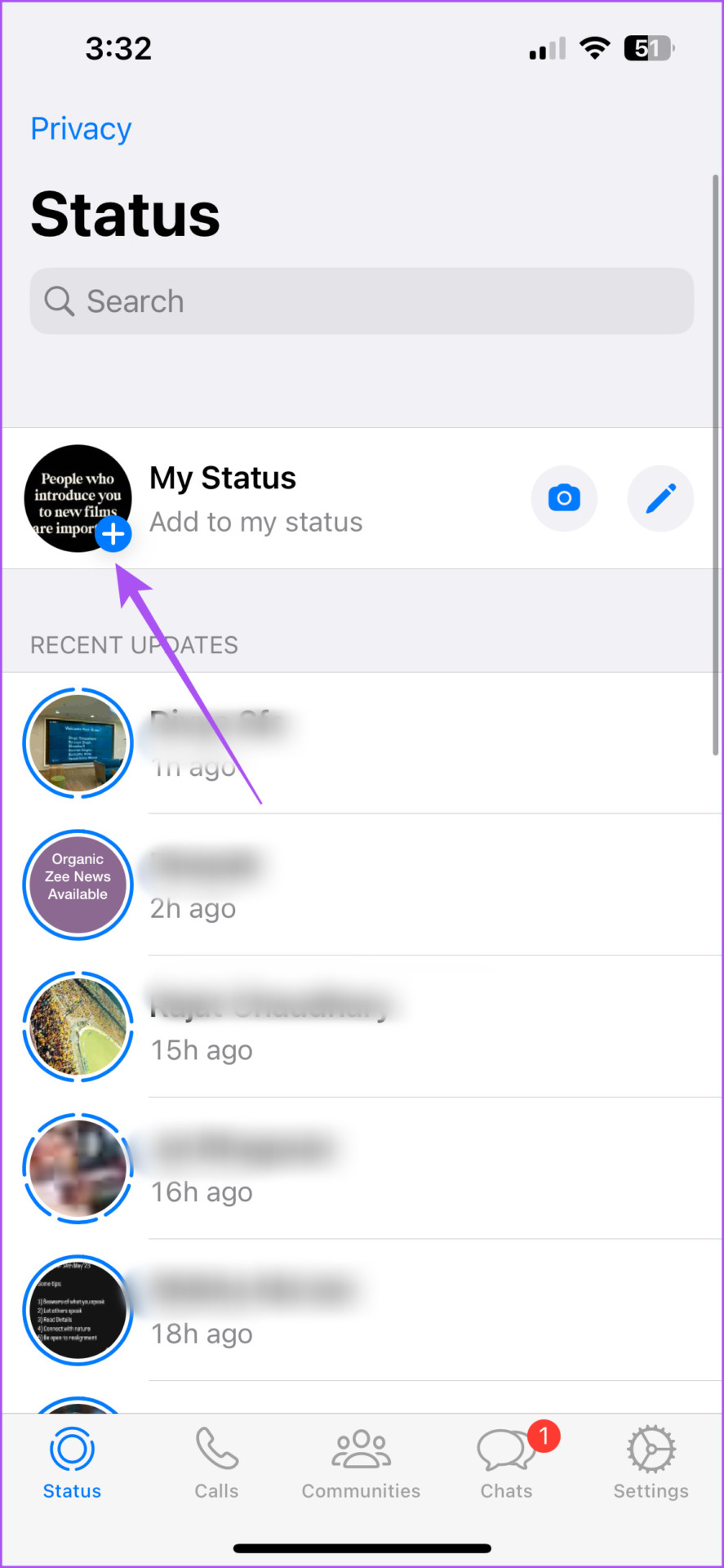
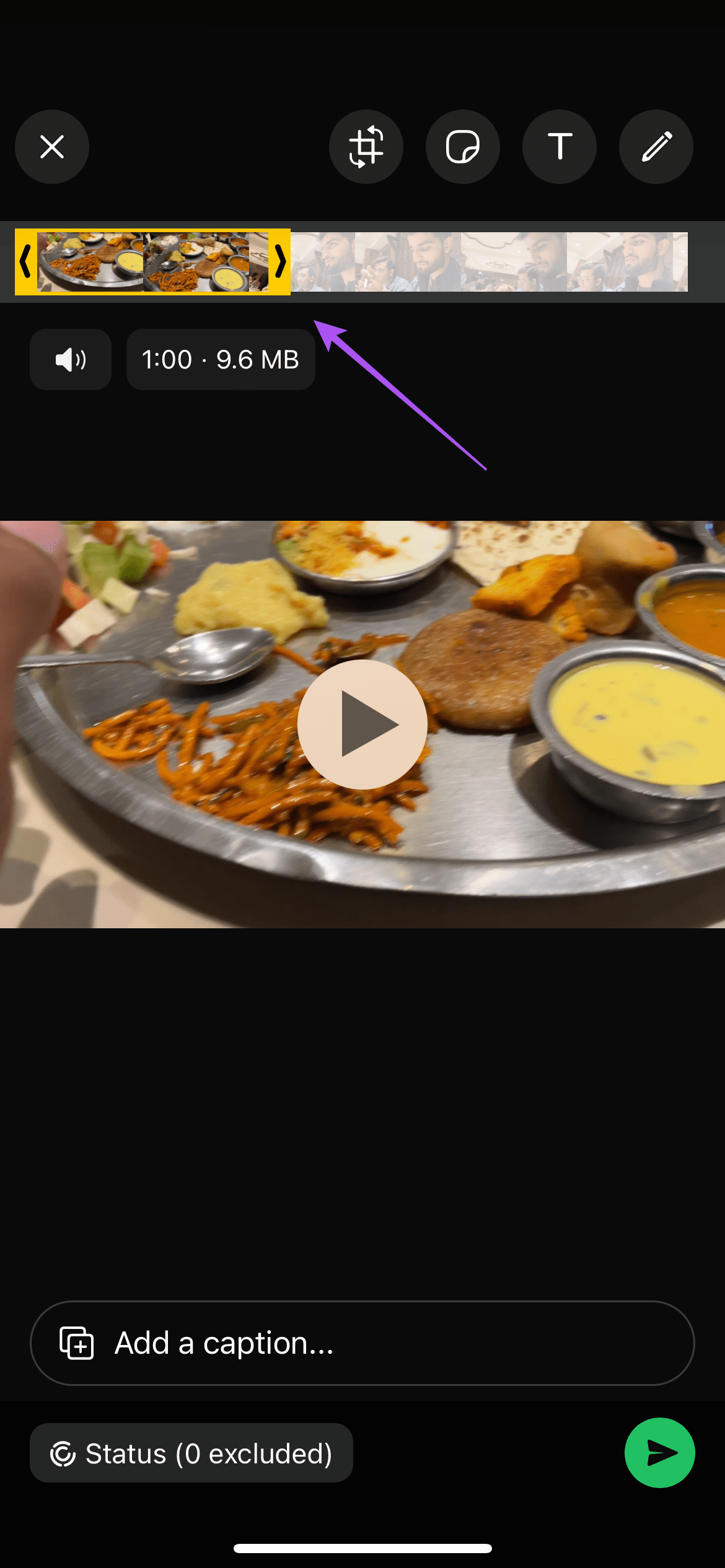
6-qadam: Kerakli qismni tanlagandan so'ng, WhatsApp Status'ga qo'shish uchun pastki o'ng burchakdagi "Send" (Yuborish) belgisini bosing.
7-qadam: Endi yuqoridagi amallarni takrorlang. Bu sizga WhatsApp Status'da 30 soniyadan uzun videoni joylashtirish imkonini beradi.
Uchinchi tomon ilovalari yordamida WhatsApp Status uchun videoni qirqish
Agar WhatsApp'ning o'rnatilgan qirqish vositasi sizga noqulay tuyulsa, videolarni osonlikcha bo'laklarga ajratish uchun quyidagi Android va iPhone ilovalarini tavsiya qilamiz.
1-usul: Video Splitter (Android)
Agar siz Android foydalanuvchisi bo'lsangiz, WhatsApp Status'ga 60 soniyadan uzun videolarni yuklash uchun "Video Splitter" ilovasidan foydalanishni tavsiya qilamiz.
1-qadam: Android'da Video Splitter'ni oching va fayllaringizga kirishga ruxsat bering.
2-qadam: Ilovada "Import Video" (Videoni import qilish) bandini tanlang.
3-qadam: Android telefoningizda saqlangan video faylni tanlang.
4-qadam: "WhatsApp Split" tugmasini bosing va "60 Sec" (60 soniya) variantini tanlang.
5-qadam: Tasdiqlash uchun yuqori o'ng burchakdagi "Done" (Bajarildi) tugmasini bosing.
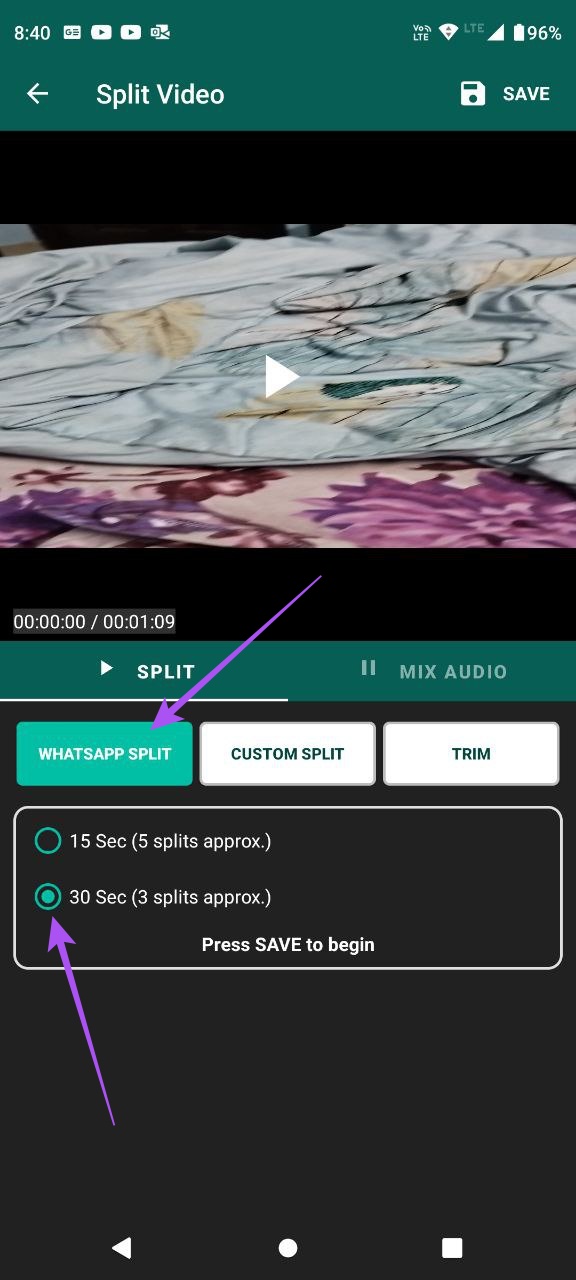
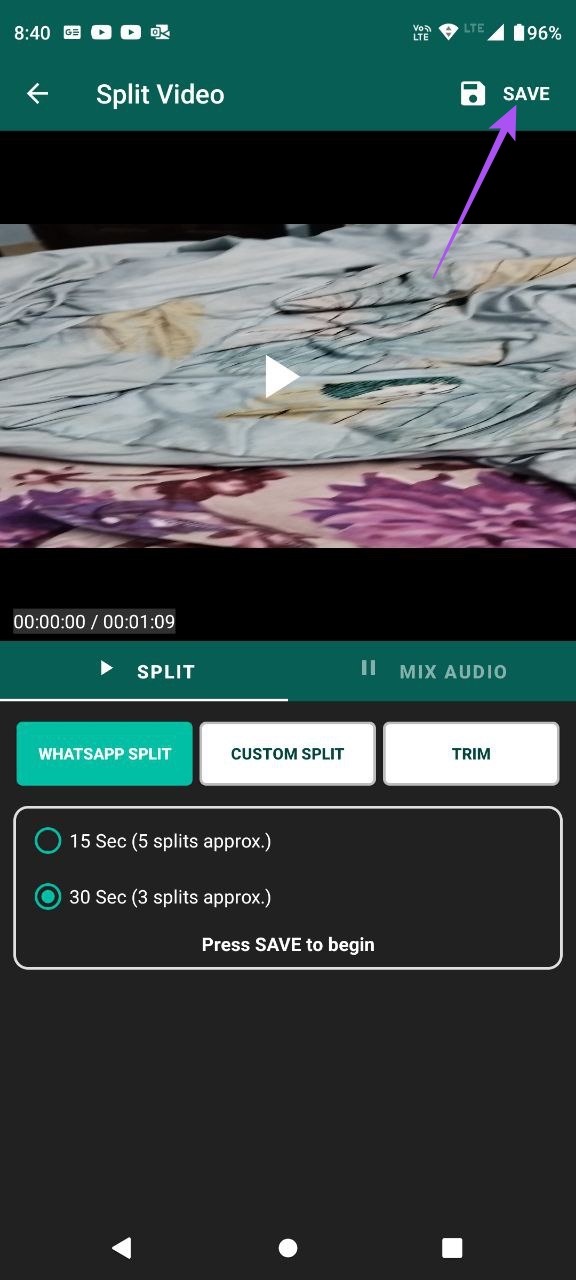
2-usul: Status Splitter (iPhone)
iPhone foydalanuvchilari "Status Splitter for WhatsApp" ilovasini bepul yuklab olishlari mumkin.
1-qadam: iPhone'ingizda Status Splitter'ni oching.
2-qadam: Kamera va fayllarga (rasm va videolar) kirishga ruxsat bering.
3-qadam: Tugatgandan so'ng, "Video Splitter & Cutter" bandini bosing.
4-qadam: 30 soniyalik bo'laklarga ajratmoqchi bo'lgan videoni tanlash uchun "Gallery" (Galereya) yoki "Files" (Fayllar) tugmasini bosing.
5-qadam: Videoni tanlagandan so'ng, "WhatSplit" tugmasini bosing va "60 sec" variantini tanlang.
6-qadam: Tasdiqlash uchun pastdagi "Split" (Bo'lish) tugmasini bosing.
7-qadam: 60 soniyalik bo'laklarni ko'rganingizdan so'ng, pastdagi "Save To Photos" (Rasmlarga saqlash) tugmasini bosing.
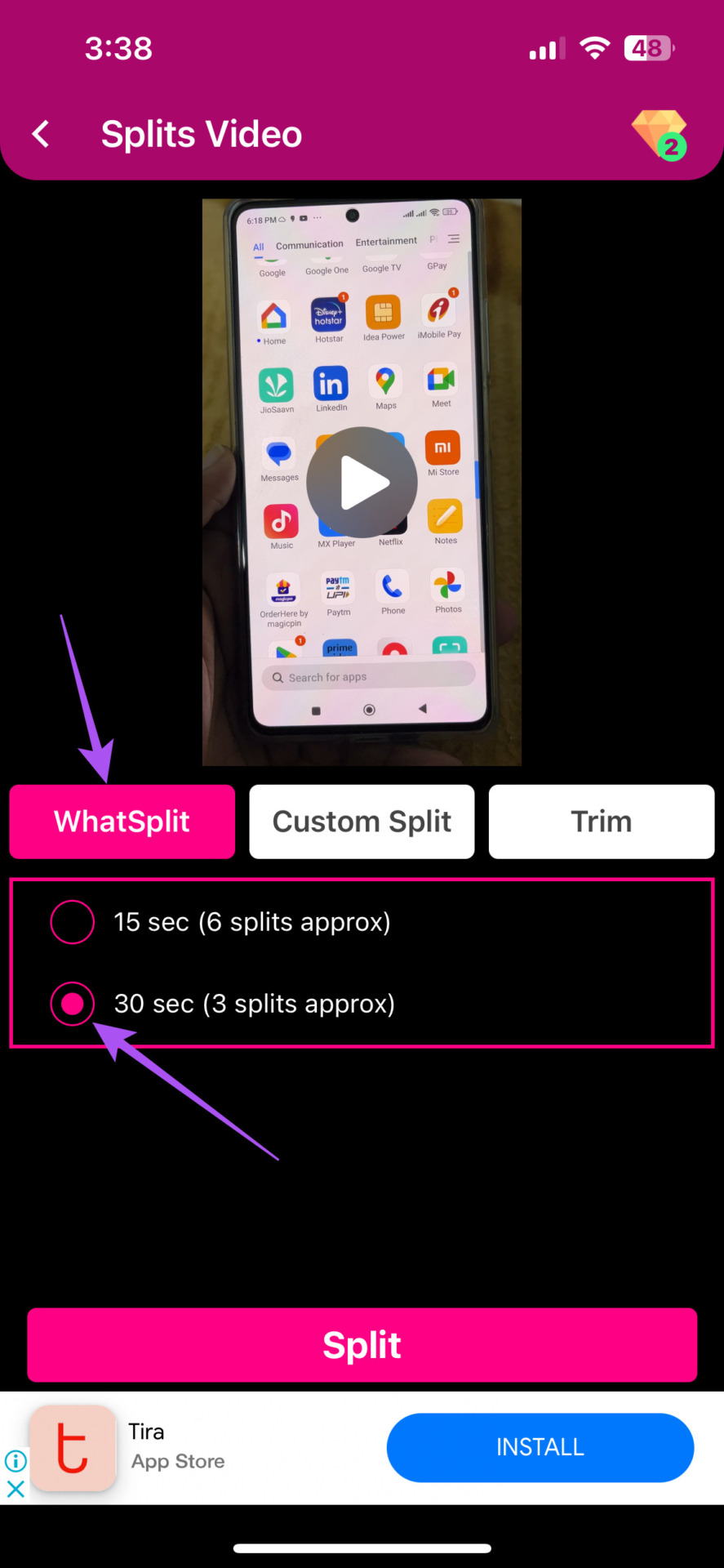
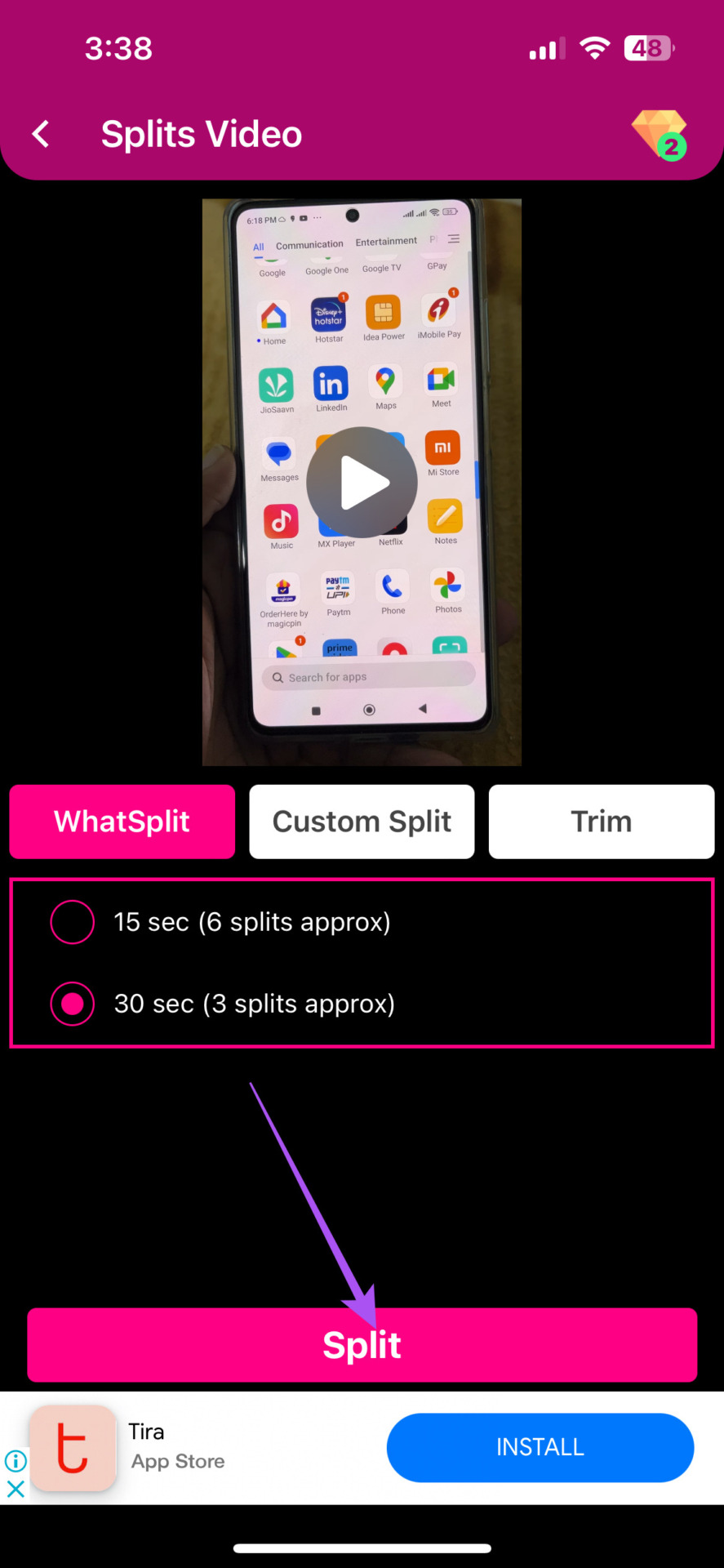
8-qadam: Status Splitter'ni yoping va status videolaringizni qo'shish uchun WhatsApp'ni oching.
Maslahat: Shuningdek, WhatsApp video statusida ovoz chiqmasa, uni qanday tuzatishni ham ko'rib chiqishingiz mumkin.
📋 Qadamma-qadam amaliy ko'rsatmalar
WhatsApp ilovasini yangilash va ochish
Avval WhatsApp'ni so'nggi versiyagacha yangilang va ilovani oching.
Status bo'limiga o'tish
Status ikonasiga bosing va o'z statusingizga qo'shishni tanlang.
Videoni tanlash va kesish
Galereyadan videoni tanlang va kerakli 60 soniyalik qismni belgilang.
❓ Mavzu bo'yicha ko'p beriladigan savollar (FAQ)
• WhatsApp statusiga qancha uzunlikdagi video yuklash mumkin?
Hozirgi yangilanishlarga ko'ra, WhatsApp statusiga 60 soniyagacha bo'lgan videolarni to'g'ridan-to'g'ri yuklash mumkin.
• Videoni qismlarga bo'lish uchun qanday ilovalar tavsiya etiladi?
Android foydalanuvchilari uchun Video Splitter, iPhone foydalanuvchilari uchun esa Status Splitter ilovalari tavsiya etiladi.