Android'dan iPhone'ga kontaktlarni o'tkazishning eng oson va xavfsiz usullari
2. Agar fayl orqali bo'lsa, Android'dagi 'Kontakty' (Contacts / Kontaktlar) ilovasidan kontaktlarni .vcf formatida eksport qilib, ularni pochta orqali iPhone'ga yuboring va oching.
Android'dan iPhone'ga kontaktlarni ko'chirish: Nima uchun qo'shimcha dasturlar kerak emas?
Yangi Apple telefonini sotib oldingiz va eski Android qurilmangizdagi kontaktlarni qanday ko'chirishni o'ylayapsizmi? Bu juda oddiy jarayon bo'lib, buning uchun hech qanday shubhali uchinchi tomon dasturlaridan foydalanish shart emas. Kerakli barcha vositalar smartfoningizning o'zida mavjud.
Kontaktlarni internet orqali (Google sinxronizatsiyasi yordamida) yoki deyarli to'g'ridan-to'g'ri — kompyuter yordamida o'tkazish mumkin. Shuningdek, SIM-karta yordamida ham ma'lumotlarni ko'chirib o'tish imkoniyati mavjud.
Move to iOS ilovasi haqida nima deyish mumkin?
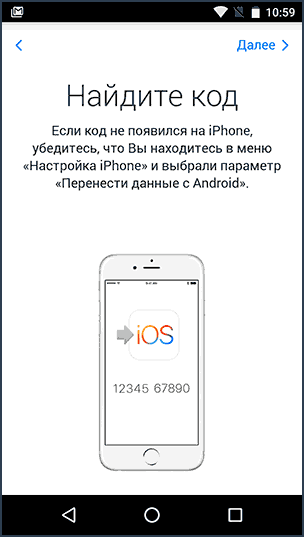
Apple kompaniyasi Android foydalanuvchilari uchun Move to iOS (Переход на iOS) ilovasini chiqargan. Biroq, bu usulning bitta katta kamchiligi bor: u faqat yangi yoki yangi sozlangan (zavod sozlamalariga qaytarilgan) iPhone'gagina ma'lumotlarni ko'chirib o'tishga ruxsat beradi. Agar telefoningiz allaqachon ishlatilayotgan bo'lsa, barcha ma'lumotlarni o'chirib, qaytadan sozlashingizga to'g'ri keladi.
1-usul: Google akkaunt sinxronizatsiyasi orqali kontaktlarni ko'chirish
Agar Android qurilmangizda barcha kontaktlar Google hisobingiz bilan sinxronizatsiya qilingan bo'lsa, iPhone'da shunchaki o'z loginingiz va parolingizni kiritish kifoya.
Buning uchun quyidagi qadamlarni bajaring:
- iPhone sozlamalariga kiring: Настройки (Settings / Sozlamalar) -> Почта, адреса, календари (Mail, Contacts, Calendars / Pochta, kontaktlar, taqvimlar) -> Добавить учетную запись (Add Account / Hisob qo'shish).
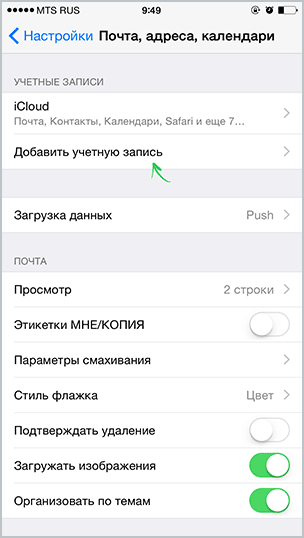
Shundan so'ng Google hisobingizni tanlang va ma'lumotlarni kiriting. Standart holatda pochta, kontaktlar va taqvimlar birga sinxronizatsiya qilinadi.
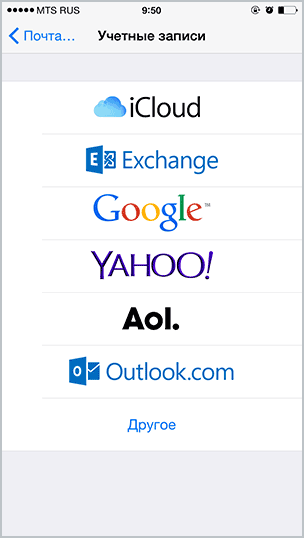
Agar faqat kontaktlarni ko'chirmoqchi bo'lsangiz, Другое (Other / Boshqa) -> Учетная запись CardDAV (CardDAV Account) bo'limini tanlang va quyidagi ma'lumotlarni kiriting:
- Сервер (Server):
google.com - Логин va Пароль (Username and Password): Google pochtangiz va parolingiz.
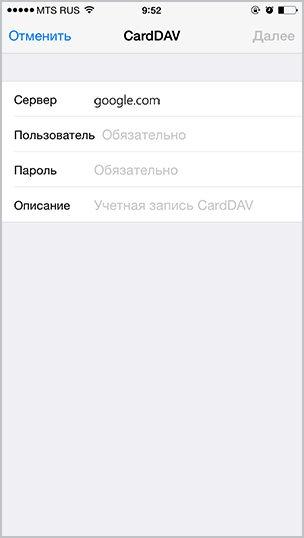
Diqqat: Agar Google hisobingizda ikki bosqichli autentifikatsiya (Two-Factor Authentication) yoqilgan bo'lsa, oddiy parol emas, balki maxsus ilovalar parolini (App Password) yaratib ishlatishingiz kerak bo'ladi.
2-usul: Internetzsiz, vCard (.vcf) fayli yordamida o'tkazish
Android'dagi Контакты (Contacts / Kontaktlar) ilovasini oching, menyu tugmasini bosing va Импорт/экспорт (Import/Export) -> Экспорт на накопитель (Export to storage / Xotiraga eksport qilish) bandini tanlang. Natijada telefoningiz xotirasida barcha kontaktlarni o'z ichiga olgan .vcf fayli hosil bo'ladi.
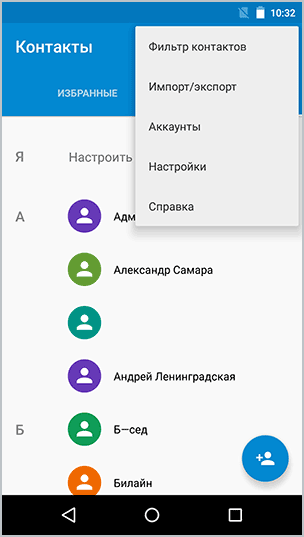
Bu faylni iPhone'ga o'tkazish uchun bir nechta qulay usullar bor:
- Pochta orqali: .vcf faylini o'zingizning iCloud elektron pochtangizga biriktirib yuboring. iPhone'dagi Mail ilovasida xatni ochib, fayl ustiga bosing va kontaktlarni to'g'ridan-to'g'ri import qiling.
- iCloud.com orqali: Kompyuter yoki Android brauzeri orqali
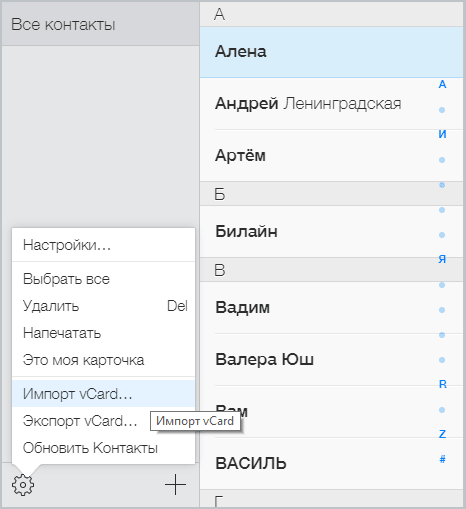
iCloud.comsaytiga kiring, Контакты (Contacts) bo'limiga o'ting, sozlamalar tugmasini bosib Импорт vCard (Import vCard) bandini tanlang va faylni yuklang.
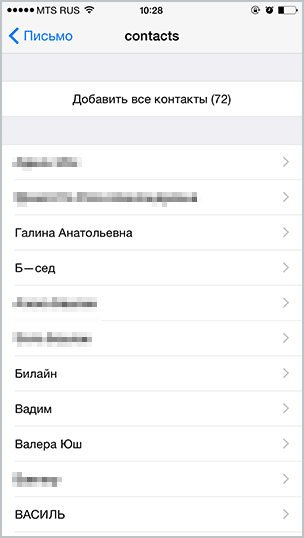
3-usul: SIM-karta orqali kontaktlarni ko'chirish
Agar kontaktlaringizning bir qismi SIM-kartada saqlangan bo'lsa, ularni osongina iPhone xotirasiga ko'chirishingiz mumkin.
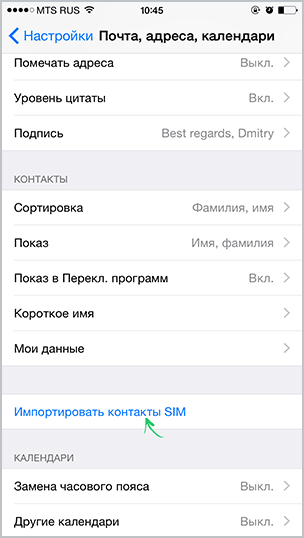
Buning uchun quyidagi amalni bajaring:
- Настройки (Settings / Sozlamalar) -> Почта, адреса, календари (Mail, Contacts, Calendars / Pochta, kontaktlar) bo'limiga kiring.
- Sahifani pastga surib, Импортировать контакты SIM (Import SIM Contacts / SIM-karta kontaktlarini import qilish) tugmasini bosing.
📋 Qadamma-qadam amaliy ko'rsatmalar
1-usul: Google hisobi orqali sinxronizatsiya qilish
iPhone sozlamalarida Почта, адреса, календари -> Добавить учетную запись bo'limiga o'ting, Google akkauntingizni kiriting va Kontakty (Contacts) sinxronizatsiyasini yoqing.
2-usul: vCard (.vcf) fayli yordamida o'tkazish
Android kontaktlarini xotiraga .vcf formatida eksport qiling, uni pochta orqali o'zingizga yuboring va iPhone'dagi Mail ilovasi orqali ochib import qiling.
3-usul: SIM-kartadan import qilish
iPhone'da Настройки -> Почта, адреса, календари bo'limiga o'ting va 'Импортировать контакты SIM' tugmasini bosing.
❓ Mavzu bo'yicha ko'p beriladigan savollar (FAQ)
• Google akkauntdan kontaktlarni ko'chirayotganda xatolik yuzaga kelsa nima qilish kerak?
Agar Google hisobingizda ikki bosqichli tasdiqlash (2FA) yoqilgan bo'lsa, oddiy parol ishlamaydi. Google xavfsizlik sozlamalaridan maxsus 'Ilova paroli' (App Password) yaratib, o'shani kiritishingiz kerak.
• Move to iOS ilovasidan foydalanish majburiymi?
Yo'q, majburiy emas. Bu ilova faqat yangi yoki tozalangan iPhone'lar uchungina qulay. Mavjud va ishlatilayotgan telefonlar uchun Google sinxronizatsiyasi yoki vCard fayl usuli qulayroq.
