Android-ga maxsus rekaveri (Custom Recovery) o'rnatish: TWRP qo'llanmasi

Android qurilmasiga Custom Recovery o'rnatish
Ushbu qo'llanmada biz Android qurilmangizga bugungi kunda eng ommabop bo'lgan TWRP (Team Win Recovery Project) misolida custom recovery o'rnatish jarayonini qadamma-qadam ko'rib chiqamiz. Boshqa turdagi custom recovery'larni o'rnatish ham ko'p hollarda xuddi shu usulda amalga oshiriladi. Lekin avvalo, bu nima ekanligi va nima uchun kerakligi haqida to'xtalib o'tamiz.

Yuklab olingan faylni kompyuteringizning istalgan joyida saqlashingiz mumkin, biroq qulaylik uchun men uni Android SDK tarkibidagi Platform-tools papkasiga joylashtirdim (bu keyingi buyruqlarni bajarishda faylga to‘liq yo‘lni ko‘rsatib o‘tirmaslik uchun kerak). Endi Android qurilmasini kastom rekaverini o‘rnatishga tayyorlash bosqichlarini ketma-ket ko‘rib chiqamiz:
- Bootloader (Yuklagich) qulfini ochish.
- USB orqali sozlash (USB Debugging / Отладка по USB) funksiyasini yoqish va telefonni o‘chirib turish.
- Android SDK Platform Tools dasturini yuklab olish (agar siz bootloader qulfini ochishda boshqa usuldan foydalangan bo‘lsangiz).
- Rekaveri faylini yuklab olish (
.imgformatida).
Agar barcha tayyorgarlik ishlari bajarilgan bo‘lsa, demak biz proshivka jarayoniga tayyormiz.
Android-ga kastom rekaverini qanday o‘rnatish kerak?
Endi uchinchi tomon rekaveri faylini qurilmaga yuklashni boshlaymiz. Quyidagi amallar ketma-ketligi Windows operatsion tizimi uchun mo‘ljallangan:
- Android qurilmangizni Fastboot rejimiga o‘tkazing. Odatda, buning uchun o‘chirilgan qurilmada Ovozni pasaytirish (Volume Down) va Quvvat (Power) tugmalarini Fastboot ekrani paydo bo‘lguncha bosib turish kerak.
- Telefon yoki planshetingizni USB kabel orqali kompyuterga ulang.
- Kompyuterda
Platform-toolspapkasiga kiring, Shift tugmasini bosib turgan holda sichqonchaning o‘ng tugmasini papkaning bo‘sh joyiga bosing va "Buyruqlar oynasini ochish" (Open command window here / Открыть окно команд) bandini tanlang.
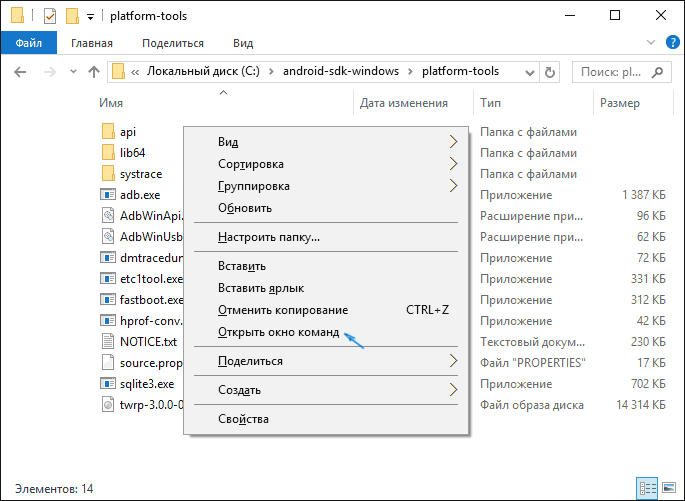
Ochilgan oynaga fastboot flash recovery recovery.img buyrug‘ini kiriting va Enter tugmasini bosing (bu yerda recovery.img — rekaveri faylining nomi; agar fayl aynan shu papkada bo‘lsa, shunchaki fayl nomini yozish kifoya).
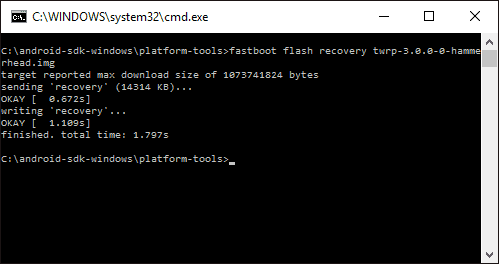
Operatsiya muvaffaqiyatli yakunlangani haqida xabar chiqqandan so‘ng, qurilmani USB kabeldan uzing. Tabriklaymiz, TWRP kastom rekaverisi o‘rnatildi. Endi uni ishga tushirib ko‘ramiz.
TWRP-ni ishga tushirish va dastlabki sozlash
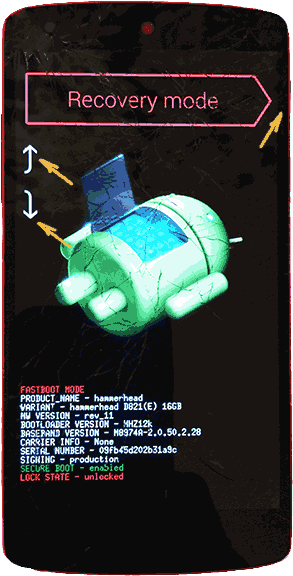
Kastom rekaverini o‘rnatgandan so‘ng, siz hali ham Fastboot ekranida bo‘lasiz. Recovery Mode (Rekaveri rejimi) bandini tanlang (odatda ovoz balandligini boshqarish tugmalari orqali tanlanadi va Quvvat tugmasi bilan tasdiqlanadi).
TWRP birinchi marta yuklanganda, sizdan tilni tanlash va ish rejimini — "faqat o‘qish uchun" (read-only) yoki "o‘zgartirishlarga ruxsat berish" (allow modifications) tanlash so‘raladi.
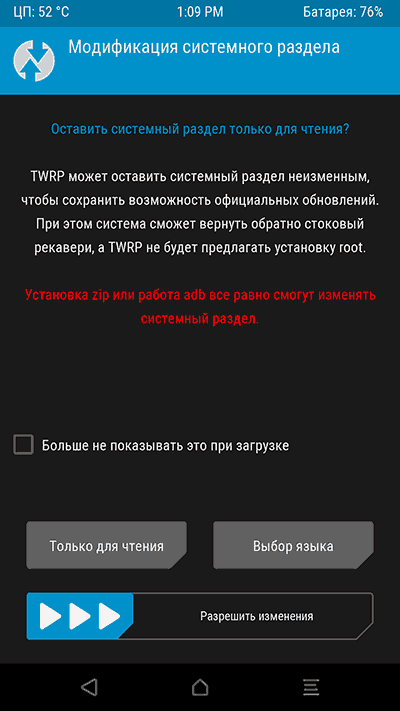
Birinchi holatda siz kastom rekaveridan faqat bir marta foydalana olasiz, qurilma qayta yuklangandan so‘ng u yo‘qoladi (ya'ni, har safar yuqoridagi 1-5 bosqichlarni takrorlash kerak bo‘ladi, lekin tizim o‘zgarishsiz qoladi). Ikkinchi holatda esa rekaveri tizim bo‘limida saqlanib qoladi va kerak bo‘lganda uni doimiy ishlatishingiz mumkin. Shuningdek, "Yuklashda buni qayta ko‘rsatma" (Never show this screen during boot again) bandini belgilamaslikni maslahat beraman, chunki kelajakda ruxsatlar bo‘yicha fikringiz o‘zgarsa, bu ekran sizga yana kerak bo‘lishi mumkin.
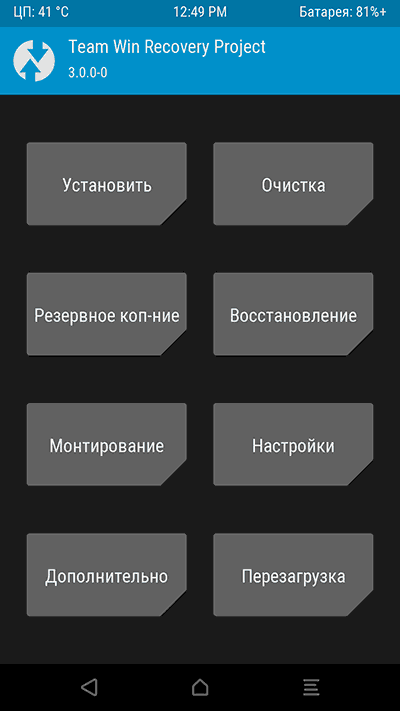
Shundan so‘ng siz Team Win Recovery Project-ning asosiy ekraniga o‘tasiz. Bu yerda siz quyidagi amallarni bajarishingiz mumkin:
- ZIP fayllarni o‘rnatish: Masalan, root-huquqlarini olish uchun
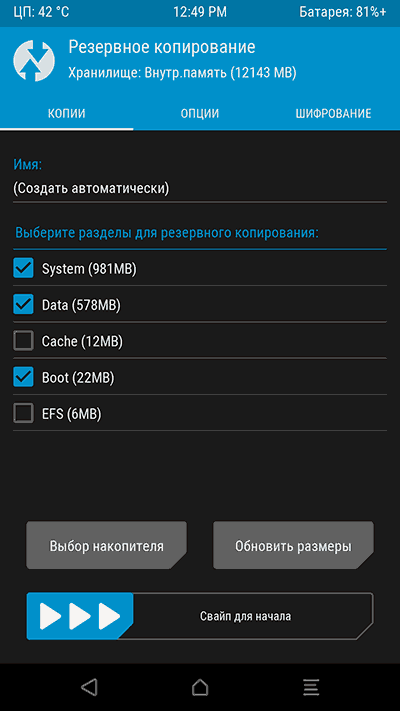
SuperSUyoki boshqa uchinchi tomon proshivkalarini o‘rnatish. - Zaxira nusxasini yaratish (Backup): Android qurilmangizning to‘liq zaxira nusxasini yaratish va uni qayta tiklash (TWRP-da bo‘lganingizda, qurilmani MTP orqali kompyuterga ulab, zaxira nusxasini kompyuterga ko‘chirib olishingiz mumkin). Proshivka yoki root bilan bog‘liq keyingi tajribalardan oldin ushbu amalni bajarishni qat'iy tavsiya qilaman.
- Ma'lumotlarni o‘chirish (Wipe): Qurilmani zavod sozlamalariga qaytarish va ma'lumotlarni tozalash.
Ko‘rib turganingizdek, hamma narsa yetarlicha oddiy, garchi ba'zi qurilmalarda o‘ziga xos xususiyatlar, masalan, ingliz tilida bo‘lmagan tushunarsiz Fastboot ekrani yoki Bootloader qulfini ochish imkoniyati yo‘qligi kabi holatlar uchrashi mumkin. Agar shunday muammolarga duch kelsangiz, aynan o‘zingizning Android telefon yoki planshet modelingiz uchun proshivka va rekaveri o‘rnatish bo‘yicha ma'lumotlarni qidirib ko‘ring — katta ehtimol bilan, xuddi shu qurilma egalari bo‘lgan tematik forumlarda foydali ma'lumotlarni topishingiz mumkin.
📋 Qadamma-qadam amaliy ko'rsatmalar
Tayyorgarlik va Bootloader'ni ochish
Noutbuk yoki kompyuterga ADB va Fastboot dasturlarini o'rnating. Telefoningizda «Настройки (Settings / Sozlamalar) -> «О телефоне (About phone / Telefon haqida)» bo'limiga kirib, «Номер сборки (Build number)» ustiga 7 marta bosib dasturchi huquqini oling, so'ng «Для разработчиков (Developer options)» menyusidan USB raskadrovkasi va OEM qulfini ochishni faollashtiring.
TWRP faylini yuklab olish
O'z smartfon modelingiz uchun mos keladigan rasmiy TWRP recovery (.img formatdagi) faylini rasmiy saytdan yuklab oling va uni kompyuterdagi ADB papkasiga ko'chiring.
Fastboot rejimiga o'tkazish
Telefonni o'chiring, so'ngra «Ovozni pasaytirish» (-) va «Yoqish» (Power) tugmalarini bir vaqtning o'zida bosib turing toki ekranda «Fastboot» rejimi paydo bo'lguncha. Telefonni USB kabel orqali kompyuterga ulang.
Kompyuter orqali o'rnatish
ADB papkasida Buyruqlar satrini (Command Prompt / PowerShell) oching va 'fastboot flash recovery recovery.img' buyrug'ini kiriting. Jarayon tugagach, telefonni maxsus rekaveri rejimida qayta yoqing.
❓ Mavzu bo'yicha ko'p beriladigan savollar (FAQ)
• Custom Recovery o'rnatish kafolatni (garantiya) buzadimi?
Ha, aksariyat hollarda Bootloader qulfini ochish va maxsus rekaveri o'rnatish qurilma kafolat shartlarini buzadi.
• TWRP o'rnatish jarayonida ma'lumotlarim o'chib ketadimi?
Bootloader (yuklovchi) qulfini ochish jarayoni telefon xotirasidagi barcha ma'lumotlarni to'liq o'chirib yuboradi. Shuning uchun oldindan muhim fayllaringizni zaxiralab (backup) qo'ying.