Android-da RAR va ZIP arxivlarni ochish: Rasmiy RAR dasturidan foydalanish qo'llanmasi

1. Google Play-dan rasmiy bepul 'RAR' (RARLAB) dasturini yuklab oling;
2. Dasturni ochib, kerakli .rar yoki .zip faylni toping;
3. Fayl ustiga uzoq bosib turing va 'Извлечь в...' (Extract to... / ...ga chiqarish) buyrug'ini tanlang.
Android uchun rasmiy RAR arxivari: Imkoniyatlari va foydalanish yo'riqnomasi
Ko'pchilik kompyuter foydalanuvchilariga Windows tizimidagi mashhur WinRAR arxivari juda yaxshi tanish. Uning ommabopligi bejiz emas: foydalanishga qulay, fayllarni yaxshi siqadi va deyarli barcha turdagi arxivlar bilan muammosiz ishlaydi. Ko'pchilik foydalanuvchilar smartfonlar uchun ham "WinRAR skachat Android" deb qidirishadi. Darhol aytish kerakki, aynan "WinRAR" nomli dastur Android uchun mavjud emas (chunki nomidagi 'Win' so'zi Windows-ni anglatadi), biroq ushbu dasturning rasmiy yaratuvchisi (RARLAB) tomonidan taqdim etilgan rasmiy RAR for Android ilovasi mavjud.
Ushbu qo'llanmada biz Android qurilmangizda arxivlar bilan ishlash, ularni ochish va yangi arxivlar yaratishni batafsil ko'rib chiqamiz.

RAR dasturini Android-ga yuklab olish
Android uchun RAR arxivarini rasmiy Google Play Store do'konidan mutlaqo bepul yuklab olishingiz mumkin. Windows versiyasidan farqli o'laroq, mobil versiya to'liq bepul va hech qanday cheklovlarsiz barcha funksiyalarni taqdim etadi.
Android-da RAR arxividan foydalanish
Dasturni birinchi marta ishga tushirganingizda, xuddi oddiy fayl menejeri (проводник) kabi oddiy va tushunarli interfeysga duch kelasiz. Yuqori paneldagi ikkita asosiy tugma mavjud:
- Arxivlash: Tanlangan fayllarni arxivga qo'shish (plyus belgisi).
- Arxivdan chiqarish: Tanlangan arxiv faylini ochish (yuqoriga yo'naltirilgan strelka belgisi).
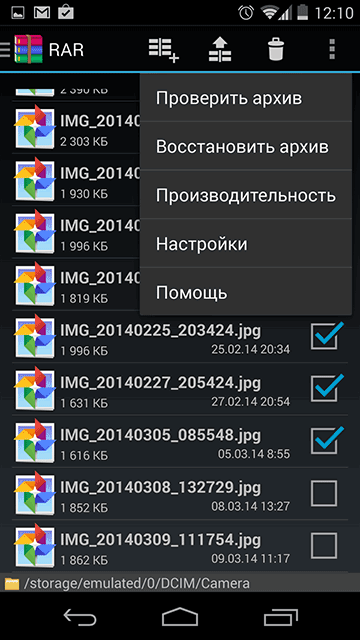
Agar fayllar ro'yxatida WinRAR yoki boshqa dasturlarda yaratilgan arxiv bo'lsa, uning ustiga uzoq vaqt bosib turish (long press) orqali kontekst menyuni ochishingiz mumkin. Bu yerda siz quyidagi amallarni bajarishingiz mumkin:
Извлечь в текущую папку(Extract to current folder / Joriy jildga chiqarish)Извлечь в...(Extract to... / Tanlangan jildga chiqarish)- Arxiv tarkibini shunchaki ko'rish (buning uchun arxiv ustiga qisqa bosish kifoya).
Dastur tizim bilan to'liq integratsiya qilinadi. Ya'ni, internetdan biror bir .rar kengaytmali faylni yuklab olib, uni ochmoqchi bo'lsangiz, tizim avtomatik ravishda uni RAR dasturi orqali ochishni taklif qiladi.
Yangi arxiv yaratish va parol o'rnatish
Fayllarni arxivga qo'shish jarayonida siz kelajakdagi arxiv nomini o'zgartirishingiz, arxiv turini tanlashingiz (RAR, RAR 4, ZIP qo'llab-quvvatlanadi) va eng muhimi — arxivga parol o'rnatishingiz mumkin.
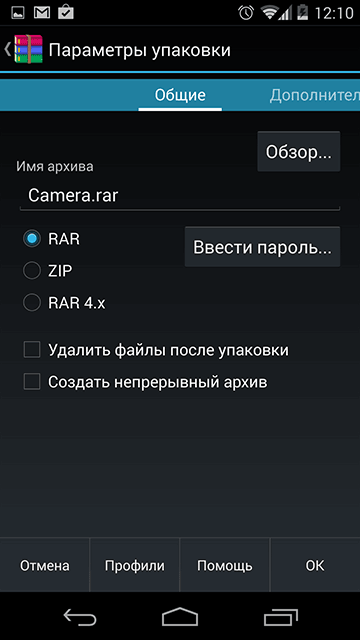
Dasturning qo'shimcha sahifalarida (vkladka) yanada kengaytirilgan sozlamalar mavjud:
- Arxiv hajmini qismlarga bo'lish (tom o'lchamini belgilash);
- Uzluksiz (solid) arxiv yaratish;
- Lug'at hajmini (dictionary size) belgilash;
- Siqish sifatini tanlash.
Eslatma: Android tizimida SFX (o'zi ochiluvchi exe arxiv) yaratib bo'lmaydi, chunki bu Windows operatsion tizimi emas.
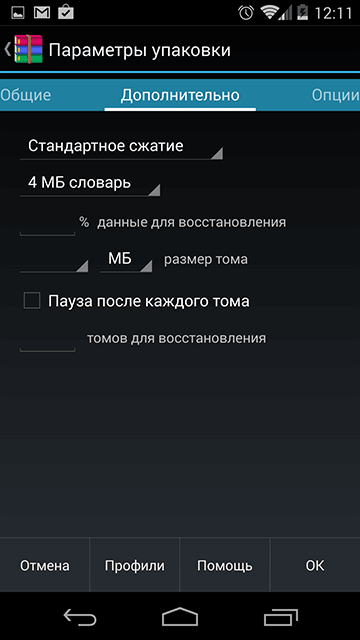
Tezkorlik va samaradorlik
Arxivlash jarayoni juda tez amalga oshadi. Masalan, o'rtacha quvvatli smartfonda umumiy hajmi 100 MB bo'lgan 50 ga yaqin faylni arxivlash bor-yo'g'i 15 soniya vaqt oladi. Albatta, ko'pchilik foydalanuvchilar telefonda arxiv yaratishdan ko'ra, ko'proq internetdan yuklab olingan arxivlarni ochish (распаковка) uchun ushbu dasturdan foydalanishadi.
Nega ZIP emas, aynan RAR?
Internetda ko'plab fayllar nima uchun ZIP emas, balki RAR formatida tarqatilishi biroz qiziq. Axir ZIP formatini deyarli barcha zamonaviy operatsion tizimlar qo'shimcha dasturlarsiz ham ocha oladi. Taxminlarga ko'ra, RAR formatining ommabopligiga sabab — avtomatlashtirilgan antivirus tizimlari va robotlarning RAR arxivlari ichidagi fayllarni tekshirishi va ulardagi zararli dasturlarni aniqlashi ZIP-ga qaraganda ancha qiyinroq kechadi.
📋 Qadamma-qadam amaliy ko'rsatmalar
1-qadam: Dasturni o'rnatish
Google Play do'koniga kiring, qidiruvga 'RAR' deb yozing va RARLAB tomonidan taqdim etilgan rasmiy ilovani o'rnating.
2-qadam: Arxivni ochish (Распаковка)
Ilovani oching, kerakli arxiv faylini toping, ustiga uzoq bosib turing va 'Извлечь в...' (Extract to...) buyrug'ini tanlang.
3-qadam: Parolli arxiv yaratish
Arxivlamoqchi bo'lgan fayllarni belgilang, yuqoridagi '+' tugmasini bosing, arxiv formatini tanlang va 'Установить пароль' (Set password) tugmasi orqali parol o'rnating.
❓ Mavzu bo'yicha ko'p beriladigan savollar (FAQ)
• Android uchun rasmiy WinRAR dasturi bormi?
Aynan 'WinRAR' nomli dastur yo'q, lekin uning rasmiy ishlab chiqaruvchisi RARLAB tomonidan yaratilgan 'RAR' ilovasi mavjud va u mutlaqo bepul.
• RAR dasturi orqali ZIP arxivlarini ham ochsa bo'ladimi?
Ha, ushbu dastur nafaqat RAR, balki ZIP, TAR, GZ, BZ2, XZ, 7z, ISO va ARJ kabi ko'plab arxiv formatlarini muammosiz ochadi.
• Nega ba'zi arxivlarni ochishda xatolik yuz beradi?
Buning asosiy sabablari: arxiv fayli internetdan to'liq yuklab olinmagan (shikastlangan), arxivga noto'g'ri parol kiritilgan yoki arxiv formati juda yangi bo'lib, dasturingiz versiyasi eskirgan. Dasturni Google Play orqali yangilab ko'ring.