Android da FTP Serverni sozlash va kompyuterga simsiz fayl o'tkazish yo'riqnomasi

Android qurilmasida FTP serverni sozlash va undan foydalanish
Android qurilmangizdan kompyuterga ma'lumot uzatishning ko'plab usullari mavjud. Masalan, an'anaviy USB kabeli, Bluetooth yoki Xender va ShareIt kabi ilovalardan foydalanishingiz mumkin. Biroq, siz Android qurilmangizdan kompyuterga yoki aksincha, Fayl uzatish protokoli (FTP - File Transfer Protocol) yordamida ham fayllarni uzatishingiz mumkinligini bilasizmi?
FTP — bu Internet orqali fayllarni bir joydan ikkinchi joyga uzatish uchun mo'ljallangan tarmoq protokoli. FTP'dagi ikkita nuqta "Mijoz" (Client) va "Server" deb ataladi. Mijoz serverdan fayllarni so'raydi. FTP orqali fayl uzatish ikki kompyuter, bitta mobil qurilma va kompyuter yoki bulutli hisob qaydnomasi va kompyuter o'rtasida amalga oshirilishi mumkin.
Siz veb-saytlar haqida gap ketganda FTP atamasini eshitgan bo'lishingiz mumkin. Biz odatda veb-sayt fayllarini kompyuterimizdan xosting serveriga o'tkazish uchun FTP'dan foydalanamiz. Biroq, u bir xil tarmoqqa ulangan ikkita mahalliy kompyuter yoki boshqa ikkita qurilma o'rtasida fayllarni uzatish uchun ham ishlatilishi mumkin.
Mobil qurilmada FTP
FTP — bu Android qurilmangizdan (telefon yoki planshet) kompyuterga mahalliy tarmoq orqali simsiz fayl uzatishning oddiy usuli. Bunda Android qurilmangiz server vazifasini bajaradi, kompyuteringiz esa mijoz hisoblanadi.
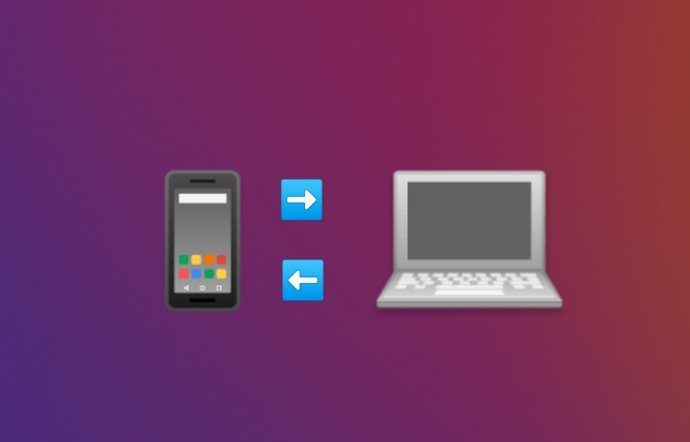
Bu usul hech qanday USB kabel yoki Bluetooth'ni talab qilmaydi. Android'da FTP uchun yagona talab — Android qurilmangiz va kompyuteringiz bir xil Wi-Fi tarmog'iga ulangan bo'lishi kerak. Agar sizda umumiy Wi-Fi tarmog'i bo'lmasa, mobil nuqta (hotspot) yaratib, keyin FTP'dan foydalanishingiz mumkin.
Shuni yodda tutingki, Wi-Fi ulanishlari yoki bir xil tarmoqqa ulanganlik, albatta, Internet ishlashi kerak degani emas. Ular ko'pincha bir-birining o'rnida ishlatilsa-da, ma'nolari turlicha. Hatto Internet ishlamayotgan bo'lsa ham, agar siz bir xil Wi-Fi tarmog'iga ulangan bo'lsangiz, fayllarni uzatish uchun FTP'dan foydalanishingiz mumkin.
Android'da FTP yordamida nimalar qilish mumkin?
FTP'dan quyidagi uchta maqsad uchun foydalanishingiz mumkin:
- USB kabeldan foydalanmasdan, Wi-Fi orqali kompyuteringizda Android telefoningiz fayllariga kirish.
- Android va kompyuter o'rtasida fayllarni yuborish va qabul qilish.
- Kompyuteringizdan Android fayllarini nusxalash, ko'chirish, o'chirish, nomini o'zgartirish kabi amallarni bajarish.
Android'da FTP'dan qanday foydalanish kerak?
Android qurilmasi va Windows kompyuteri o'rtasida FTP orqali fayl uzatish uchun Android qurilmangizga Google Play Store'dan uchinchi tomon FTP server ilovasini yuklab olishingiz kerak. Ba'zi brendlar (masalan, Mi) o'rnatilgan FTP funksiyasiga ega. Boshqa Android qurilmalari uchun quyidagi amallarni bajaring:
1-qadam: Uchinchi tomon FTP ilovasini yuklab olish
Yuqorida aytib o'tilganidek, Android'da FTP ilovasi bo'lishi kerak. ES File Explorer va Solid Explorer kabi ba'zi fayl menejerlari o'rnatilgan FTP funksiyasiga ega. Qadamlar barcha ilovalar uchun deyarli bir xil, faqat sozlamalar joylashuvi biroz farq qilishi mumkin.
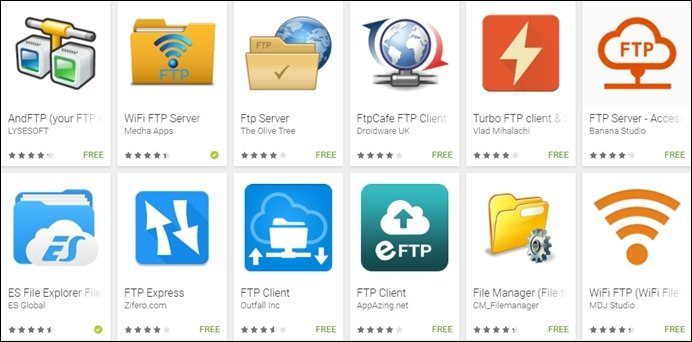
Agar sizda FTP funksiyasiga ega fayl menejeri bo'lsa, alohida ilova yuklab olish shart emas. Agar siz FTP ilovasini qidirayotgan bo'lsangiz, quyidagilar eng qulay variantlardir:
- WiFi FTP Server
- Ftp Server
- WiFi File Transfer
- FTP Server – Access files over the Internet
Ushbu qo'llanma uchun biz WiFi FTP Server ilovasidan foydalanamiz. Bu eng oson FTP ilovalaridan biridir.
2-qadam: Bir xil Wi-Fi tarmog'iga ulanish
Android qurilmangizga FTP ilovasini o'rnatganingizdan so'ng, Android qurilmangiz va kompyuteringizni bir xil Wi-Fi tarmog'iga ulang.
3-qadam: FTP xizmatini ishga tushirish
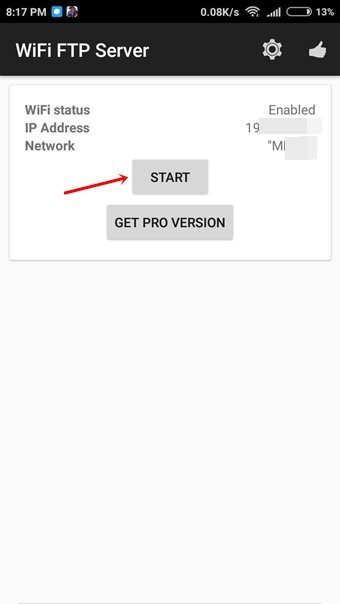
Qurilmangizda WiFi FTP server ilovasini oching. Start (Boshlash) tugmasini bosing. Ilova media fayllaringizga kirish uchun ruxsat so'raydi. Kerakli ruxsatni bering.
4-qadam: Kompyuterda FTP havolasini ochish
Start (Boshlash) tugmasini bosganingizdan so'ng, FTP ilovasi sizga FTP URL yoki server URL manzilini taqdim etadi. U ftp://111.111.1.1:1111 kabi ko'rinishda bo'ladi.
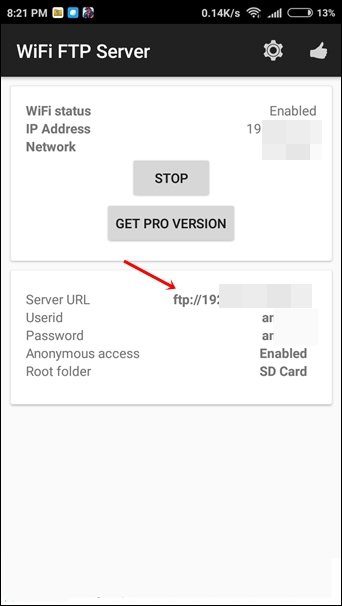
Endi siz kompyuteringizdagi Android fayllariga uchta usulda kirishingiz mumkin:
- Veb-brauzer
- Fayl menejeri (File Explorer)
- FileZilla kabi FTP ilovalari
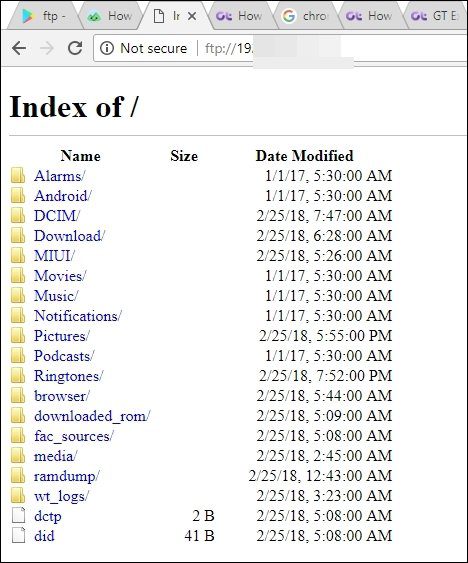
Android fayllaringizga Google Chrome kabi har qanday brauzer orqali osongina kirish mumkin. Biroq, bu usul yordamida siz fayllarni yuklay olmaysiz yoki boshqa amallarni bajara olmaysiz. Siz faqat Android fayllaringizni kompyuterga yuklab olishingiz mumkin. Chrome'dan fayllarga kirish uchun manzil satriga FTP URL manzilini kiriting va Enter tugmasini bosing.
📋 Qadamma-qadam amaliy ko'rsatmalar
1-qadam: Ilovani o'rnatish
Google Play Store dan «CX File Explorer» yoki «Solid Explorer» kabi FTP serverni qo'llab-quvvatlaydigan fayl menejerini yuklab oling va o'rnating.
2-qadam: Wi-Fi tarmog'iga ulanish
Android qurilmangiz va kompyuteringiz bir xil Wi-Fi tarmog'iga ulanganligiga ishonch hosil qiling.
3-qadam: FTP serverni yoqish
Ilovani ochib, 'Network (Tarmoq)' bo'limiga o'ting va 'Access from network (Tarmoqdan kirish)' yoki 'FTP Server' tugmasini bosib ishga tushiring.
4-qadam: Kompyuterga ulanish
Ekrandagi ko'rsatilgan FTP manzilini (masalan: ftp://192.168.1.5:2121) kompyuteringizdagi brauzer yoki papka manzil satriga kiriting.
❓ Mavzu bo'yicha ko'p beriladigan savollar (FAQ)
• Nega FTP serverga kompyuterim ulanmayapti?
Android va kompyuter bir xil Wi-Fi routeriga ulanganligini tekshiring hamda p2p yoki tarmoq izolyatsiyasi (AP Isolation) o'chirilganligiga ishonch hosil qiling.
• FTP orqali fayl o'tkazish uchun internet kerakmi?
Yo'q, FTP mahalliy Wi-Fi tarmoq (Local Area Network) orqali ishlaydi va internet trafigini sarflamaydi.